0

0

详细教你win7电脑怎么连接蓝牙耳机

王林

王林

发布时间:2023-07-18 20:41:13

|

36253人浏览过

|

来源于Win7之家

转载

SlidesAI
SlidesAI

使用SlidesAI的AI在几秒钟内创建演示文稿幻灯片

下载

以前常用的耳机都是有线的,而现在科技的进步,蓝牙耳机可以摆脱线材的束缚,就有越来越多人们选用了蓝牙耳机使用。大家可以使用蓝牙耳机连接电脑听音乐看视频,那win7电脑该怎么连接蓝牙耳机呢?今天小编就详细教大家win7电脑怎么连接蓝牙耳机。

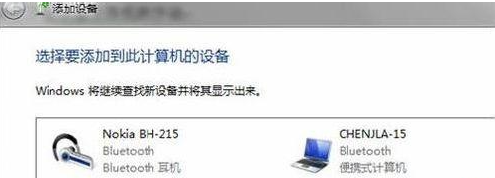
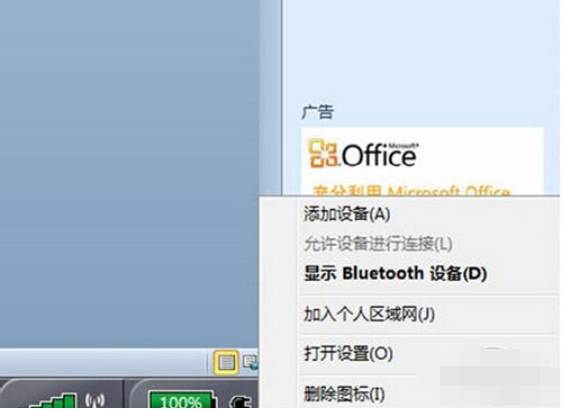
1、蓝牙耳机连接电脑,首先确认电脑的蓝牙开启,蓝牙灯正常,并开启蓝牙耳机的开关。点击系统右下角蓝牙图标,选择“添加设备”。
详细教你win7电脑怎么连接蓝牙耳机

2、选择要添加的蓝牙耳机。

详细教你win7电脑怎么连接蓝牙耳机

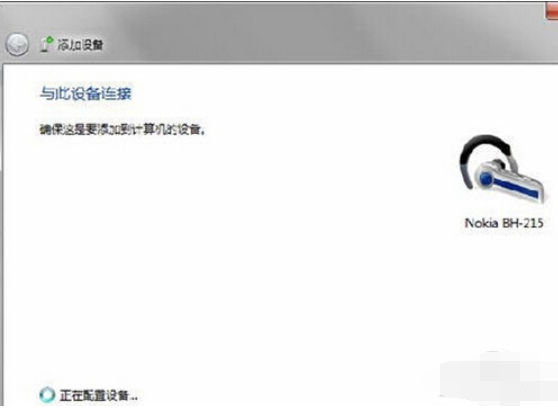
3、系统会提示正在与蓝牙适配器连接。

详细教你win7电脑怎么连接蓝牙耳机

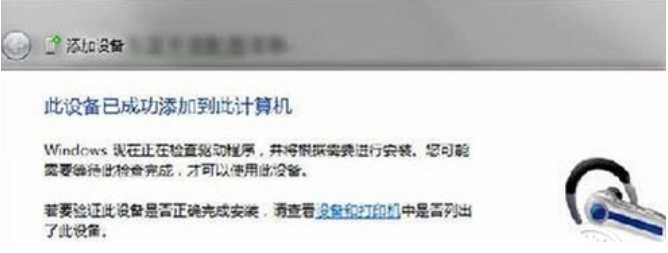
4、然后提示成功添加。

详细教你win7电脑怎么连接蓝牙耳机

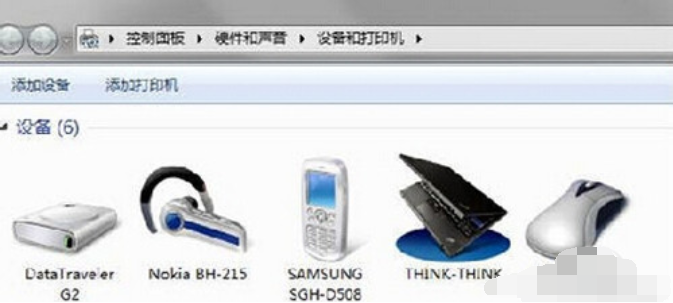
5、点击“开始”-“设备和打印机”,就可以看到添加的蓝牙耳机了。

详细教你win7电脑怎么连接蓝牙耳机

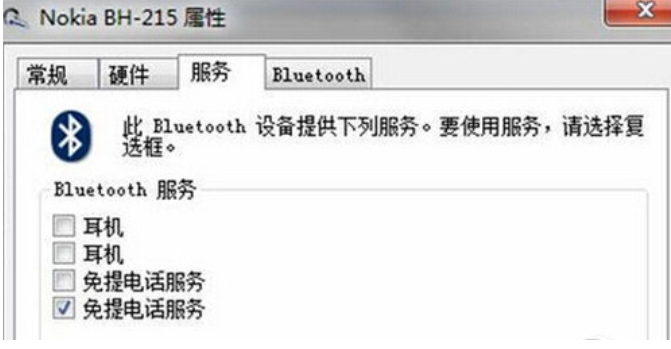
6、在蓝牙耳机上点击右键,选择“属性”,在弹出的窗口中选择“服务”。

详细教你win7电脑怎么连接蓝牙耳机

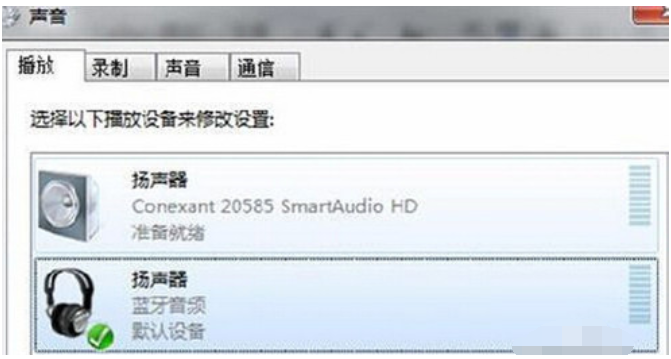
7、可以看到此时耳机的选项并未打勾,这样就无法使用蓝牙耳机听音乐了,一定要勾选,勾选后系统会提示安装驱动,驱动安装成功后,在系统右下角找到喇叭图标点击右键-“播放设备”,就可以看到蓝牙音频选项了。
详细教你win7电脑怎么连接蓝牙耳机

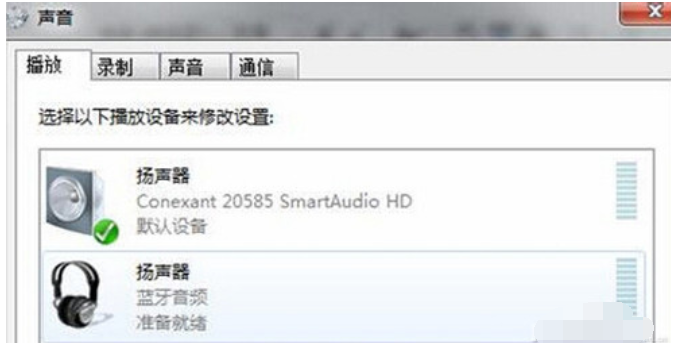
8、可以看到此时的默认播放设备是内置的扬声器,必须把蓝牙音频作为默认播放设备,才能使用蓝牙耳机听音乐。
详细教你win7电脑怎么连接蓝牙耳机

怎么样大家看了上述的win7电脑连接蓝牙耳机的教程以后,现在是不是也学会了蓝牙耳机连接电脑的方法了呢?希望能够为大家带来帮助!

相关专题

更多
vlookup函数使用大全
vlookup函数使用大全

本专题整合了vlookup函数相关 教程,阅读专题下面的文章了解更多详细内容。

26

2025.12.30

金山文档相关教程
金山文档相关教程

本专题整合了金山文档相关教程,阅读专题下面的文章了解更多详细操作。

28

2025.12.30

PS反选快捷键
PS反选快捷键

本专题整合了ps反选快捷键介绍,阅读下面的文章找到答案。

25

2025.12.30

表格中一行两行的方法
表格中一行两行的方法

本专题整合了表格中一行两行的相关教程,阅读专题下面的文章了解更多详细内容。

3

2025.12.30

cpu温度过高解决方法大全
cpu温度过高解决方法大全

本专题整合了cpu温度过高相关教程,阅读专题下面的文章了解更多详细内容。

5

2025.12.30

ASCII码介绍
ASCII码介绍

本专题整合了ASCII码相关内容,阅读专题下面的文章了解更多详细内容。

31

2025.12.30

GPS是什么
GPS是什么

本专题整合了GPS相关内容,阅读专题下面的文章了解更多详细内容。

3

2025.12.30

wifi拒绝接入
wifi拒绝接入

本专题整合了wifi拒绝接入相关教程,阅读下面的文章了解更多详细方法。

9

2025.12.30

丰网速运介绍
丰网速运介绍

本专题整合了丰网速运查询入口以及相关内容,阅读专题下面的文章了解更多内容。

3

2025.12.30

热门下载

更多
网站特效
/
网站源码
/
网站素材
/
前端模板

精品课程

更多
相关推荐
/
热门推荐
/
最新课程
关于我们 免责申明 举报中心 意见反馈 讲师合作 广告合作 最新更新
php中文网:公益在线php培训,帮助PHP学习者快速成长!
关注服务号 技术交流群
PHP中文网订阅号
每天精选资源文章推送

Copyright 2014-2025 https://www.php.cn/ All Rights Reserved | php.cn | 湘ICP备2023035733号