
尽管微软已经停止对winxp系统提供修补和升级,但仍有大量消费者继续使用它。有winxp系统客户跟我体现自身上不了网互联网了,这应该怎么办?碰到问题别着急,下边咱们就一起来看看winxp网络连接的实例教程。
详尽设定流程如下所示:
第一步:桌面上寻找网上邻居的标志,鼠标右键点击并挑选特性。如下图所示:

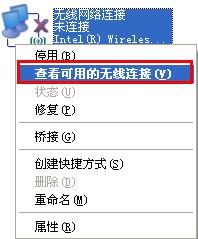
第二步:打开数据连接提示框,找到无线网络连接的标志,右键点击并选择可用的无线网络连接进行查询。下面的图所显示:
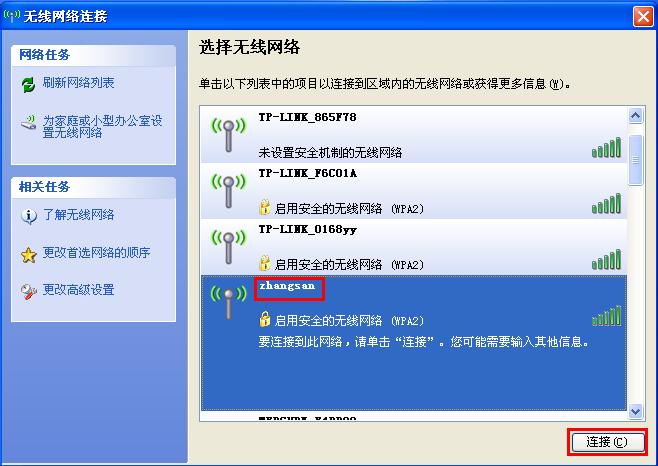
第三步:打开无线网络连接提示框,浏览WiFi网络列表,找到自己的网络信号并点击连接。如下图所示:

因为这几个版本主要以系统的运行稳定着想, 所以在功能方面并没什么大的改进,主要是对系统的优化,及一些BUG或者不太人性化的地方修改,此次版本在速度上较上版本有了50%左右的提升。WRMPS 2008 SP2 升级功能说明1,新增伪静态功能2,新增全屏分类广告功能3,新增地区分站代理功能!4,新增分站独立顶级域名支持5,新增友情连接支持分城市功能6,新增支持百度新闻规范7,新增自由设置关键词及网页
 0
0

留意:数据信号名叫已设定的SSID,如果不确定该信息名,需根据有线电视计算机连接路由器,根据电脑浏览器进到管理方法页面,点击无线设置>>基本上设定查询SSID,点击无线设置>>无线安全设定查询无线密码。
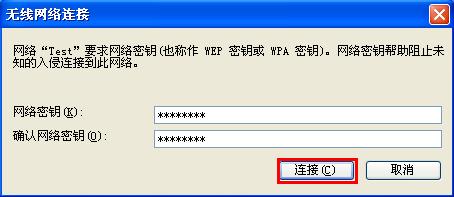
第四步:键入无线密码(确定密匙与网络密钥是一样的),点击联接。如下图所示:
在互联网列表中点击该网络信号,会表明“已连接上”,如下图所示:
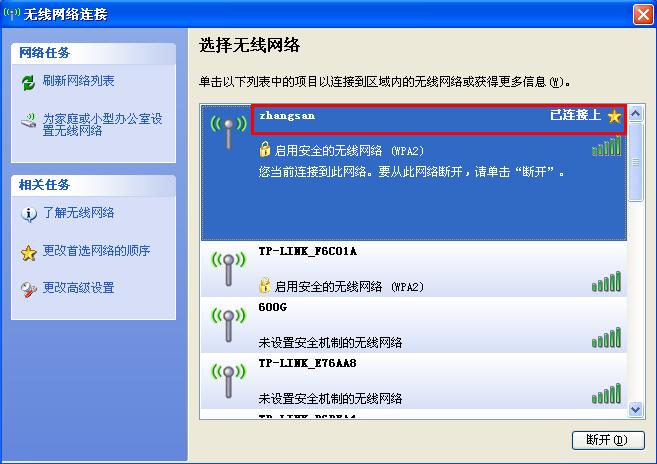
表明无线网络已连接取得成功,这时可试着网上。
以上就是WinXP系统怎么连接网络?的详细内容,更多请关注php中文网其它相关文章!

每个人都需要一台速度更快、更稳定的 PC。随着时间的推移,垃圾文件、旧注册表数据和不必要的后台进程会占用资源并降低性能。幸运的是,许多工具可以让 Windows 保持平稳运行。

 广告
广告Copyright 2014-2025 https://www.php.cn/ All Rights Reserved | php.cn | 湘ICP备2023035733号


 290
290



 收藏
收藏















