
很多小伙伴在使用win10系统的时候时常会遇到很多广告弹窗,十分影响我们的使用感,但是却又不知道该如何清理win10广告弹窗,那么下面就让小编来给大家介绍一下win10清理弹窗广告命令吧。
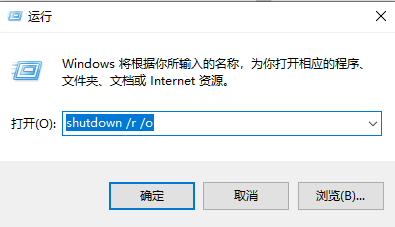
1、我们使用“Win+R”组合键,调出windows运行窗口,然后输入“shutdown /r /o”按下回车键然后等待电脑重启。
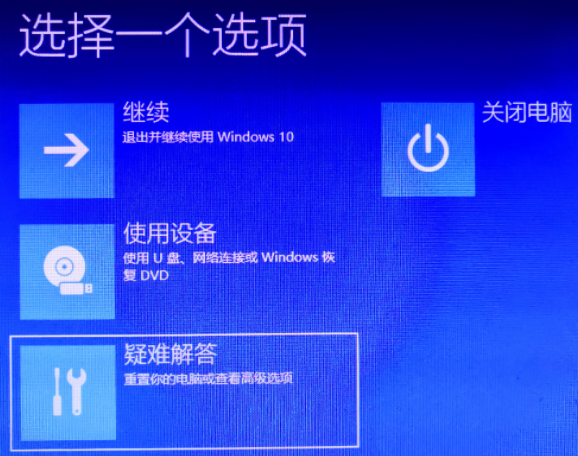
2、电脑重启后会出现下面这个选择界面,我们选择“疑难解答”。
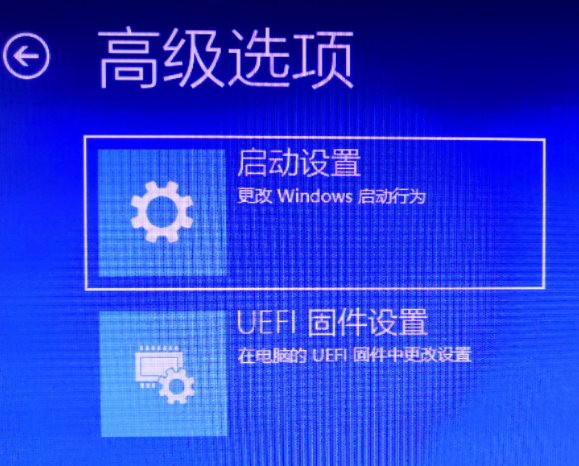
3、然后会进入“高级选项”界面,我们选择“启动设置”。
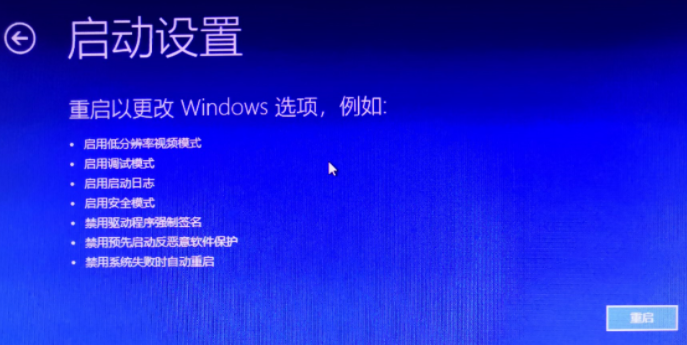
4、最后在启动设置的详细界面上点击“重启”。
5、短暂重启之后,电脑出现下图的选项,这时我们就可以选择进入系统的模式了,我们按下F6选择带命令提示符的安全模式。
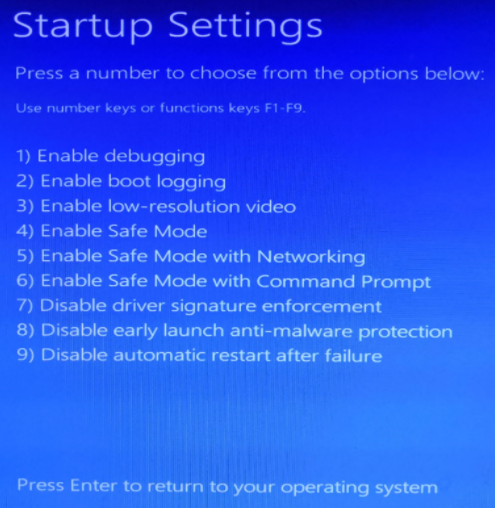
6、然后电脑上出现下图界面:
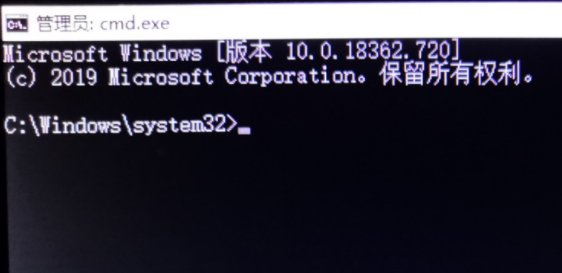
有了这个界面我们就可以进行删除文件,先通过 cd 命令进入待删除文件所在目录,然后使用 del 命令删除文件:
C:\Windows\System32>d:
D:\>cd "Program Files (x86)\MyDrivers\DriverGenius\ksoft"
D:\Program Files (x86)\MyDrivers\DriverGenius\ksoft>del /f znb.exe
完成之后输入“shutdown /r /t 0”重启电脑,正常进入操作系统,这时我们就会发现广告弹窗已经没有了。
以上就是小编为大家整理的关于win10清理弹窗广告命令的内容,还在被广告弹窗困扰的小伙伴赶紧跟着文章步骤去试试吧。
以上就是win10清理弹窗广告命令的详细内容,更多请关注php中文网其它相关文章!

每个人都需要一台速度更快、更稳定的 PC。随着时间的推移,垃圾文件、旧注册表数据和不必要的后台进程会占用资源并降低性能。幸运的是,许多工具可以让 Windows 保持平稳运行。

 广告
广告Copyright 2014-2025 https://www.php.cn/ All Rights Reserved | php.cn | 湘ICP备2023035733号


 892
892



 收藏
收藏















