

shangfan商范商城是面向转型电子商务业务的企业、二次开发工程师群体推出的B2B2C商城系统,商城覆盖H5、PC、小程序、android、ios全端, 内含自主轻量MVC框架,无需跟随第三方开发框架升级,不挑剔PHP版本、扩展及服务器环境,PHP5.4以上+mysqli扩展即可安装使用, 开发目录分离,可跟随官方版本升级,业务代码高效简洁,逻辑清晰,扩展方便, H5(手机端)+PC(电脑端)源
 0
0

有网友喜欢电脑城计算机系统,因此在网上下载了该系统镜像文件,但是因为没有相关的安装方法引导,一时不知道该如何安装电脑城计算机系统。其实我们可以借助工具帮助我们快速安装系统,下面小编就给大家分享下电脑城计算机系统安装教程。
首先,我们可以先下载好电脑城系统并解压到电脑非系统盘中,然后借助系统重装工具来帮助我们重装。具体的操作步骤如下:
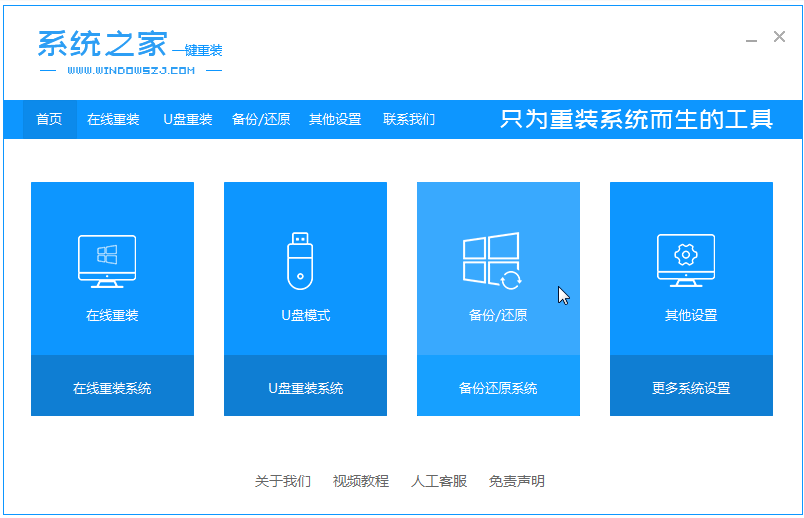
1、把系统镜像解压到非系统盘后,下载安装系统之家一键重装系统软件并打开,单击[备份和还原]。安装之前注意备份好系统盘上面重要的数据。
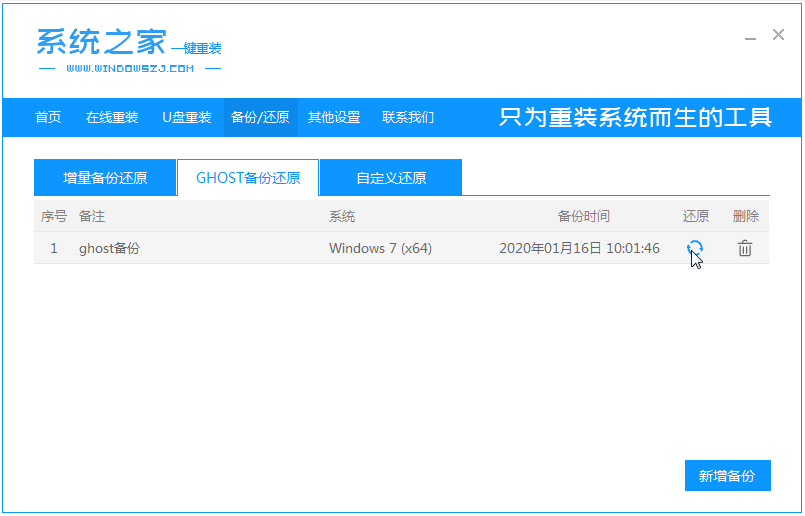
2、选择“ghost备份和还原”,软件将自动检测下载到的电脑城计算机系统,选择后单击[还原]按钮。(这里小编以win7为例)
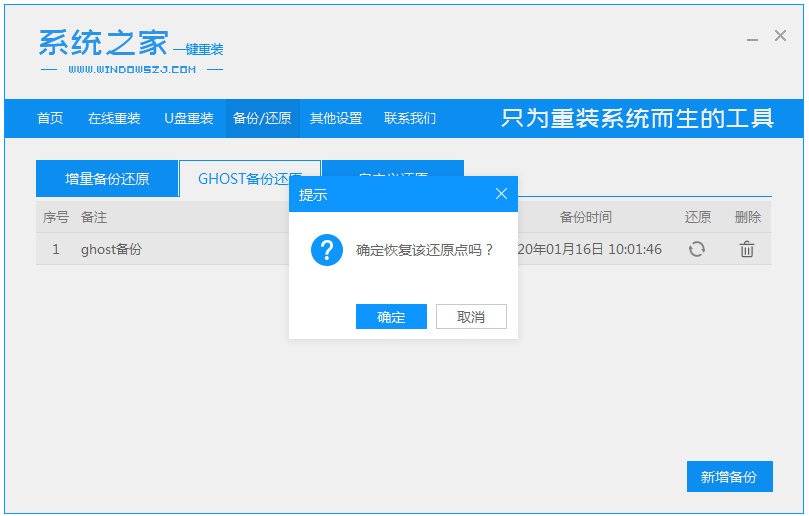
3、当出现这个界面的时候,单击[确定]。
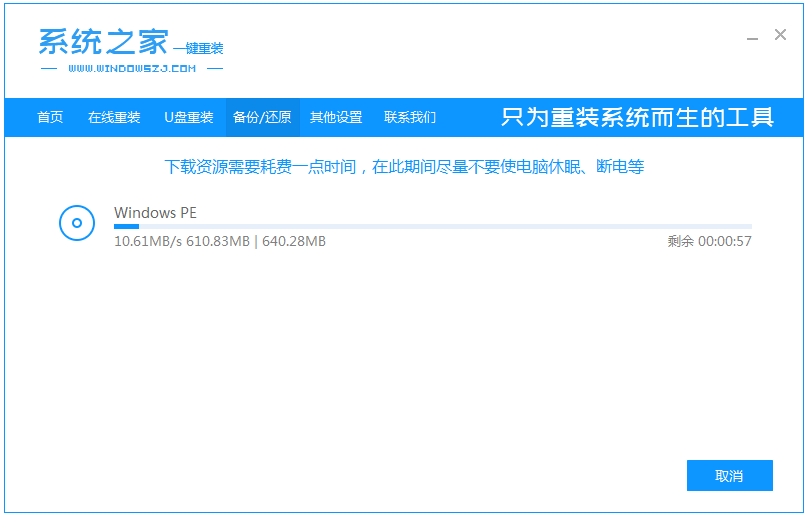
4、等待软件自动下载PE映像。
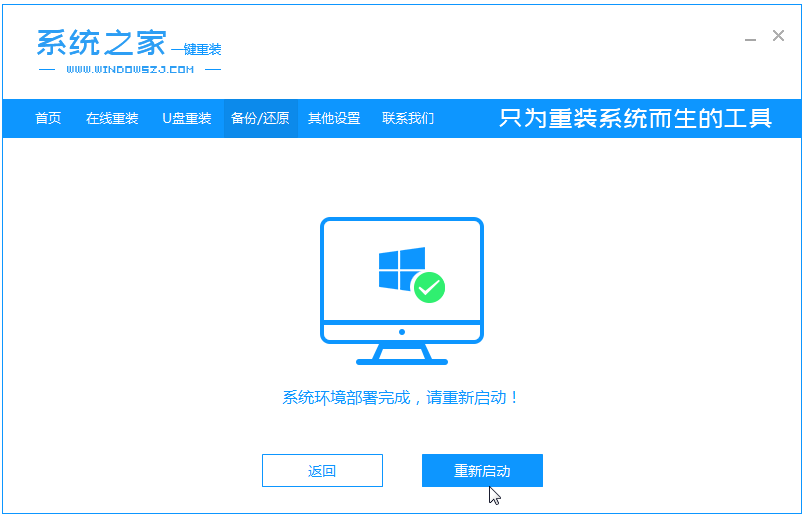
5、部署完成后,重新启动电脑。
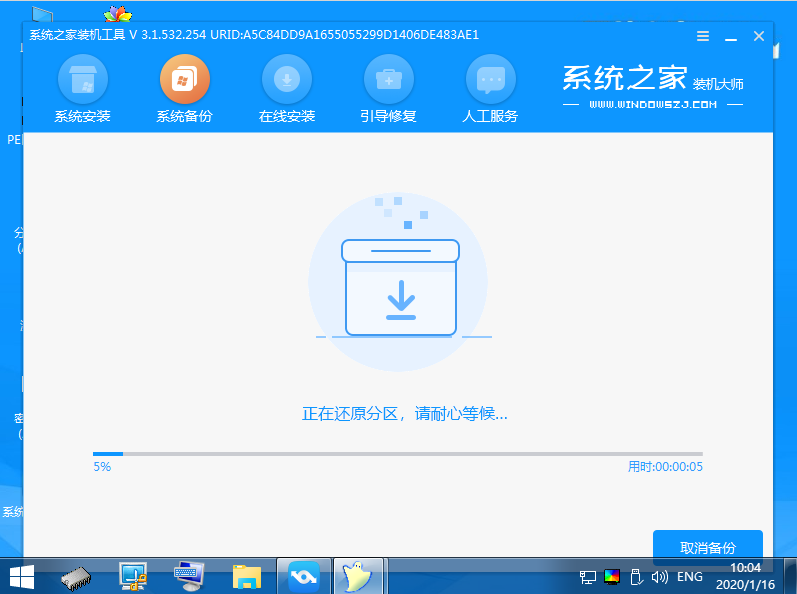
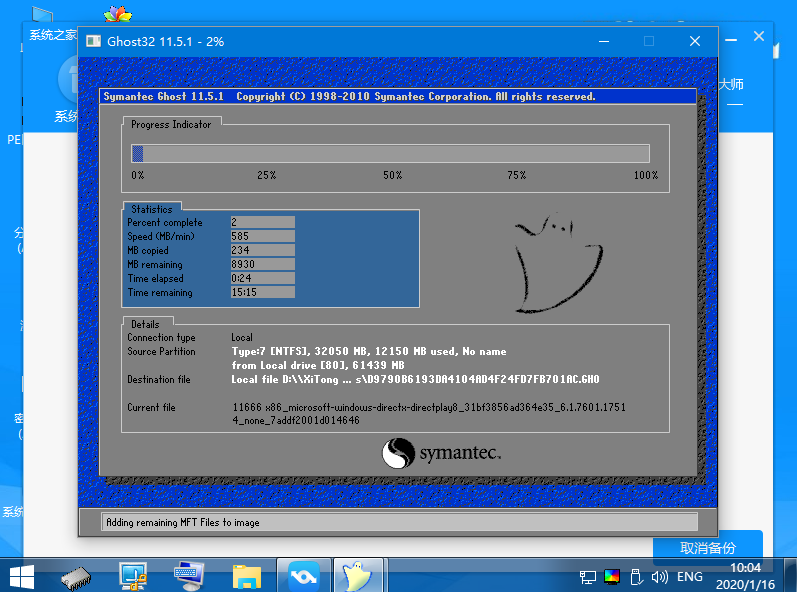
6、进入pe后,软件开始安装windows系统,并在安装成功后自动重新启动计算机。
7、等待重启进入到新系统的桌面的时候即表示安装成功了。
以上便是安装电脑城系统的具体方法,有需要的小伙伴可以参照教程进行操作即可。
以上就是详解电脑城计算机系统安装教程的详细内容,更多请关注php中文网其它相关文章!

每个人都需要一台速度更快、更稳定的 PC。随着时间的推移,垃圾文件、旧注册表数据和不必要的后台进程会占用资源并降低性能。幸运的是,许多工具可以让 Windows 保持平稳运行。

Copyright 2014-2025 https://www.php.cn/ All Rights Reserved | php.cn | 湘ICP备2023035733号


 502
502









 收藏
收藏












