

Orz企业网站管理系统整合了企业网站所需要的大部分功能,并在其基础上做了双语美化。压缩包内有必须的图片psd源文件,方便大家修改。 Orz企业网站管理系统功能: 1.动态首页 2.中英文双语同后台管理 3.产品具有询价功能 4.留言板功能 5.动态营销网络 6.打印功能 7.双击自动滚动 Orz企业网站管理系统安装 1、请将官方程序包解压后上传至您的虚拟主机即可正常使用; 2、后台管理面板登录:
 0
0

u盘不仅能拿来存储数据,还可以作为启动盘来重装系统。有一位网友表示他的win7系统损坏了,想要用u盘安装win7系统,但是他不知道如何操作u盘安装win7。今天小编就教下大家一个简单的u盘安装win7系统教程。
具体的步骤如下:
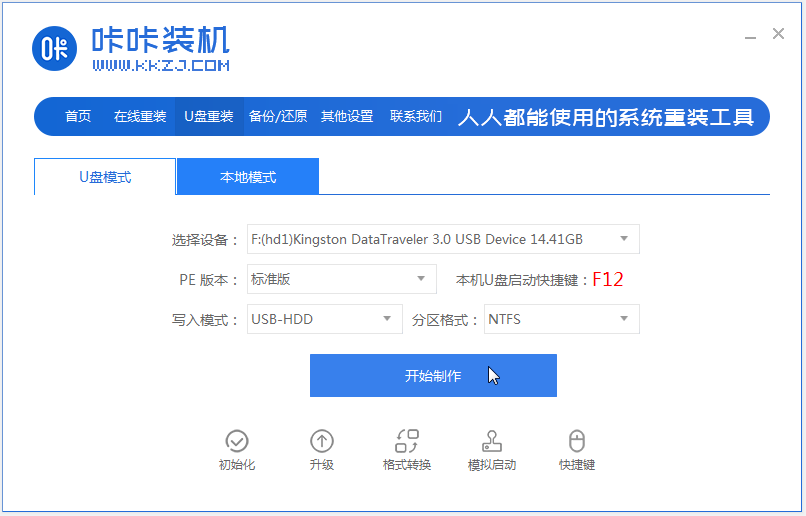
1、先在一台可用的电脑上下载安装咔咔装机一键重装系统工具并打开,插入一个8g以上的空白u盘,选择u盘重装系统模式,点击开始制作。
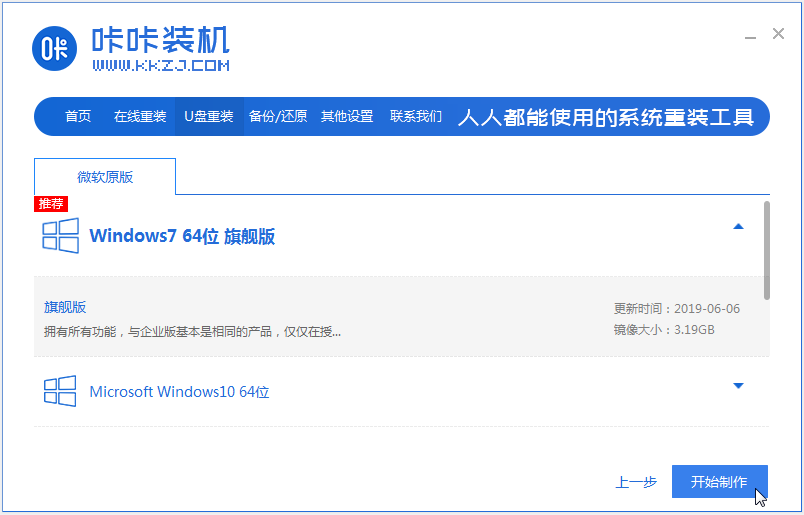
2、选择需要安装的win7系统开始制作。
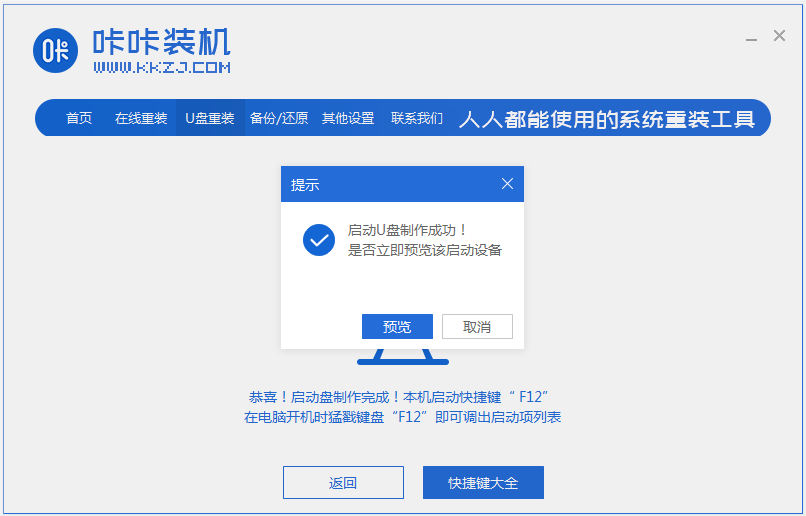
3、等待软件制作u盘启动盘成功后,先预览对应的组装机主板的启动热键,然后再拔除u盘退出。
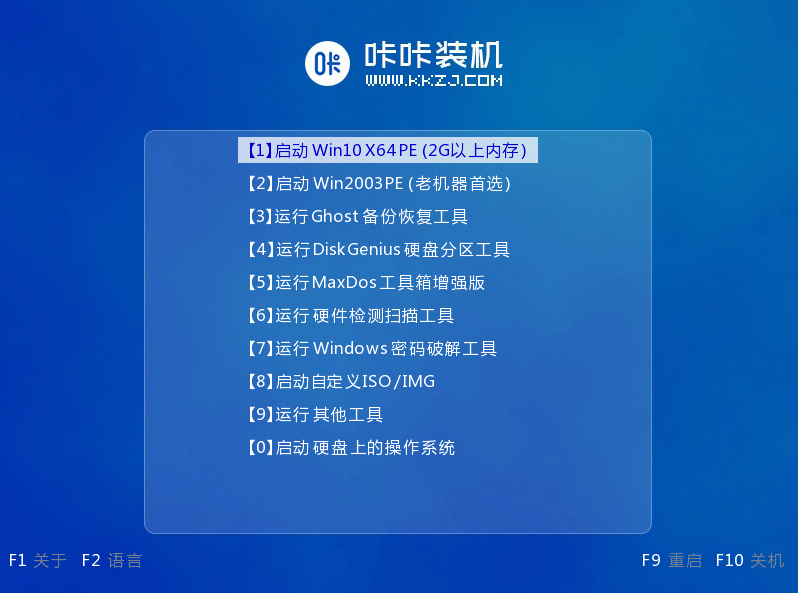
4、插入启动盘进需要重装的电脑上,开机不断按启动热键进启动界面,选择u盘启动项回车确定进入到pe选择界面,选择第一项pe系统回车进入。
5、在pe系统桌面上打开咔咔装机工具,然后选择win7系统点击安装。
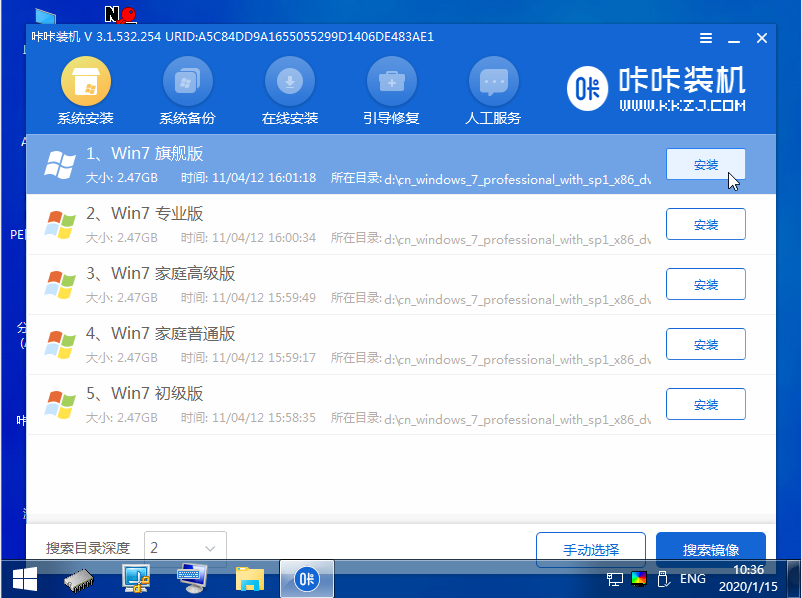
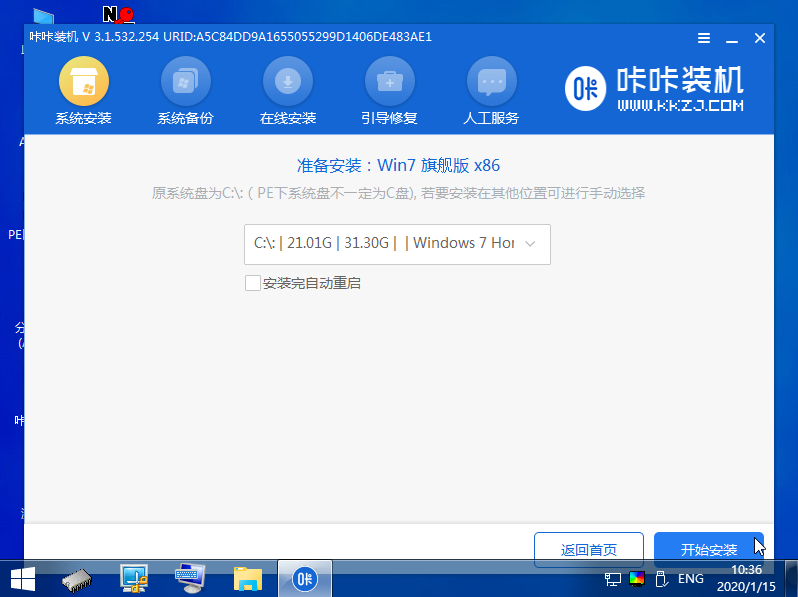
6、将系统安装到系统盘c盘,点击开始安装。
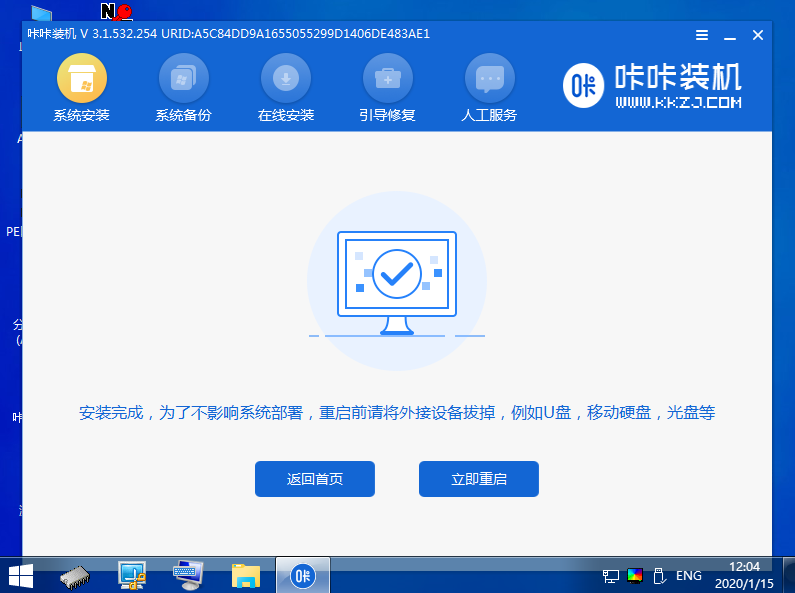
7、安装完成后,重启电脑。
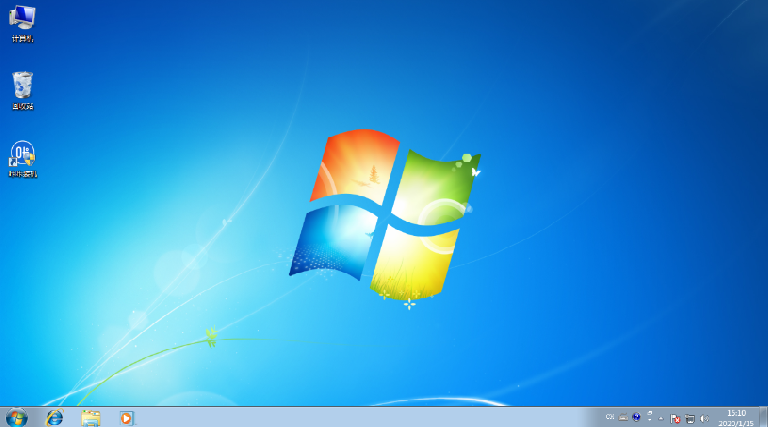
8、期间可能会重启多次,直到成功进入到win7系统桌面即表示安装成功。
以上便是通过咔咔装机工具制作U盘安装win7系统教程,操作简单,安装成功率高,感兴趣的网友可以去下载使用安装win7系统哦。
以上就是图解U盘安装win7系统教程的详细内容,更多请关注php中文网其它相关文章!

每个人都需要一台速度更快、更稳定的 PC。随着时间的推移,垃圾文件、旧注册表数据和不必要的后台进程会占用资源并降低性能。幸运的是,许多工具可以让 Windows 保持平稳运行。

 广告
广告Copyright 2014-2025 https://www.php.cn/ All Rights Reserved | php.cn | 湘ICP备2023035733号


 290
290



 收藏
收藏















