

萤火商城V2.0,是2021年全新推出的一款轻量级、高性能、前后端分离的电商系统,支持微信小程序 + H5+ 公众号 + APP,前后端源码完全开源,看见及所得,完美支持二次开发,可学习可商用,让您快速搭建个性化独立商城。萤火商城V2.0开源版 [uni-app端]如何使用uni-app端一、导入uniapp项目 1. 首先下载HBuilderX并安装,地址:https://www.dcloud
 0
0

在日常的电脑使用过程中,win7系统是我我们常用的操作系统,但是也会遇到一些问题,所以就需要通过重装系统的方法来解决问题,那么win7微软原版系统怎么安装呢?因为不少朋友还是不了解安装win7微软的操作方法,所以我们一起来看看win7下载安装教程。
具体的win7微软原版系统下载安装教程如下:
1、下载好小鱼一键重装软件;
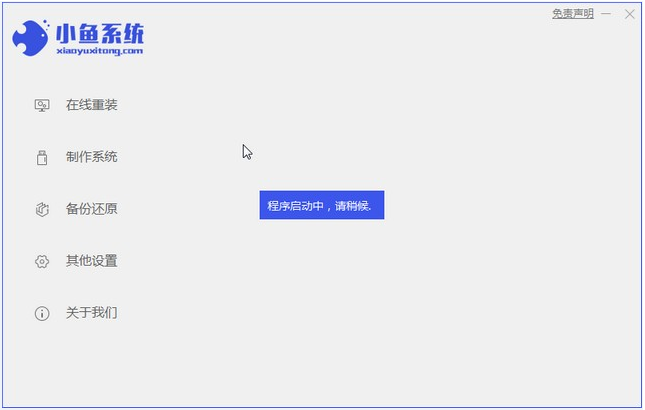
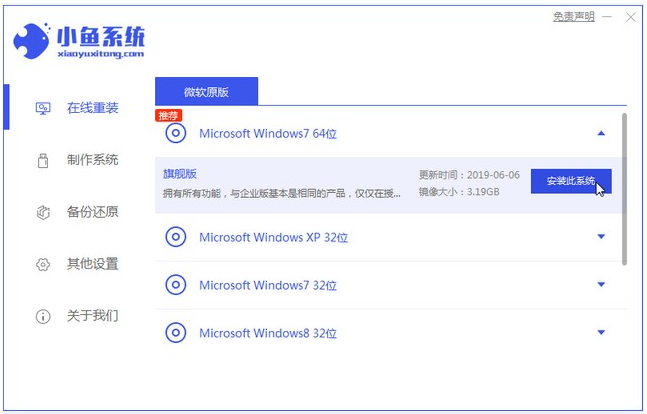
2、选择win7系统,点击“安装此系统”如下图。
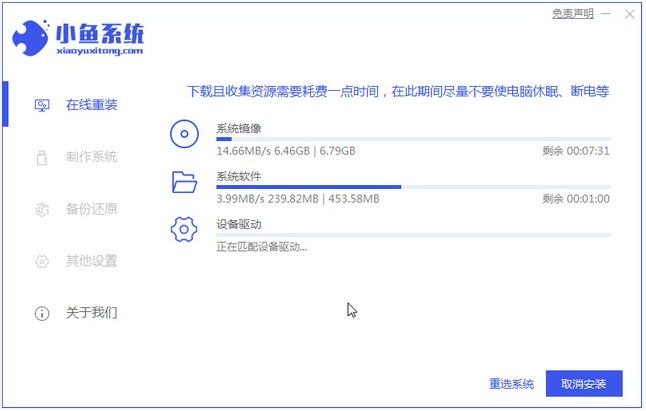
3、接着就等待系统下载。
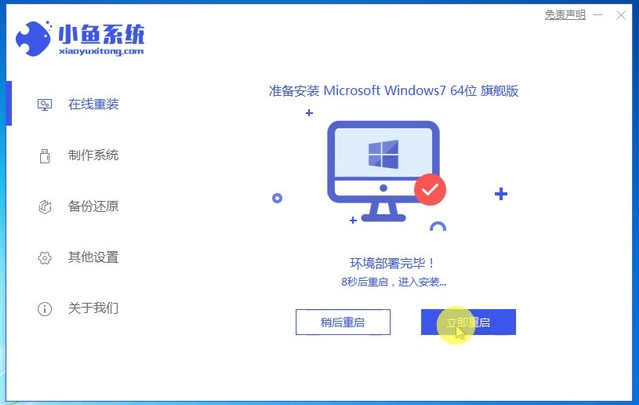
4、下载好之后进行环境部署,然后完成之后点击立即重启。
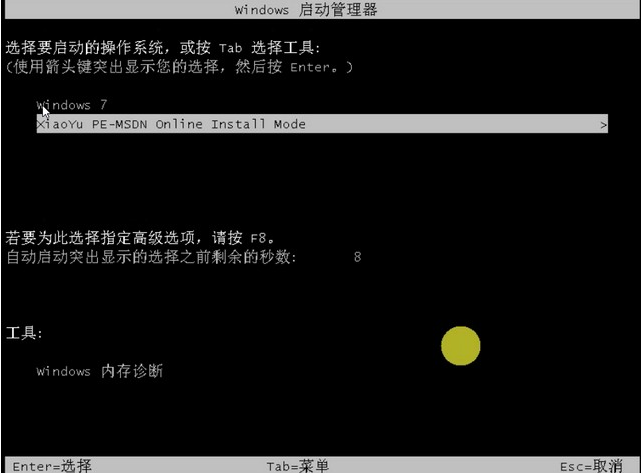
5、重启电脑后会出现windows管理器这个页面,我们选择第二个。
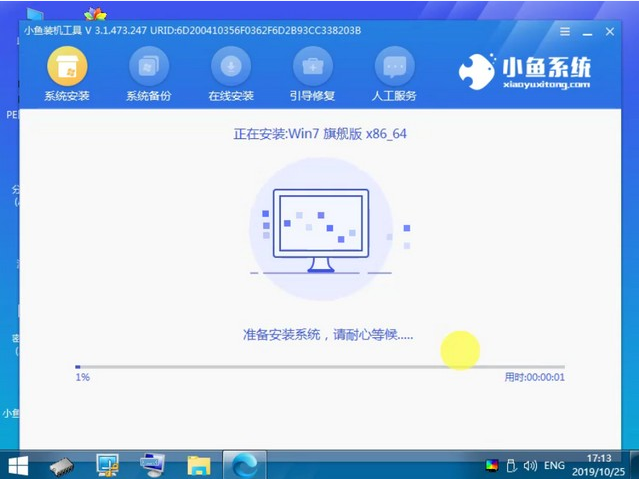
6、进入电脑pe界面继续进行安装。
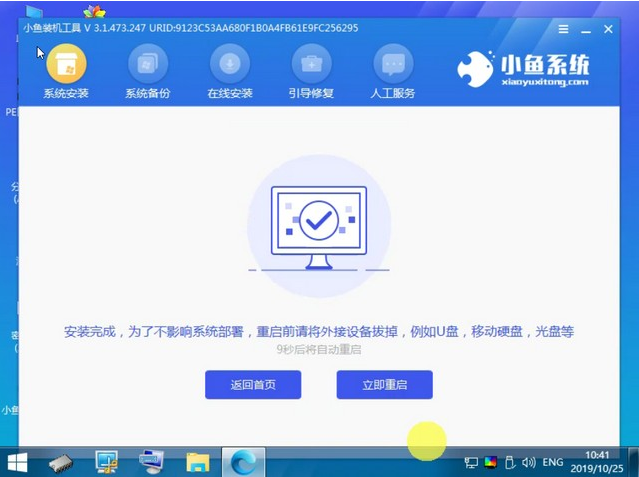
7、完成之后然后重启电脑。
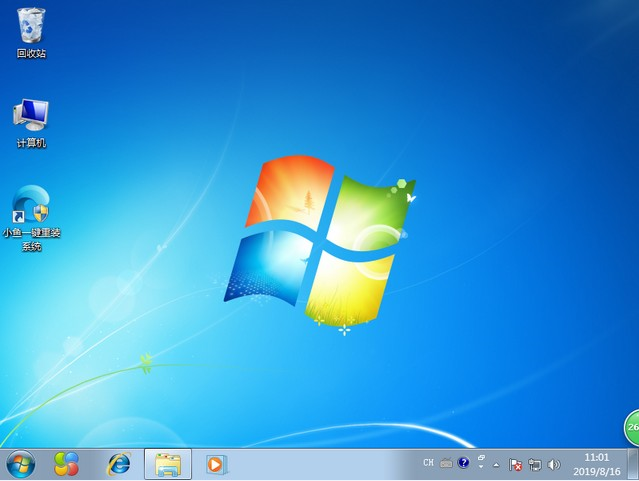
8、重启之后就是能进入win7系统啦。
以上就是小编带来的win7微软原版系统下载安装教程的全部内容,希望可以提供帮助。
以上就是win7微软原版系统下载安装教程的详细内容,更多请关注php中文网其它相关文章!

每个人都需要一台速度更快、更稳定的 PC。随着时间的推移,垃圾文件、旧注册表数据和不必要的后台进程会占用资源并降低性能。幸运的是,许多工具可以让 Windows 保持平稳运行。

 广告
广告Copyright 2014-2025 https://www.php.cn/ All Rights Reserved | php.cn | 湘ICP备2023035733号


 348
348








 收藏
收藏















