




网钛淘拍CMS(TaoPaiCMS) V1.60
下载
2013年07月06日 V1.60 升级包更新方式:admin文件夹改成你后台目录名,然后补丁包里的所有文件覆盖进去。1.[新增]后台引导页加入非IE浏览器提示,后台部分功能在非IE浏览器下可能没法使用2.[改进]淘客商品管理 首页 列表页 内容页 的下拉项加入颜色来区别不同项3.[改进]后台新增/修改淘客商品,增加淘宝字样的图标和天猫字样图标改成天猫logo图标4.[改进]为统一名称,“分类”改
一般情况下,我们会将文件存储在电脑的不同分区,方便进行分类和整理。然而,一些用户发现他们的win7系统上的磁盘分区相对较少,因此他们希望增加win7的磁盘分区数量。下面小编将为大家详细讲解win7系统如何进行硬盘分区。
具体的步骤如下:
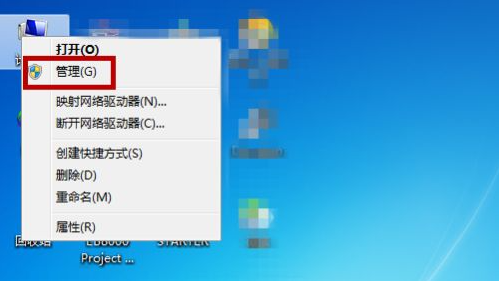
1、在电脑桌面上鼠标右击【计算机】,然后在选项中点击【管理】。
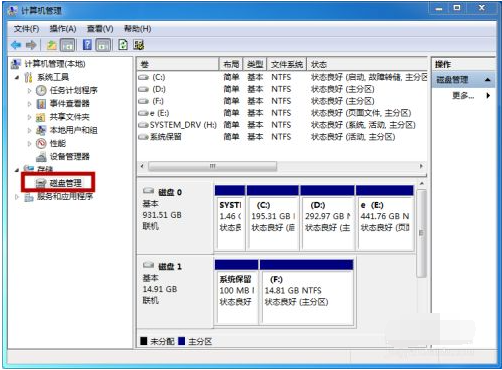
2、然后在管理界面中点击左侧的【磁盘管理】,在右侧可看到电脑的当前磁盘,在想要分区的磁盘处右击鼠标。
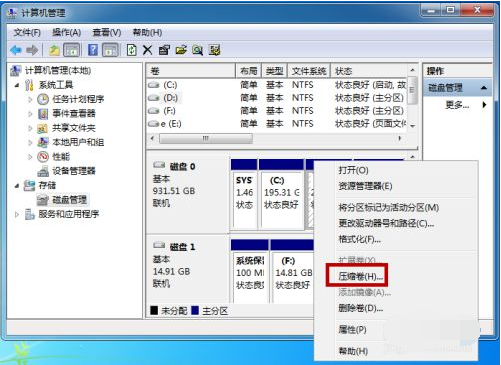
3、点击【压缩卷】。
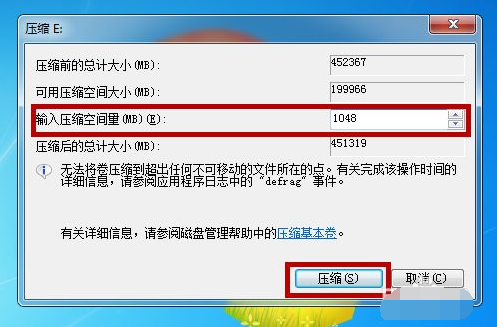
4、设置可设定分区磁盘的大小(不能超过最大值),设置好后点击【压缩】。
5、压缩结束后我们可以在磁盘管理处看到多了一个磁盘,鼠标右击这个磁盘。
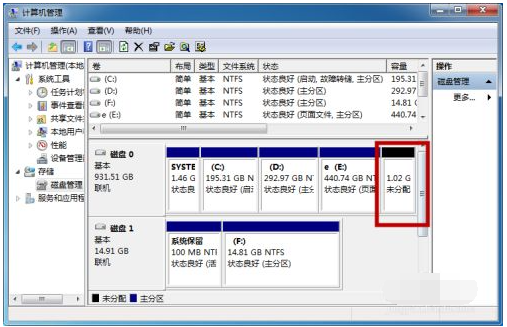
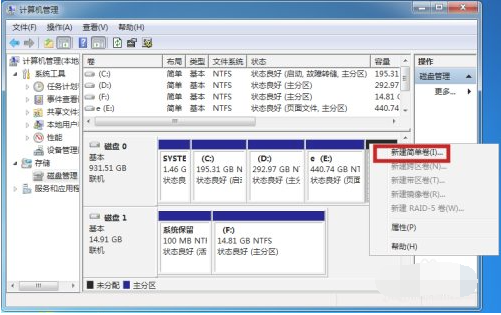
6、点击【新建简单卷】。
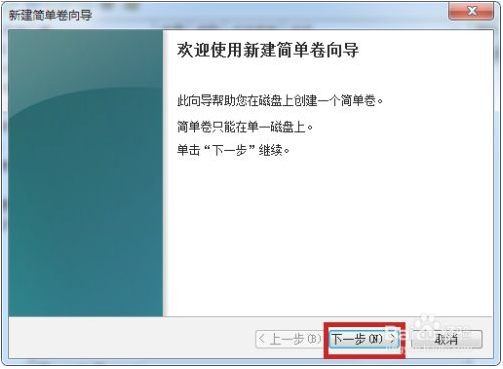
7、然后根据向导开始新建简单卷,点击【下一步】。
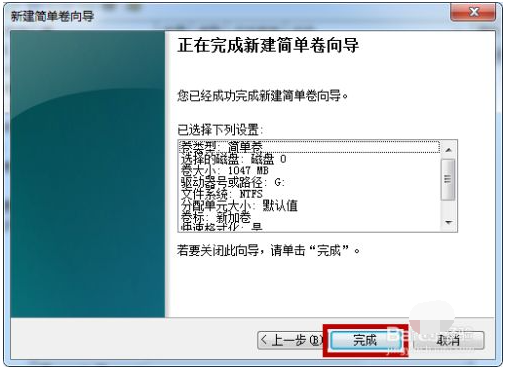
8、根据向导一步一步的设置卷的大小,名称,然后默认点击下一步完成。
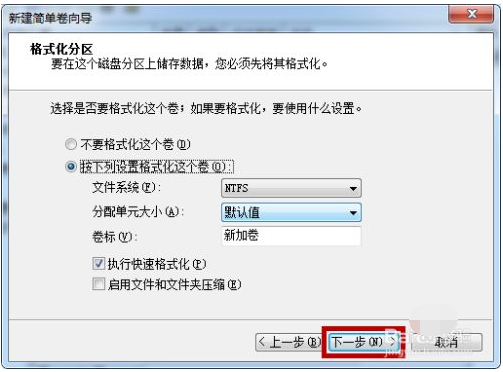
9、这样就完成新建磁盘,点击【完成】即可。
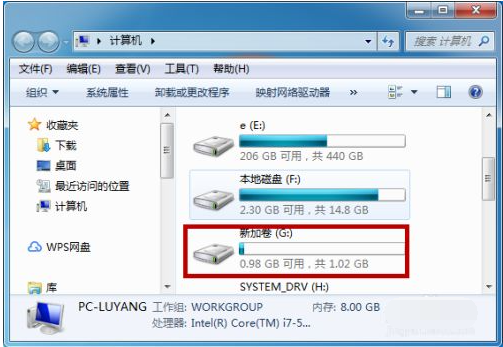
10、打开我的电脑,然后在这里就能看到我们刚才新建的磁盘分区。
以上便是详细的win7系统分区的方法,有需要的小伙伴可以参照教程进行操作。




