录制是许多有游戏游戏玩家或是主播们都经常会干的事儿,有些新手主播第一次使用win10,因而不清楚屏幕录制中国要怎么才能够打开,接下来就告诉大家关于windows10录屏功能怎么打开的具体内容,客户们必须windows10录屏功能怎么打开方式详细介绍得话都是还可以的,客户们必须依照此方式来使用就能。
windows10录屏功能怎么打开
1.最先打开计算机点击“开始”挑选“设置”。
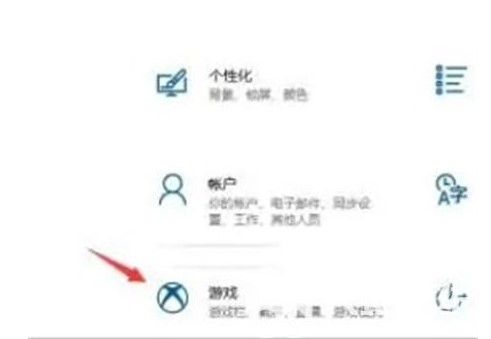
2.在“Windows设置”中点击“游戏”。
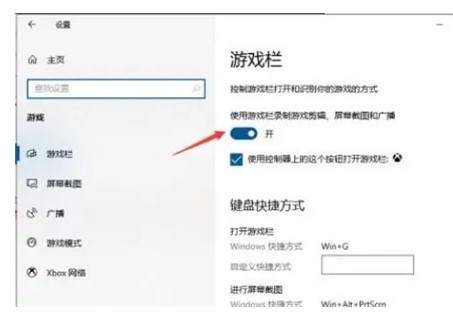
3.在游戏栏中打开“应用游戏栏录制游戏视频剪辑、屏幕截屏和广播节目”。

详细介绍:WRMPS v6.1 to v6.2 功能更新:修正mapbar地图显示不完整修正店铺评论验证码不刷新的问题修正部分用户登录不成功的问题修正文章操作后返回提示出错的问题修正远程视频不能审核的问题修正推广易搜索直达的显示方式修正店铺已注册顶级域名不能绑定问题修正禁止频道时前台频道打开错误的问题...
 0
0

4.在必须录制时按住“win+G”打开菜单栏。
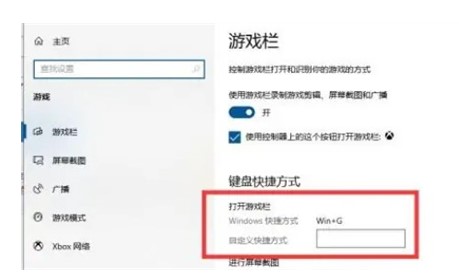
win10怎样打开内置的录屏功能
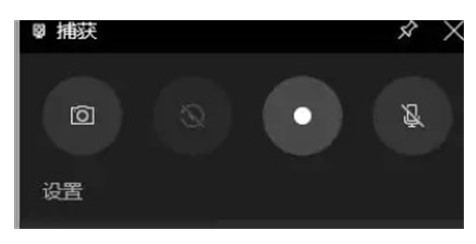
5.或是立即win+alt+G打开录制,点击“录制”就可以逐渐录制。
之上便是给关于windows10录屏功能怎么打开的介绍了。我希望可以帮到大伙儿。
以上就是windows10录屏功能怎么打开方式详细介绍的详细内容,更多请关注php中文网其它相关文章!

每个人都需要一台速度更快、更稳定的 PC。随着时间的推移,垃圾文件、旧注册表数据和不必要的后台进程会占用资源并降低性能。幸运的是,许多工具可以让 Windows 保持平稳运行。

Copyright 2014-2025 https://www.php.cn/ All Rights Reserved | php.cn | 湘ICP备2023035733号


 833
833



 收藏
收藏