

安装说明重要提醒:程序不支持二级目录安装,请使用一级目录或二级目录绑定!第一步,确定你的服务器支持PHP+mysql。第二步,确定你的服务器开启了gd库。第三步,将upload文件内的文件上传到网站的根目录第四步,访问你的域名+ /install/index.html进行安装,linux系统访问你的域名+ /Install/index.html第五步,按照安装程序步骤进行安装配置第六步,安装完毕后
 0
0

电脑使用久了总是会遇到这样那样的问题,当遇到一些系统问题无法解决的话,就会重装系同,但是很多用户觉得重装系统win7有点难,其实win7系统也是能在线重装的,那么电脑怎么在线重装系统win7呢?下面给大家带来在线重装win7系统方法。大家快来看看吧。
1、我们下载一个小白软件,然后选择了安装win7系统。
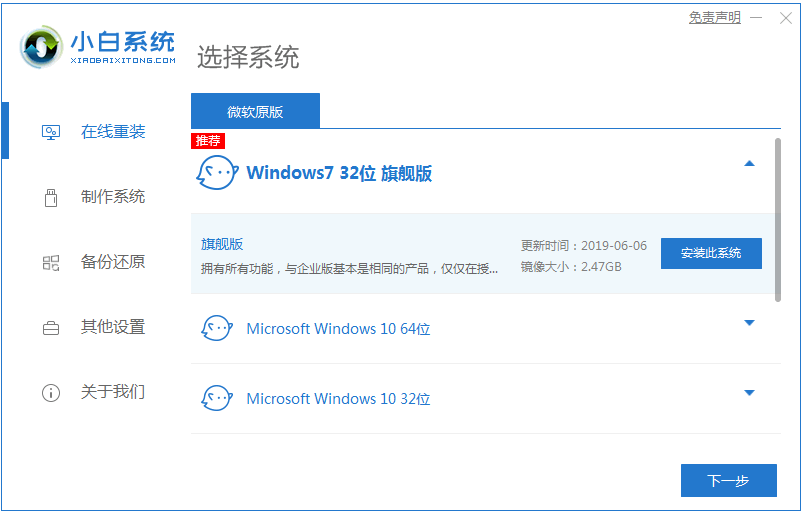
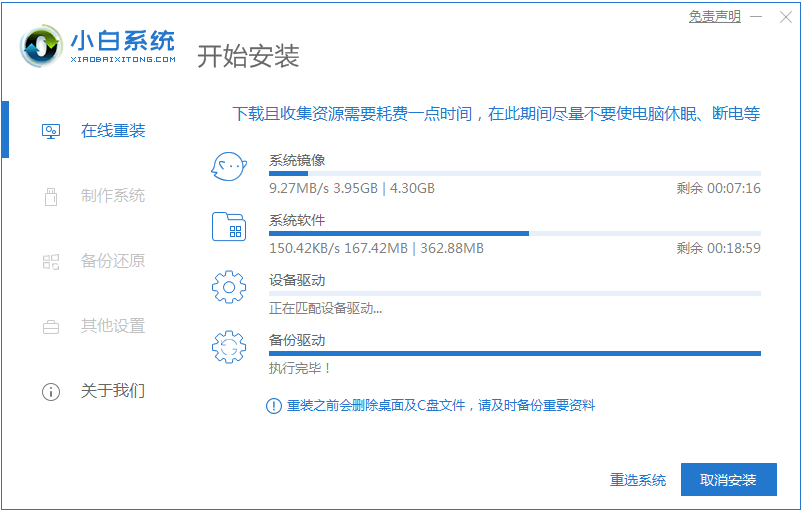
2、在下载界面,下载速度取决于您的网络您只需要耐心等待即可。
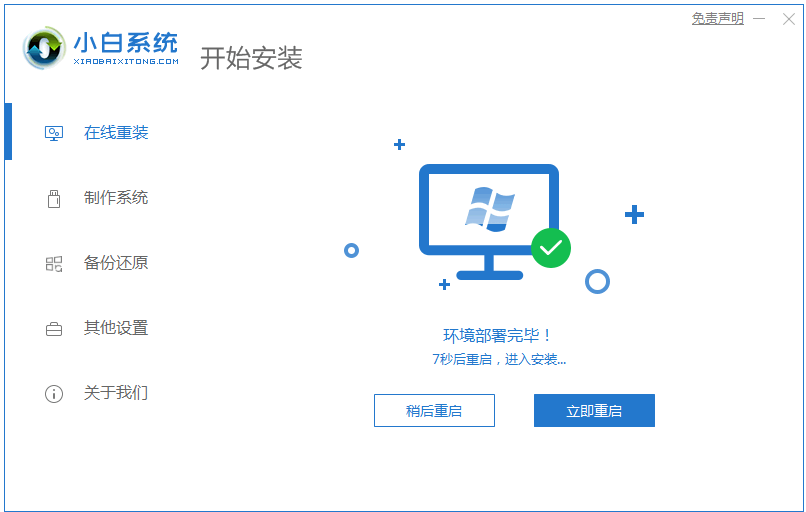
3、软件下载完成后会自动部署,完成后会提示选择立即重启。
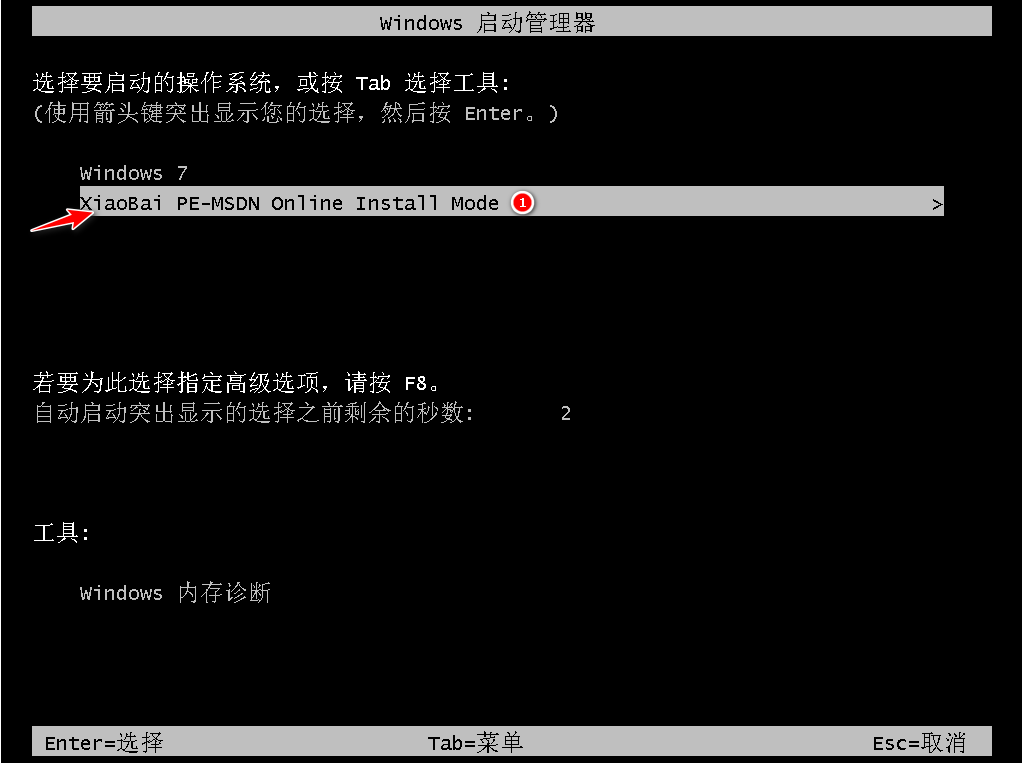
4、重启电脑后,在启动菜单中我们选择第二个 XiaoBai -MSDN Online Install Mode 菜单,按回车进。
5、进入 PE 系统后点击小白装机工具继续安装系统,只需要耐心等候。
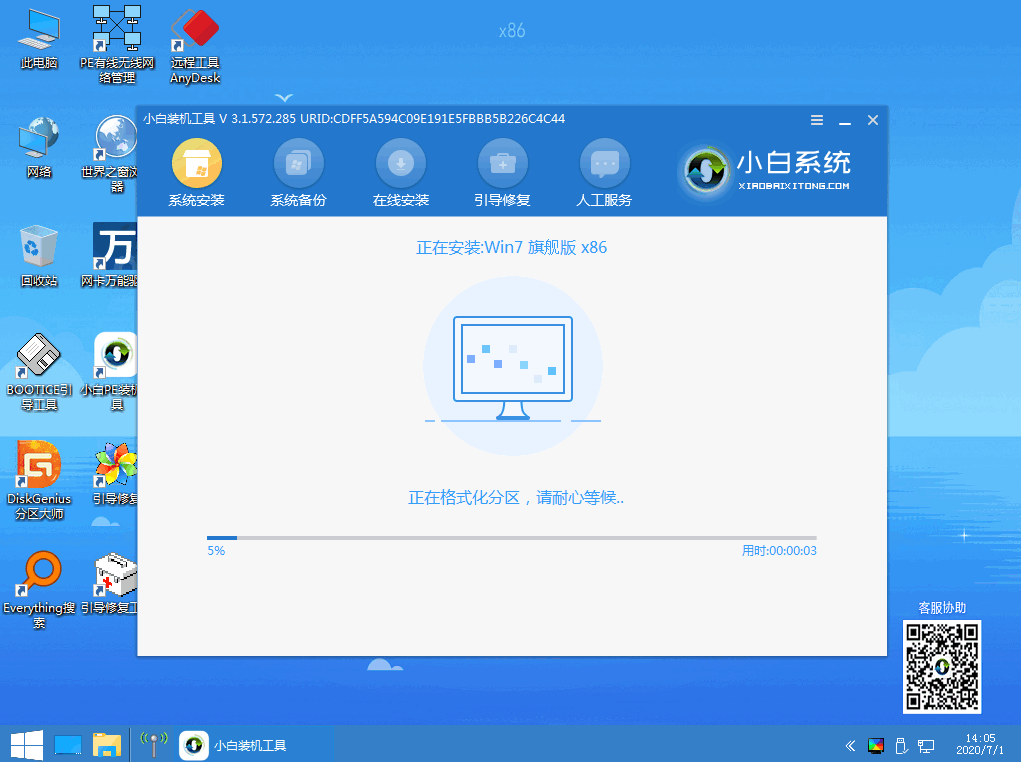
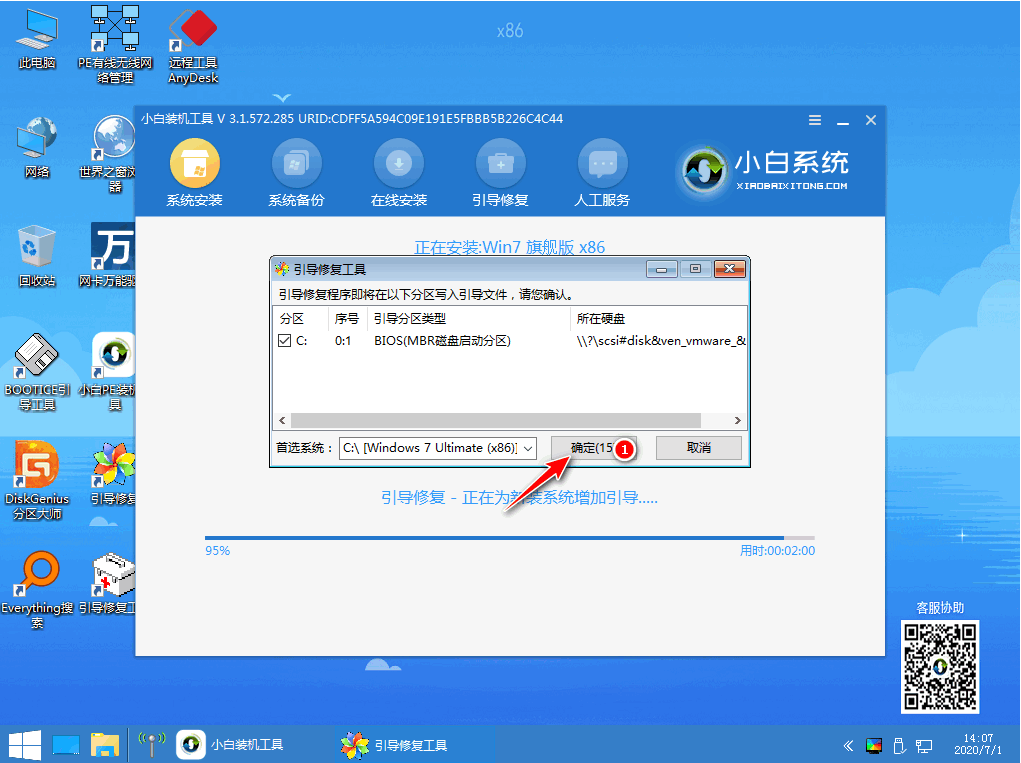
6、在提示修复引导中默认情况下选择 C 盘修复。
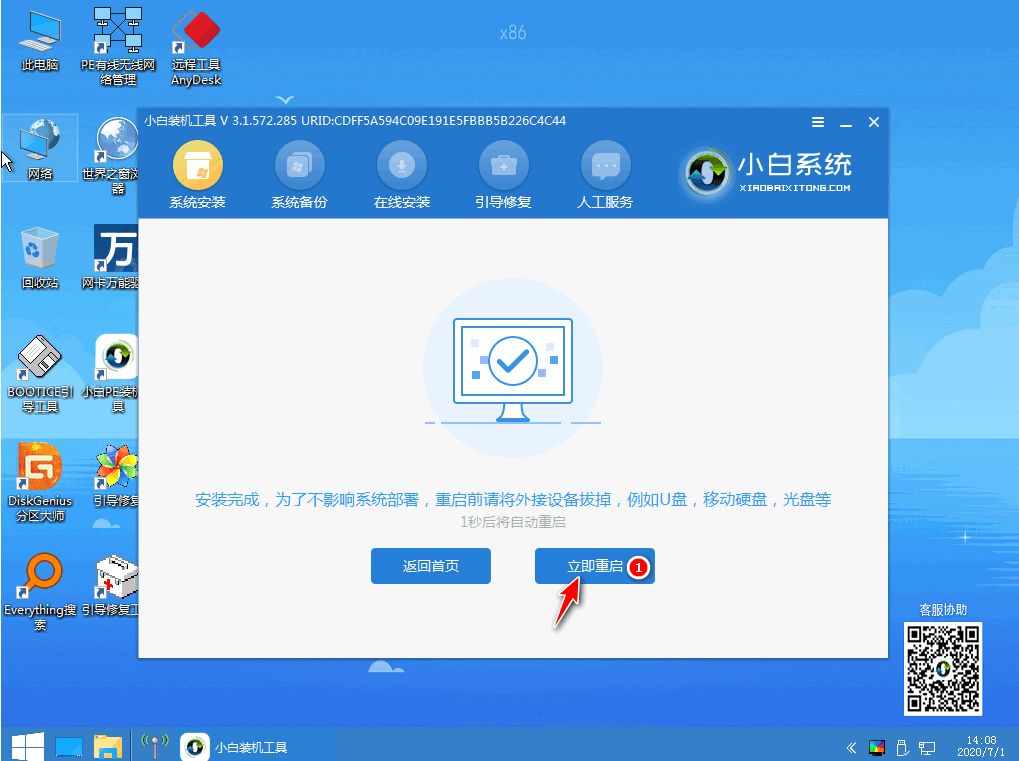
7、安装完成后点击重启电脑即可。
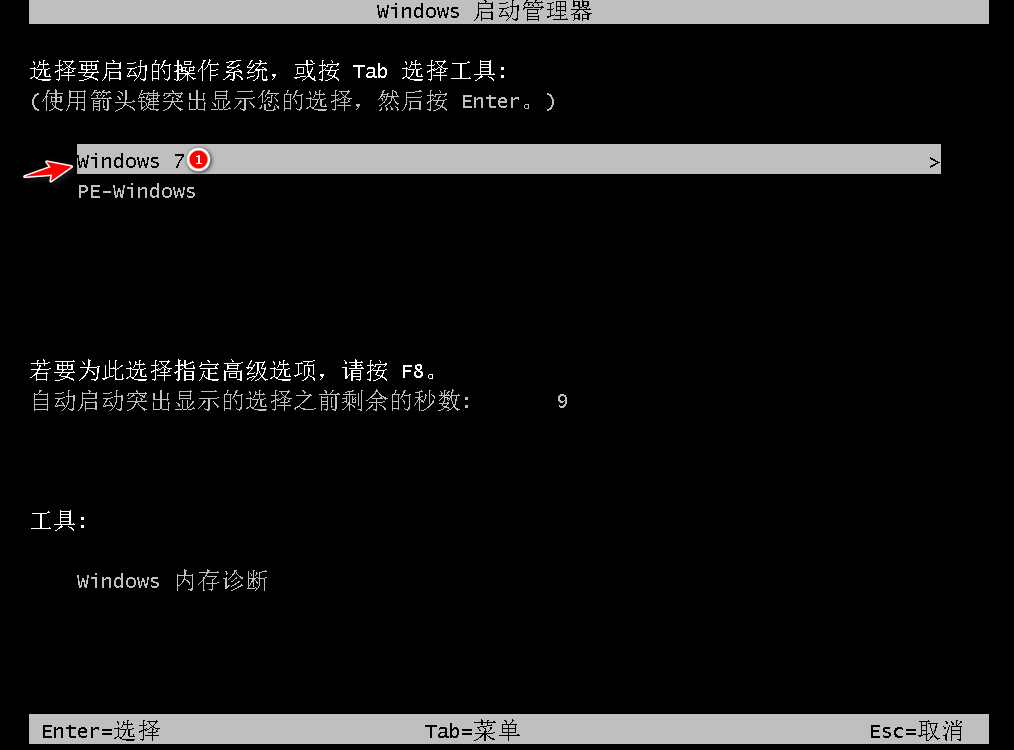
8、重启电脑后在启动菜单中选择 Windows 7 系统进系统。
9、安装完成后就可以直接进电脑桌面啦。
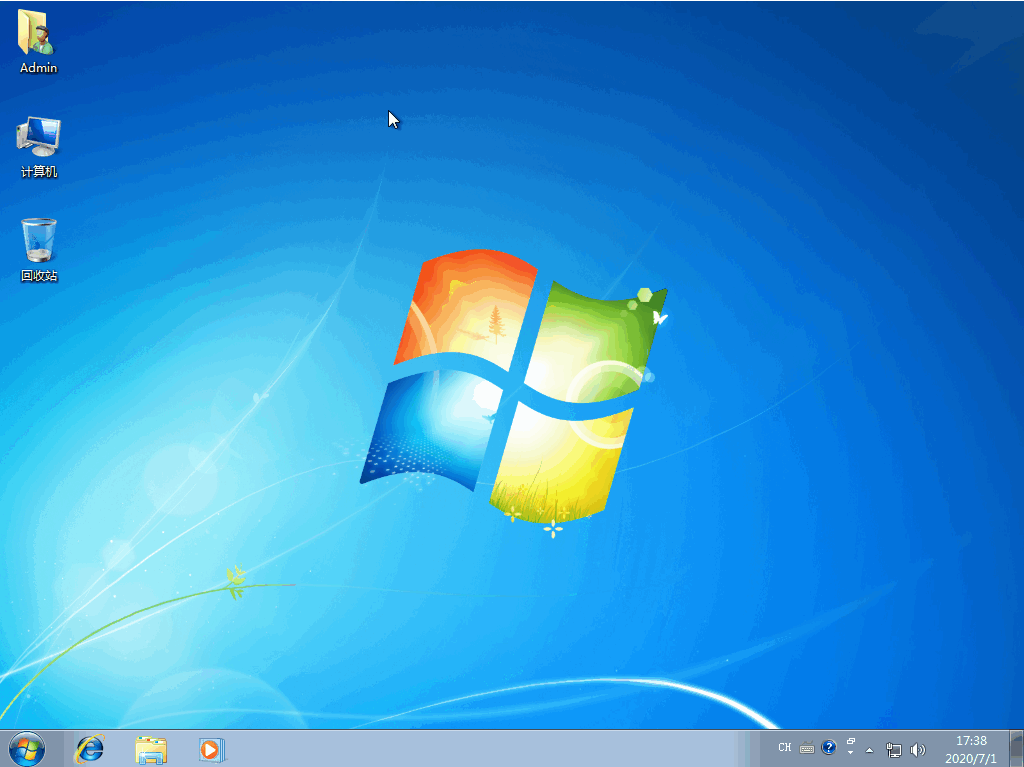
以上就是win7在线重装系统的步骤教程啦,希望能帮助到大家。
以上就是win7在线重装系统的步骤教程的详细内容,更多请关注php中文网其它相关文章!

一键重装系统工具是一款专注装机小白用的一键电脑重装系统软件。支持一键重装win7、win10、win11电脑系统。在线装机,无需光驱U盘,无需电脑技术,有需要的小伙伴快来保存下载体验吧!

Copyright 2014-2025 https://www.php.cn/ All Rights Reserved | php.cn | 湘ICP备2023035733号


 781
781









 收藏
收藏














