

安装教程: 1.将解压包文件全部解压到根目录 2.运行 您的域名/install 3.登录后台 您的域名/dede(帐号密码全为admin) 4.系统-数据库备份/还原-还原全部数据 5.设置系统基本参数 6.清理缓存 7.生成全部 (注:以上步骤不可以省略或者更改顺序) 修改教程: index 主页文件 head 头部文件 footer 底部文件 list 列表文件 article 内容文件
 0
0

最近有朋友私信问小编怎么给win7硬盘分区呢,其实小编以前就跟大家介绍过这方面的操作方法了,但是还有很多朋友是不知道怎么操作。好了,今天小编就再给大家说说win7系统分区的方法。大家快来学习一下吧。
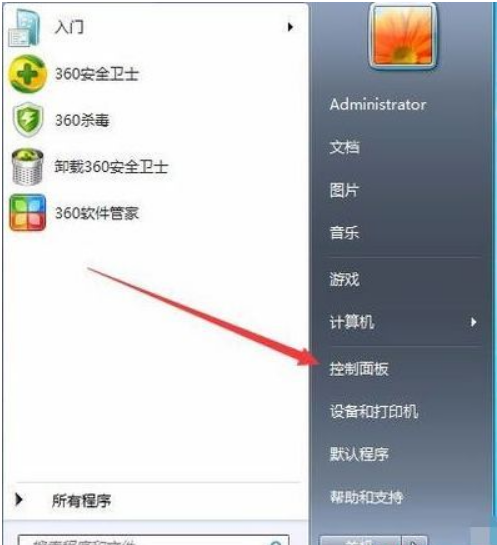
1、点击桌面开始按钮,找到控制面板并将其打开
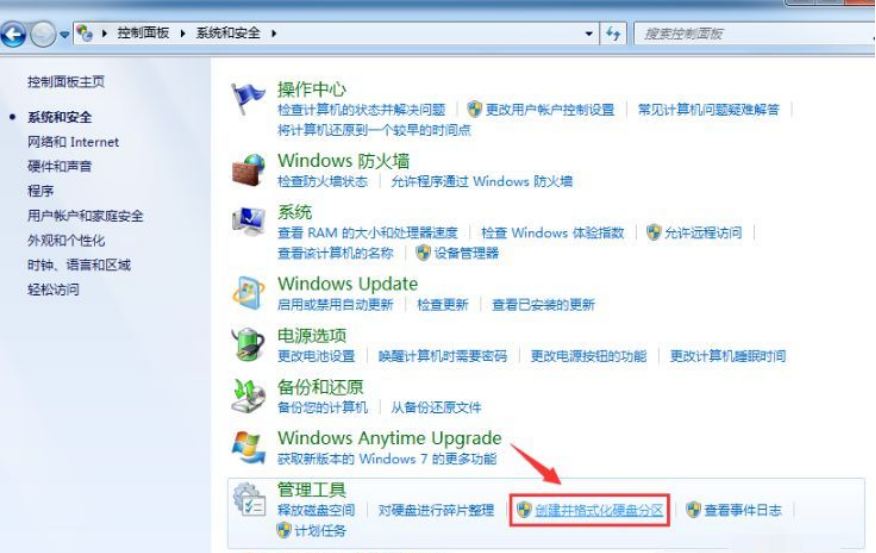
2、进入系统和安全,点击“创建并格式化硬盘分区”。
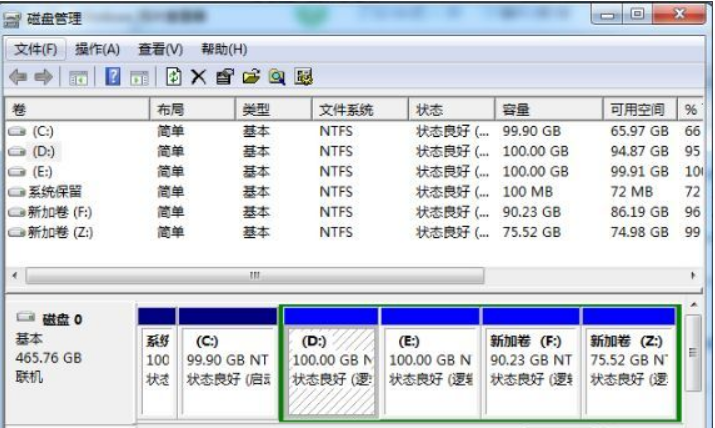
3、如下图所示,进入“磁盘管理”页面。
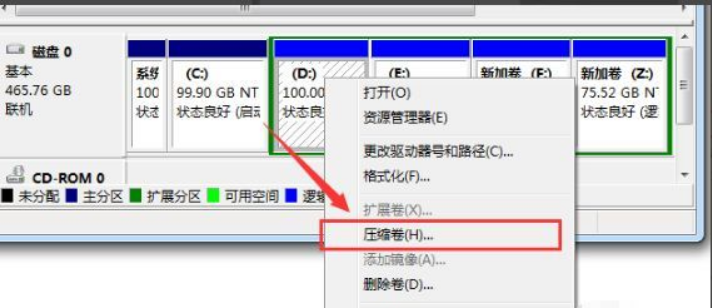
4、我们右击选择分区,通过菜单选择“压缩卷”调整分区大小。
5、然后我们选择需要压缩的空间,点击“压缩。
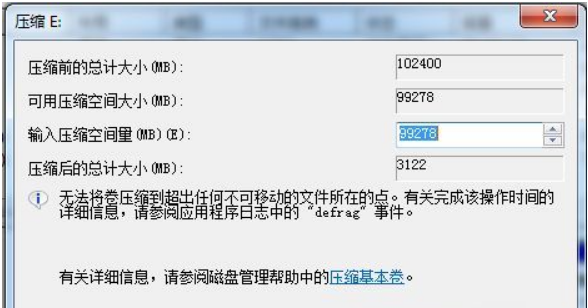
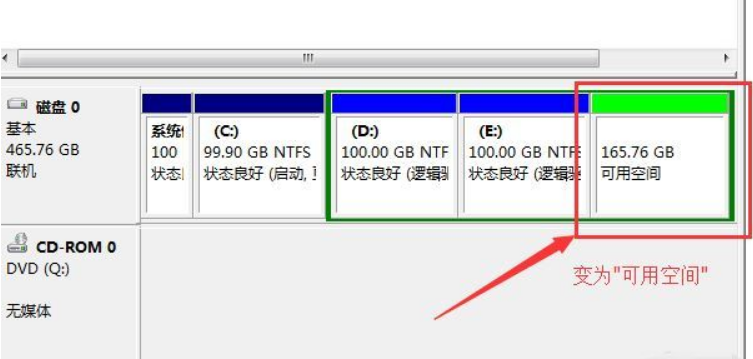
6、完成由一个分区变成两个分区之后,需要把大的分区再进行小分区。将其格式化,使它变为“可用空间”,接着右击,选择“新建简单卷”。
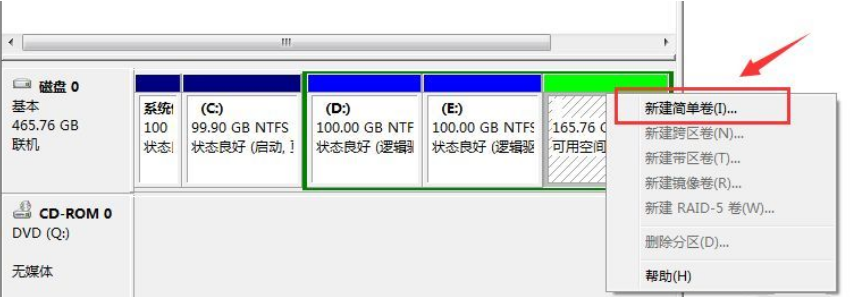
7、然后我们跟着向导提示即可完成新建分区。
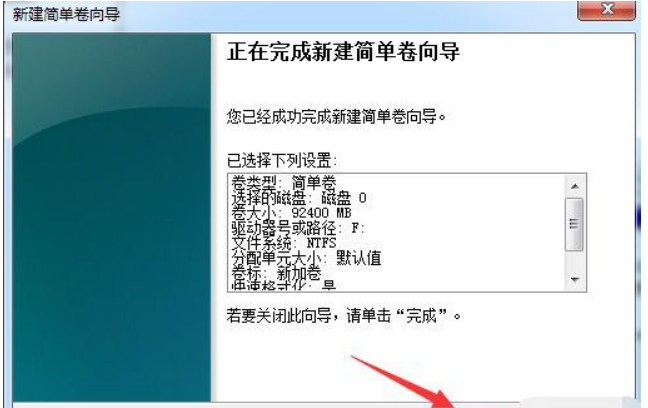
以上就是win7系统分区的步骤教程啦,希望能帮助到大家。
以上就是win7系统分区的步骤教程的详细内容,更多请关注php中文网其它相关文章!

每个人都需要一台速度更快、更稳定的 PC。随着时间的推移,垃圾文件、旧注册表数据和不必要的后台进程会占用资源并降低性能。幸运的是,许多工具可以让 Windows 保持平稳运行。

Copyright 2014-2025 https://www.php.cn/ All Rights Reserved | php.cn | 湘ICP备2023035733号


 486
486




 收藏
收藏














