
很多小伙伴在下载win10操作系统的时候,都会选择去网上搜索下载,可是下载地址多样,很怕下载到盗版的系统,那么win10系统官方下载要如何操作呢,接下来小编就把win10微软官网下载方法带给大家。
微软官网win10下载:
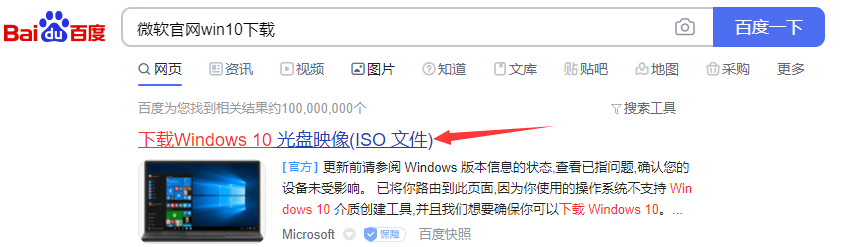
1.首先我们搜索微软官网win10下载,找到微软的官方网站。
2.进入页面,我们点击'立即下载工具’选项。
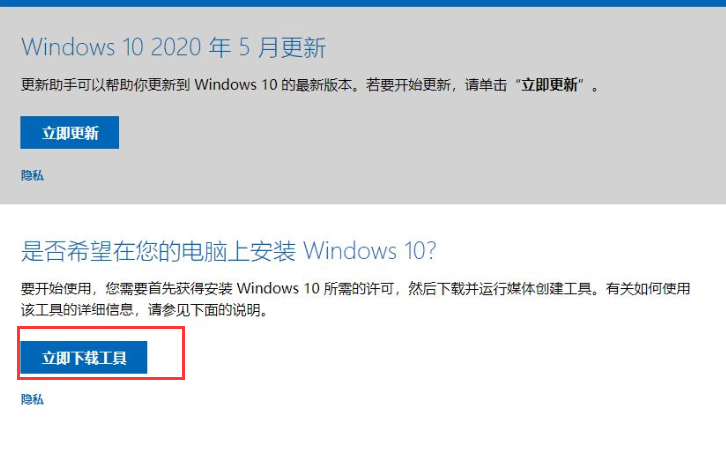
3.接着下载好文件到桌面中。

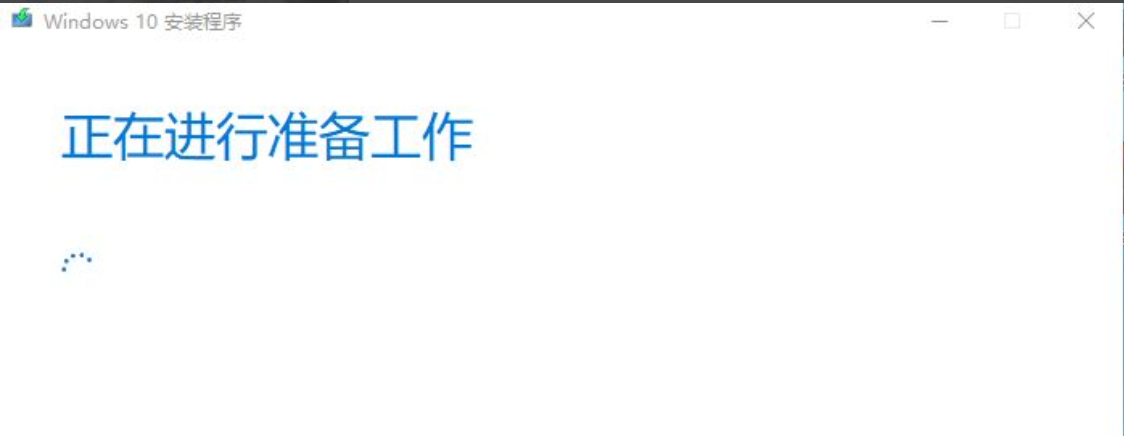
4.我们点击打开文件,将会进入页面。
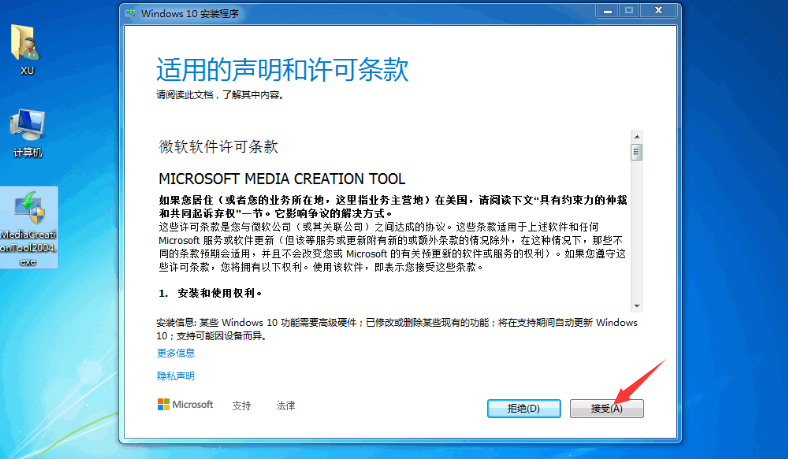
5.接着我们点击“接受”许可条款。
6.然后选择立即升级这台电脑,点击“下一步”。

易优电脑系统教程下载网站源码是基于易优cms开发,适合做系统软件下载类网站使用, 内核为Thinkphp5.0开发,后台简洁,为系统软件下载类开发,这是一套安装就能建站的程序, 不定期更新程序BUG,更新网站功能。 我们提供的不仅是源码模板这么简单,我们还提供程序相关咨询、协助安装等服务。 默认不包含小程序插件,需要另外单独购买插件。 模板安装步骤 1、
 0
0

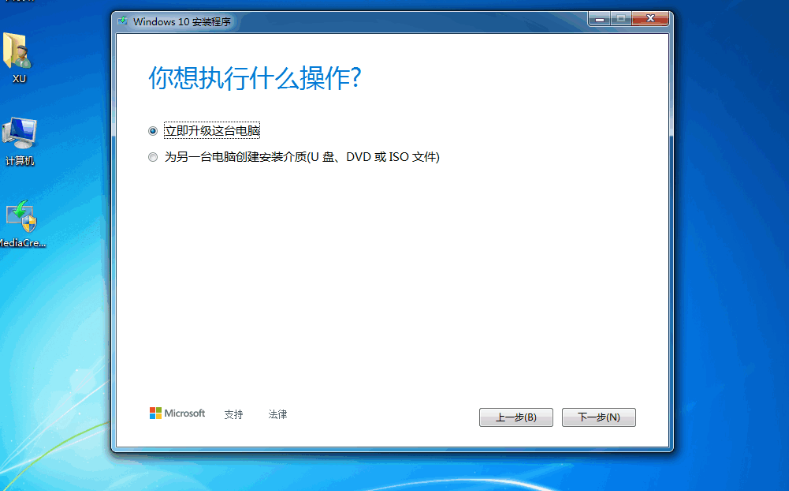
7.软件就会开始下载 Windows 10,根据软件提示操作即可。
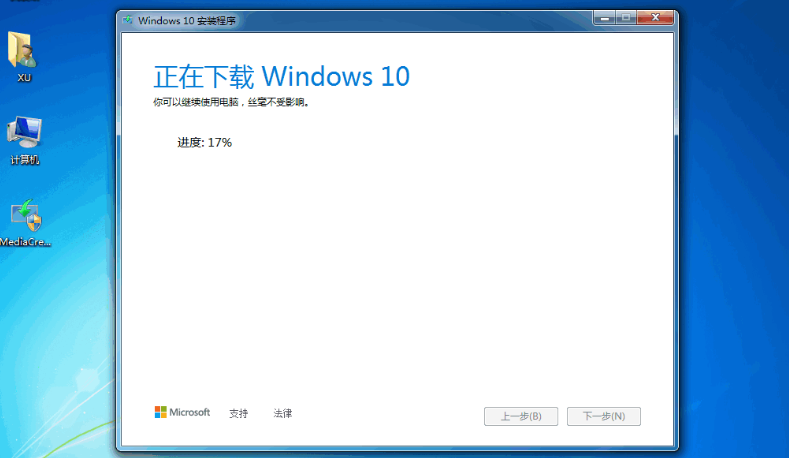
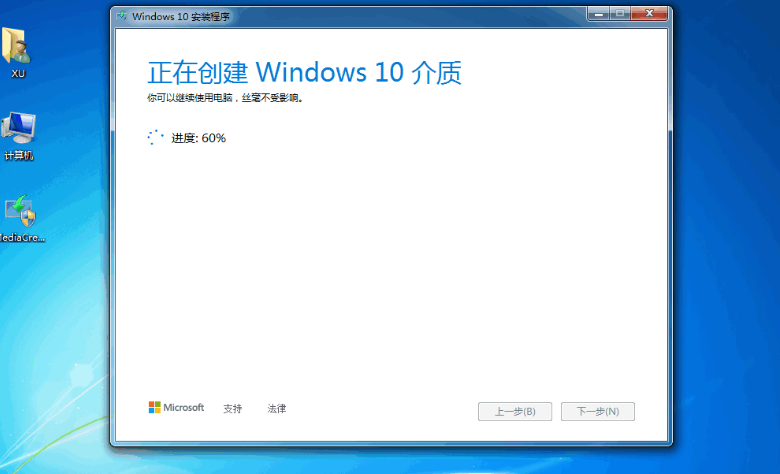
8.下载完成后,进入到“正在创建 Windows 10 介质”页面。
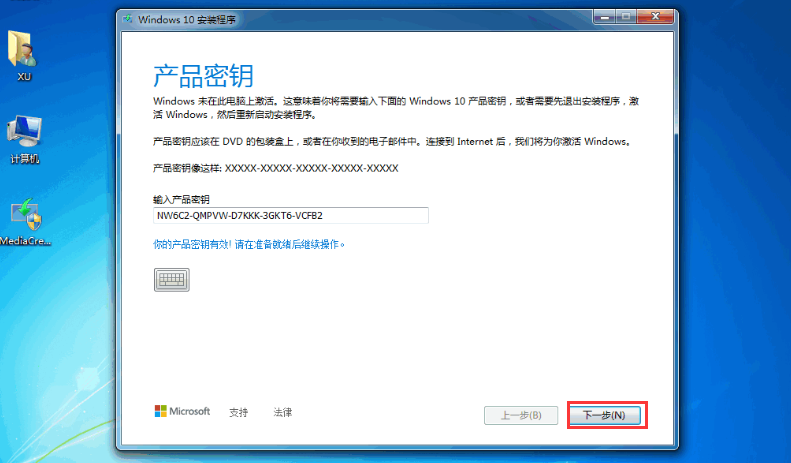
9.接着会让我们输入产品密钥,如果有正版序列号也可以输入自己的序列号并点击下一步。
10.当我们完成后,Windows 10 系统就开始自动安装了。

11.一段时间后,安装完成就能进入到新的页面中啦。
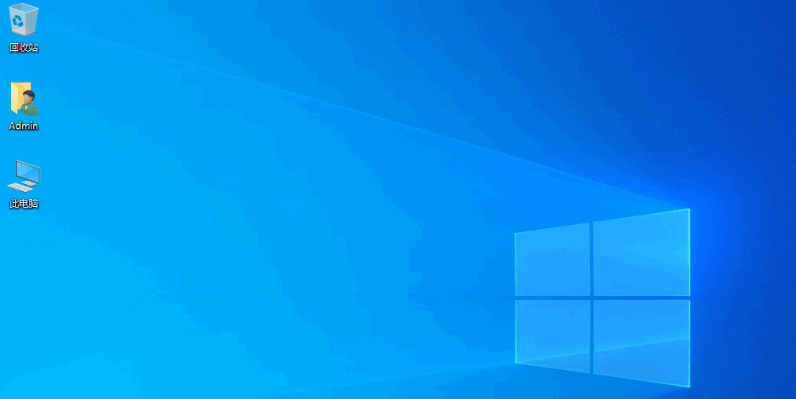
以上就是微软官网win10下载步骤内容,你学会了吗。
以上就是微软官网win10下载步骤教程的详细内容,更多请关注php中文网其它相关文章!

每个人都需要一台速度更快、更稳定的 PC。随着时间的推移,垃圾文件、旧注册表数据和不必要的后台进程会占用资源并降低性能。幸运的是,许多工具可以让 Windows 保持平稳运行。

 C++高性能并发应用_C++如何开发性能关键应用
 Java AI集成Deep Java Library_Java怎么集成AI模型部署
 Golang后端API开发_Golang如何高效开发后端和API
 Python异步并发改进_Python异步编程有哪些新改进
 C++系统编程内存管理_C++系统编程怎么与Rust竞争内存安全
 Java GraalVM原生镜像构建_Java怎么用GraalVM构建高效原生镜像
 Python FastAPI异步API开发_Python怎么用FastAPI构建异步API
 C++现代C++20/23/26特性_现代C++有哪些新标准特性如modules和coroutines
Copyright 2014-2025 https://www.php.cn/ All Rights Reserved | php.cn | 湘ICP备2023035733号


 149
149

 收藏
收藏














