


键盘是我们在使用电脑输入文字时不可缺少的设备,但是在使用的过程中总是会碰到这样那样的问题。最近就有用户问小编win7键盘错乱不能打字怎么办,那么今天小编就来教教大家win7键盘错乱不能打字怎么解决。下面就让我们一起来看看吧!
win7键盘错乱不能打字的解决方法:
1、双击打开控制面板。

2、双击打开键盘。

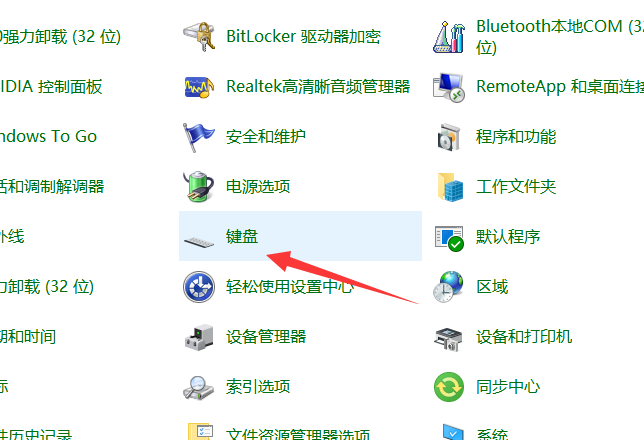
3、点击硬件随后点击属性。
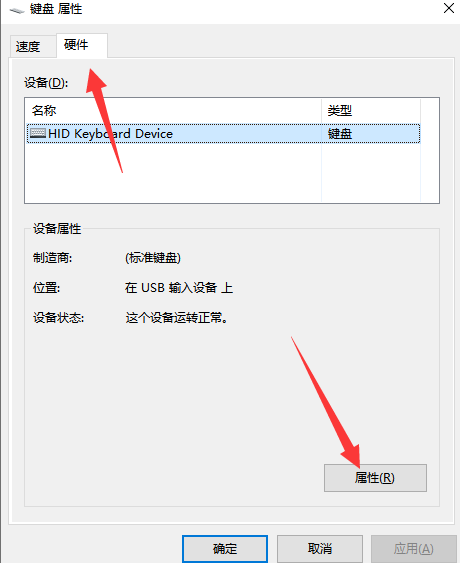
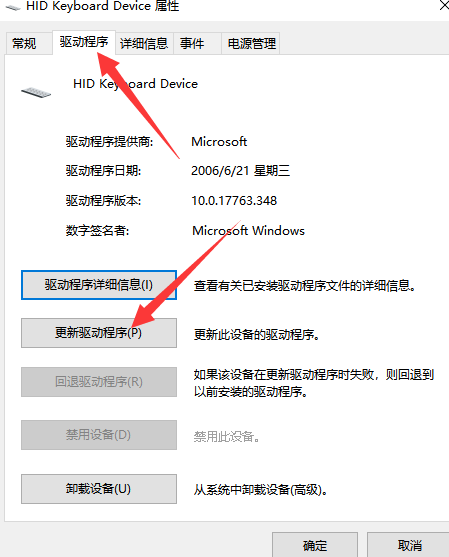
4、点击驱动程序随后点击更新驱动程序点击确定即可。
以上就是关于win7键盘错乱不能打字怎么办的解决方法啦!希望能够帮助到大家!


0


0

王林
发布时间:2023-07-09 20:41:32
|1542人浏览过
|来源于Win7之家
转载
键盘是我们在使用电脑输入文字时不可缺少的设备,但是在使用的过程中总是会碰到这样那样的问题。最近就有用户问小编win7键盘错乱不能打字怎么办,那么今天小编就来教教大家win7键盘错乱不能打字怎么解决。下面就让我们一起来看看吧!
win7键盘错乱不能打字的解决方法:
1、双击打开控制面板。
2、双击打开键盘。
3、点击硬件随后点击属性。
4、点击驱动程序随后点击更新驱动程序点击确定即可。
以上就是关于win7键盘错乱不能打字怎么办的解决方法啦!希望能够帮助到大家!
相关文章
电脑截屏的快捷键是什么_电脑截屏快捷键大全【汇总】
任务管理器用快捷键打不开怎么办【修复】
电脑截屏快捷键是什么? Windows和Mac截图有什么不同
五角星怎么打出来 打出五角星符号的方法【教程】
护资报名照片怎么压缩_护资报名照片压缩方法【教程】
相关标签:
本站声明:本文内容由网友自发贡献,版权归原作者所有,本站不承担相应法律责任。如您发现有涉嫌抄袭侵权的内容,请联系admin@php.cn
热门AI工具
Copyright 2014-2025 https://www.php.cn/ All Rights Reserved | php.cn | 湘ICP备2023035733号




