
win11系统如何限制宽带流量?我们都会使用电脑进行上网,我们在使用电脑的时候,下载文件的速度特别快,这样就很浪费流量,这种情况我们运行得其他应用网速就会变慢,这种情况应该如何限制宽带的流量呢,小编下面整理了win11系统限制宽带流量教程,感兴趣的话,跟着小编一起往下看看吧!


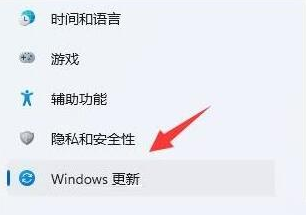
2、找到其中的Windows更新选项。如图所示,如图所示:
3、在该栏目右侧点击高级选项按钮。如图所示,如图所示:

4、随后打开传递优化设置面板。如图所示,如图所示:

睿拓智能网站系统-睿拓企业网站系统1.2免费版软件大小:6M运行环境:asp+access本版本是永州睿拓信息企业网站管理系统包括了企业网站常用的各种功能,带完整的后台管理系统,本程序无任何功能限制下载即可使用,具体功能如下。1.网站首页2.会员注册3.新闻文章模块4.产品图片展示模块5.人才招聘模块6.在线留言模块7.问卷调查模块8.联系我们模块9.在线QQ客服系统10.网站流量统计系统11.后
 0
0

5、先点击勾选限制用于在后台下载更新的带宽流量按钮,并输入一个偏小的Mbps值。如图所示,如图所示:
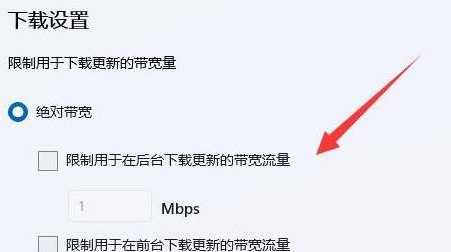
6、最后再将限制用于在后台下载更新的带宽流量百分比按钮调小即可。如图所示,如图所示:

以上就是【Win11系统如何限制宽带流量-Win11系统限制宽带流量教程【图解】】全部内容了,更多精彩教程尽在本站!
以上就是Win11系统如何限制宽带流量的详细内容,更多请关注php中文网其它相关文章!

每个人都需要一台速度更快、更稳定的 PC。随着时间的推移,垃圾文件、旧注册表数据和不必要的后台进程会占用资源并降低性能。幸运的是,许多工具可以让 Windows 保持平稳运行。

 广告
广告
 收藏
收藏
 收藏
收藏
 收藏
收藏
Copyright 2014-2025 https://www.php.cn/ All Rights Reserved | php.cn | 湘ICP备2023035733号


 164
164





















