
win7系统怎么设置本地ip地址?我们都知道电脑在默认的情况下都是自动获取ip地址和dns服务的,但是用户也可以将其设置成固定的ip地址,以免在局域网或者网络共享中出现ip地址冲突的现象,那么win7如何设置本地ip地址呢?下面小编就为大家带来win7设置本地ip地址的操作步骤,一起来看看吧!

1、打开设备后,进入控制面板页面;如图所示:
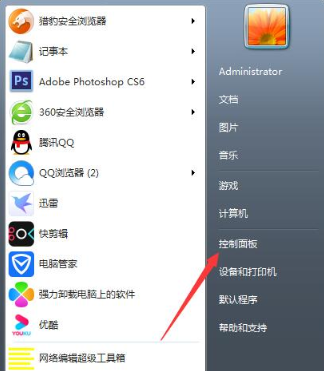
2、依次点击网络和Internet、网络和共享中心、更改适配器设置;如图所示:
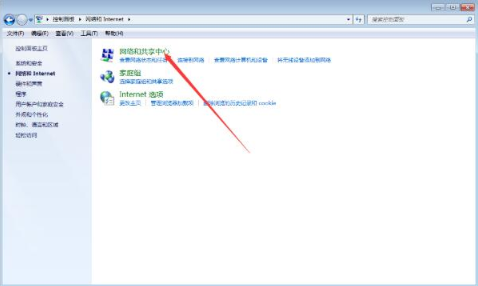
3、在新窗口中找到本地连接,右键单击后选取属性如图所示:

一个经过完善设计的经典网上购物系统,适用于各种服务器环境的高效网上购物系统解决方案,shopxp购物系统Html版是我们首次推出的免费购物系统源码,完整可用。我们的系统是免费的不需要购买,该系统经过全面测试完整可用,如果碰到问题,先检查一下本地的配置或到官方网站提交问题求助。 网站管理地址:http://你的网址/admin/login.asp 用户名:admin 密 码:admin 提示:如果您
 0
0

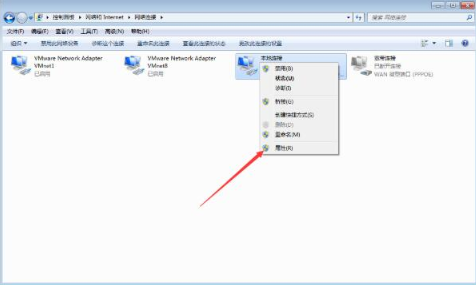
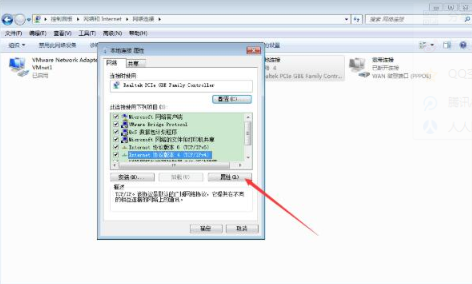
4、在网络选项卡中找到TCP/IPv4选项,再按下属性按钮;如图所示:
以上就是【Win7系统怎么设置本地ip地址-Win7系统设置本地ip地址技巧】全部内容了,更多精彩教程尽在本站!
以上就是Win7如何设置本地IP?的详细内容,更多请关注php中文网其它相关文章!

每个人都需要一台速度更快、更稳定的 PC。随着时间的推移,垃圾文件、旧注册表数据和不必要的后台进程会占用资源并降低性能。幸运的是,许多工具可以让 Windows 保持平稳运行。

 广告
广告Copyright 2014-2025 https://www.php.cn/ All Rights Reserved | php.cn | 湘ICP备2023035733号


 833
833



 收藏
收藏















