win10如何更改文件类型?我们在使用电脑的时候经常会发现文件都有一种格式,如jpg,mp3等,而一种格式代表不同的文件类型,那么这时候我们要如何去改变文件类型后缀呢?其实更改起来非常简单,下面就跟着小编一起来看看win10更改文件类型的教程吧。

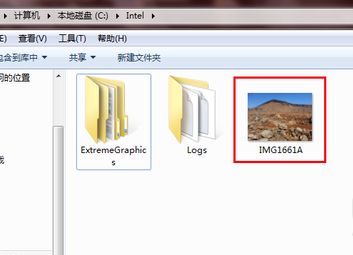
1、打开资源管理器找到一个文件。 在此我以一个图片文件为例,如图所示,这是一个图片文件。在文件下面的名字中是一串字符,没有格式。我们首先要做的就是要显示出格式来。
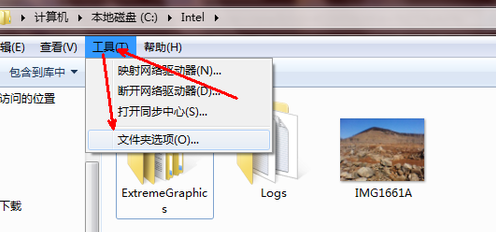
2、点击资源管理器上方菜单栏中的工具栏,然后点击文件夹选项。
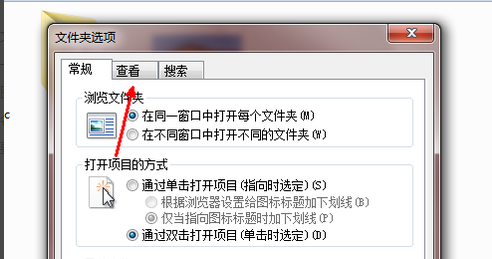
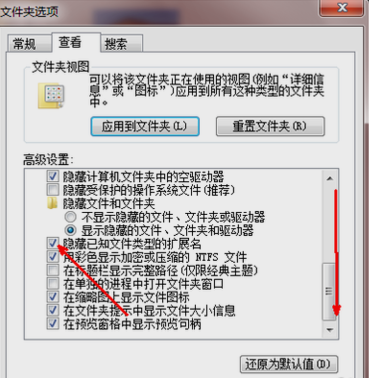
3、在文件夹选项中切换到查看标签。拖动右边的滑块,直到找到箭头指向的部位,在查看标签中隐藏文件扩展名,扩展名即为文件格式。
4、将其取消选定之后点击确定按钮退出。现在,所有的文件都会被自动添加一个扩展名,标识文件的格式,我们可以任意地修改它们。

主要功能:无限级分类,可自由调整分类位置,商品可在各分类间自由转移; 商品组合:可以为每种商品添加多种选项,方便顾客购买选择,比如:一件衣服顾客可以选择款式、花色、大小等,笔记本电脑,可以有cpu、内存、显示屏、硬盘等等扩展属性; 会员分级功能,会员积分功能。可根据会员积分自行设定用户组,管理员可自行定义会员获得积分的方式:按订单总金额或者按单个商品给予积分; 按照商品类别查看热卖、特价,允
 0
0

5、回到刚才的那个图片文件。我们已经注意到文件名后面有一个"."和三个字母:"jpg",这表明这是一个图片文件的格式。
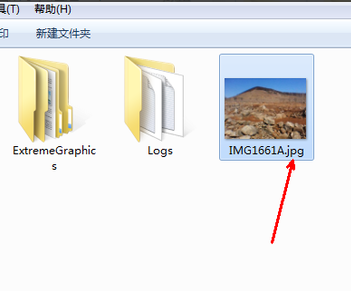
6、现在我们点击一下这个文件名,变成蓝色之后再点击一下,使文件名处于可修改的状态,然后再选定后面的jpg,将jpg修改为mp3。
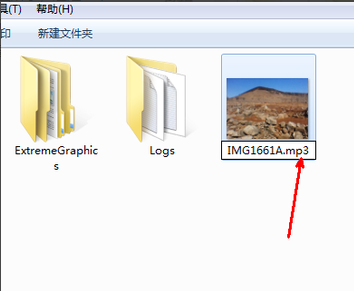
7、当您完成修改并按下回车键时,会出现一个提示,指示文件在修改后不再可用。这个你知道就行,点击是确认更改。
8、一旦我们修改了文件的扩展名,该文件的类型就会发生转变,从一种图片文件转变为音乐文件。当然这个音乐文件是无法正常打开的。这也直到了一种掩饰的作用。如果你想回复这个图片文件,只要重新改为jpg就可以了。
以上就是Win10如调整文件类型?的详细内容,更多请关注php中文网其它相关文章!

每个人都需要一台速度更快、更稳定的 PC。随着时间的推移,垃圾文件、旧注册表数据和不必要的后台进程会占用资源并降低性能。幸运的是,许多工具可以让 Windows 保持平稳运行。

Copyright 2014-2025 https://www.php.cn/ All Rights Reserved | php.cn | 湘ICP备2023035733号


 486
486




 收藏
收藏