



win10系统提高显卡性能具体怎么操作如今越来越多的用户都会在空闲之余玩下游戏,但是现在多数游戏都会电脑的配置要求比较高,如果在游戏的时候很卡,肯能就是因为电脑的显卡性能不佳,那么win10怎么提高显卡性能呢?下面小编就为大家带来win10提高显卡性能的操作步骤,一起来看看吧!
Win10系统提高显卡性能具体操作教程
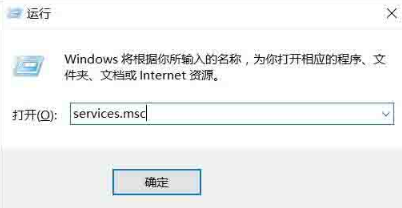
1、利用快捷键windows+R打开运行,输入services.msc并确定。如图所示:
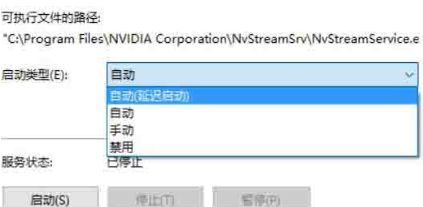
2、找到NVIDIA Streamer Service,可以看到这是自动启动的,如图所示:

3、右键属性,启动类型选择手动,这样就不会自己启动了。如图所示:
ShopNC多用户商城
下载
ShopNC多用户商城,全新的框架体系,呈现给您不同于以往的操作模式,更简约的界面,更流畅的搜索机制,更具人性化的管理后台操作,更适应现在网络的运营模式解决方案,为您的创业之路打下了坚实的基础,你们的需求就是我们的动力。我们在原有的C-C模式的基础上更增添了时下最流行的团购频道,进一步的为您提高用户的活跃度以及黏性提供帮助。ShopNC商城系统V2.4版本新增功能及修改功能如下:微商城频道A、商城
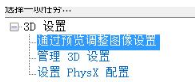
4、右键桌面,找到显卡的控制面板,选择通过预览调整图像设置;如图所示:
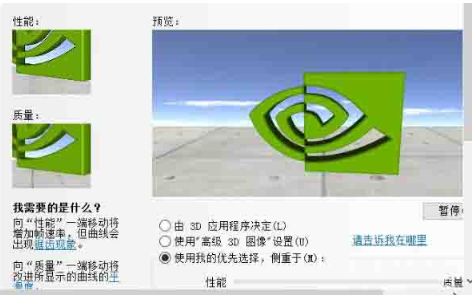
5、选择使用我的优先选择,侧重于性能,并点击应用。如图所示:
6、如果显卡性能还没有上去可以调整游戏内的显卡设置,一般是图像设置,把图像质量都调到最低就行了,也可以更新一下显卡驱动。如果还不行只能升级一下显卡了(换个显卡)。
以上就是【Win10系统提高显卡性能具体怎么操作-Win10系统提高显卡性能具体操作教程】全部内容了,更多精彩教程尽在本站!





