



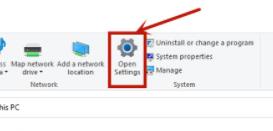
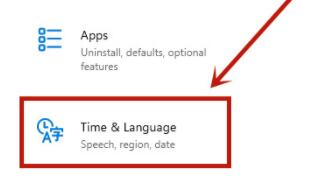
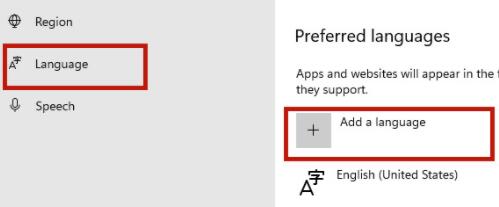
win11怎么设置语言?win11 怎么更换系统语言?首先打开此电脑的窗口,在界面找到“option settings”点击进入,找到其中的“Time & language”打开时间和语言,点击“Language”——“Add a language”选项,在语言选择列表中找想要的选项勾选完就点击“install”,最后点击“Yes,sign out now”重启之后即可更换语言了。不会的话,小编下面整理了windows11更换系统语言指南分享,一起往下看看吧!

windows11更换系统语言指南分享
1、首先在桌面上找到“This PC”双击打开。

2、在此电脑的窗口上方找到“option settings”点击进入。
3、然后找到其中的“Time & language”打开时间和语言,如图所示。
4、进入时间和语言后找到“Language”选项,然后点击其中的“Add a language”

ShopWind网店系统是国内最专业的网店程序之一,采用ASP语言设计开发,速度快、性能好、安全性高。ShopWind网店购物系统提供性化的后台管理界面,标准的网上商店管理模式和强大的网店软件后台管理功能。ShopWind网店系统提供了灵活强大的模板机制,内置多套免费精美模板,同时可在后台任意更换,让您即刻快速建立不同的网店外观。同时您可以对网模板自定义设计,建立个性化网店形象。ShopWind网
5、在语言选择列表中找到中文,当然如果我们要使用其他语言在这里选择其他语言就可以。
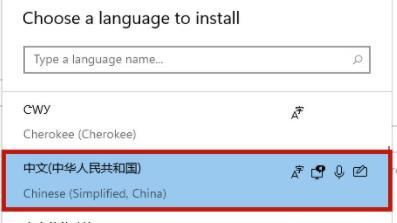
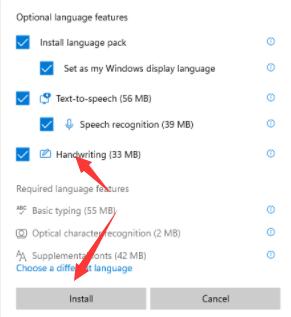
6、这里勾选所有的选项就可以了,勾选完就点击“install”
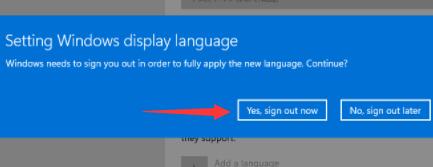
7、最后点击“Yes,sign out now”注销系统,再等待系统重启之后就可以更换语言了。
以上就是【win11怎么设置语言-windows11更换系统语言指南分享】全部内容了,更多精彩教程尽在本站!




