



win10系统添加资源管理器“库”文件夹的如何操作?随着电脑的使用率越来越高,我们有时候可能会遇到对win10系统添加资源管理器“库”文件夹进行设置,如果我们需要对win10系统添加资源管理器“库”文件夹进行设置时,要怎么处理win10系统添加资源管理器“库”文件夹呢?

win10系统添加资源管理器“库”文件夹的详细步骤

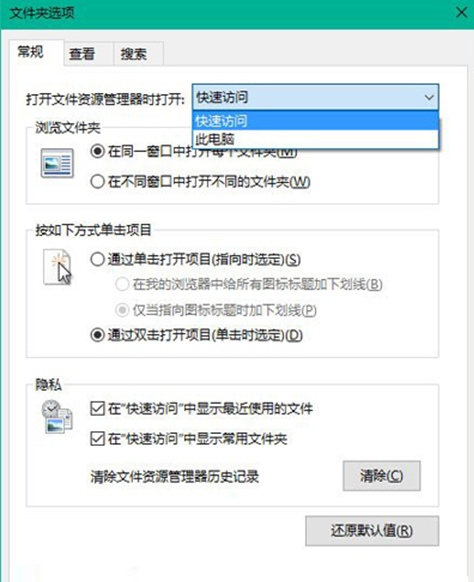
1、首先,将系统默认打开位置设置为“快速访问”,在文件夹选项—常规中设置,如下图所示:
2、接下来需要对注册表做一点小手术,按Win+R打开运行,输入regedit回车打开注册表编辑器。
3、导航至以下位置:
HKEY_LOCAL_MACHINESOFTWAREMicrosoftWindowsCurrentVersionExplorerHomeFolderDesktopNameSpac
eDelegateFolders
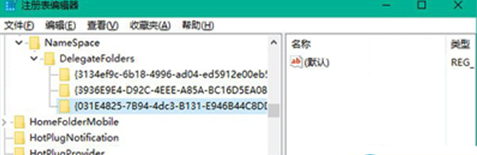
4、在该项下新建名为{031E4825-7B94-4dc3-B131-E946B44C8DD5}的项,如下图所示:

LANUX V1.0 蓝脑商务网站系统 适用于网店、公司宣传自己的品牌和产品。 系统在代码、页面方面设计简约,浏览和后台管理操作效率高。 此版本带可见即可得的html编辑器, 方便直观添加和编辑要发布的内容。 安装: 1.解压后,更换logo、分类名称、幻灯片的图片及名称和链接、联系我们等等页面。 2.将dbconfig.php里面的数据库配置更改为你的mysql数据库配置 3.将整个文件夹上传至
5、如果你使用的是64位操作系统,还需要在以下位置新建相同的项:
HKEY_LOCAL_MACHINESOFTWAREWow64NodeMicrosoftWindowsCurrentVersionExplorerHomeFolderDesk
topNameSpaceDelegateFolders
6、只要你打开资源管理器,所有的库都会出现在常用文件夹中。如果你只需要库,可以把其他项目全部删除;
以上就是【win10系统添加资源管理器“库”文件夹的如何操作-win10系统添加资源管理器“库”文件夹的详细步骤】全部内容了,更多精彩教程尽在本站!




