0

0

如何恢复您的 Steam 云存档

WBOY

WBOY

发布时间:2023-05-28 22:25:44

|

24249人浏览过

|

来源于云东方

转载

您玩游戏时,steam 会将您的游戏进度自动保存并存储在云端。当您在多台设备上玩 steam 游戏时,此功能非常有用。只需在所有设备上使用您的 steam 凭据登录,安装游戏即可!所有用户设置、游戏保存数据、您朋友的聊天框等等。

修复 1 – 检查游戏是否受支持

所有 Steam 游戏均不支持 Steam 云存档功能。因此,您必须检查游戏是否真的支持此功能。

1. 在您的系统上打开 Steam 应用程序。

2. 现在,您必须使用您的凭据登录 Steam。

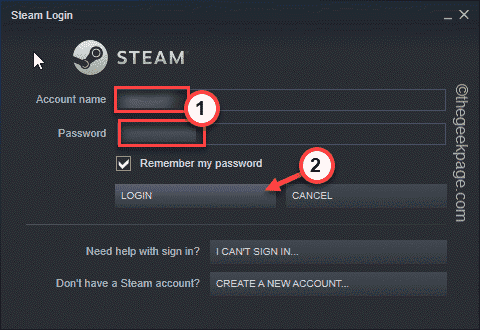
3. 然后,输入您的用户名和密码,然后点击“登录”登录您的 Steam 帐户。
如何恢复您的 Steam 云存档

3. 完成后,前往“图书馆”。这将在左侧窗格中显示您拥有的所有应用程序和游戏。

4. 现在,右键点击您要查看的游戏,然后点击“属性”。
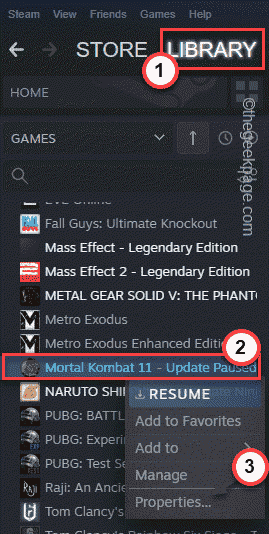
如何恢复您的 Steam 云存档

5. 在游戏属性部分,进入“通用”部分。

6.在这里,在右侧窗格中,您将找到 Steam 云存档。如果您可以找到该选项,请选中此“将游戏保存在 Steam 云中以供... ”选项。
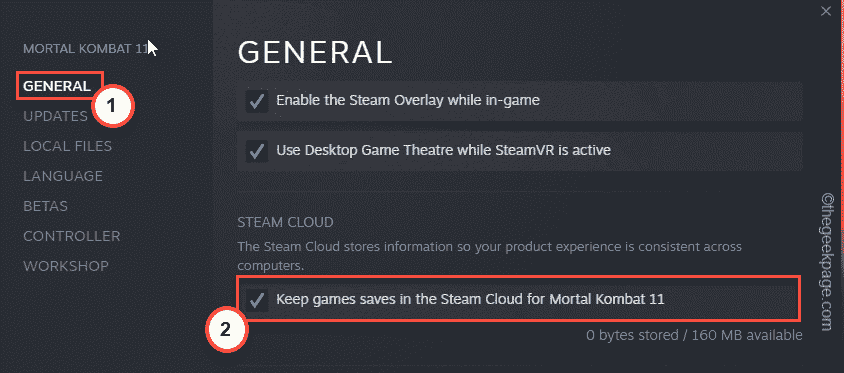
如何恢复您的 Steam 云存档

如果您在那里找不到 Steam 云选项,您也可以在“更新”部分找到它。

如果在那里找不到,则游戏不支持 Steam 云。通常,非常古老的游戏不支持此功能。

修复 2 – 启用 Steam 云功能

Steam 云功能可能根本未激活。

1. 您必须打开 Steam 应用程序。

2. 然后,点击菜单栏中的“ Steam ”并选择“设置”以打开 Steam 设置。
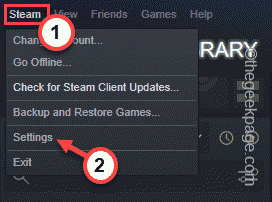
如何恢复您的 Steam 云存档

3. 在 Steam 设置窗口中,点击左侧窗格中的“云”选项。

4. 在右侧窗格中,您必须选中为支持它的应用程序启用 Steam 云同步”框。

5. 点击“确定”应用此更改。
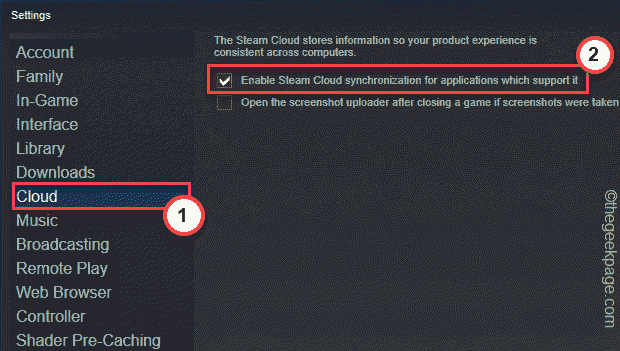
如何恢复您的 Steam 云存档

保存这些更改后,Steam 云保存将重新开始。

修复 3 – 重新同步 Steam 云存档

如果游戏存储了损坏的保存文件,您可以从计算机中删除这些文件并强制重新同步保存的文件。

步骤1

在你做任何事情之前,确保游戏没有运行。如果您已经打开它,请关闭它。

1. 启动 Steam 客户端。

2. 现在,前往“图书馆”区域。

3.接下来,只需右键点击游戏并点击“属性”。

如何恢复您的 Steam 云存档

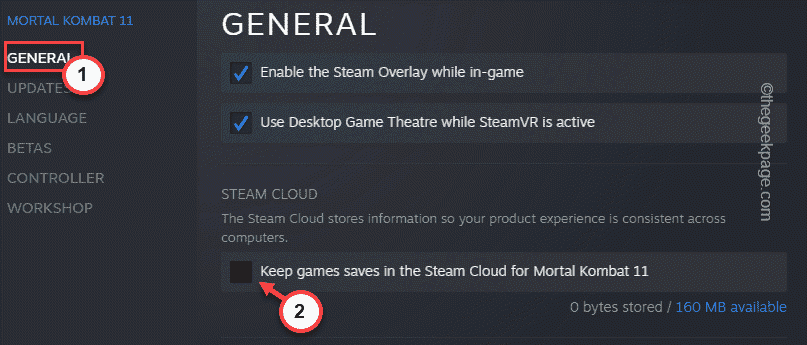
4. 在“属性”窗口中,转到“常规”部分。

5. 您只需取消选中将游戏保存在 Steam Cloud 中以供... ”框。

6. 然后,点击“确定”保存此设置。

这可确保您的游戏不会将损坏的保存文件上传到 Steam 云。

Red Panda AI
Red Panda AI

AI文本生成图像

下载

如何恢复您的 Steam 云存档

7. 停止同步后,关闭 Steam 应用程序。但是,Steam 仍在后台运行。

8. 您现在可以单击任务栏上的向上箭头图标 ( ˄) ,然后右键单击那里的Steam图标,然后点击“退出”以关闭 Steam 应用程序。
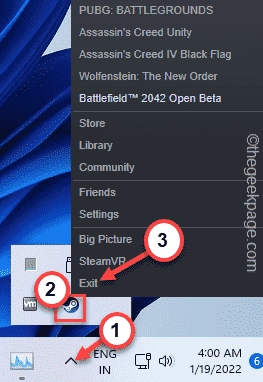
如何恢复您的 Steam 云存档

第2步

现在,您可以从本地文件夹中删除损坏的文件。

1. 您必须找到 Steam 在您的系统上保存文件的路径。

2. 前往Steam 云存档。

3. 在这里,您会看到所有 Steam 云保存的游戏。

4. 点击要查看的游戏旁边的“显示文件”。
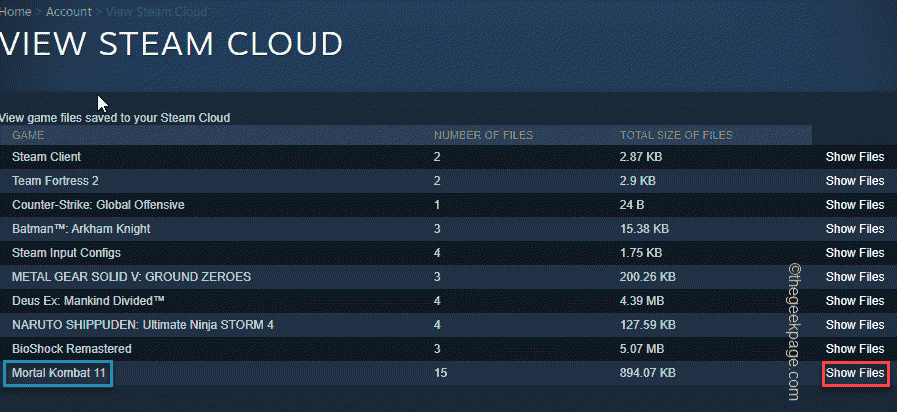
如何恢复您的 Steam 云存档

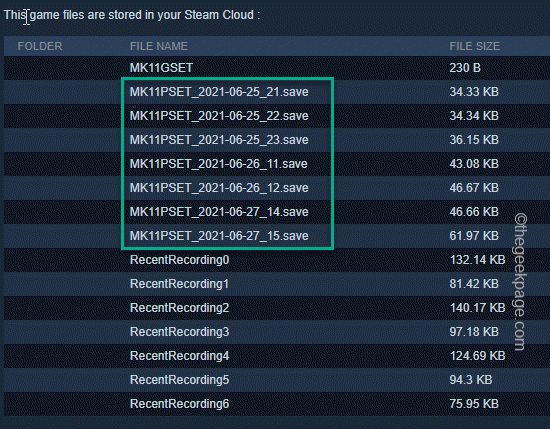
5. 现在,您可以查看保存的文件及其位置。

如何恢复您的 Steam 云存档

如果您看不到文件的位置,它通常位于您机器的 LocalLow 文件夹中。

第 3 步

1. 您必须按⊞ Win +R组合键才能打开运行。

2. 然后,在此处写入并单击“确定”。

%应用程序数据%
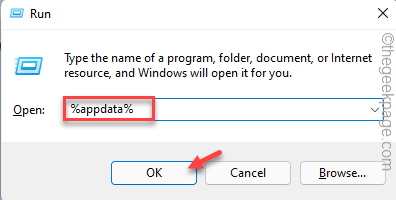
如何恢复您的 Steam 云存档

3. 当漫游文件夹打开时,您必须点击地址栏中的“ Appdata ”才能返回。
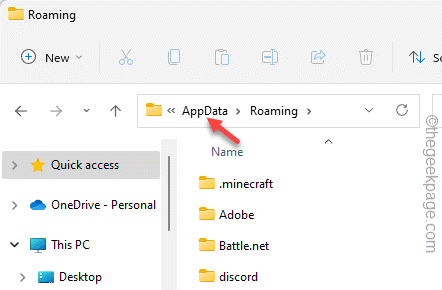
如何恢复您的 Steam 云存档

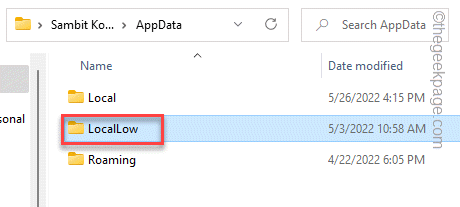
4. 现在,只需双击“ LocalLow ”文件夹。

如何恢复您的 Steam 云存档

5.在这里,如果您仔细找到它,您可以找到您的游戏文件夹。

6. 只需从那里删除游戏文件夹。
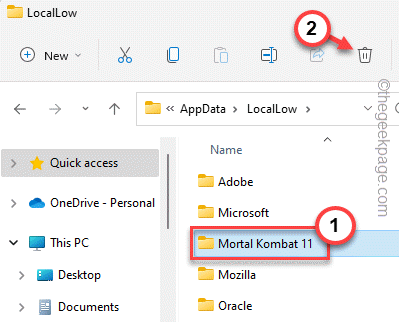
如何恢复您的 Steam 云存档

完成后,启动 Steam 并等待 2-3 分钟。在这段时间里,Steam 将会新建一个游戏文件夹并重新同步该文件夹中的 Steam 云端数据。

现在,启动游戏,您会找到旧的配置文件和设置。

第4步

现在,一旦您的游戏运行良好并且所有游戏文件都已恢复,就该启用与云保存选项同步了。

1. 打开 Steam 并前往您的图书馆。

2. 在该库中,再次找到游戏并点击属性。

3. 在“常规”部分,只需选中“将游戏保存在 Steam 云中以用于... ”。

如何恢复您的 Steam 云存档

一旦你完成了这一切,你终于可以享受你的游戏了。

相关文章

Steam
Steam

Steam是一款非常热门的游戏社区平台,集游戏攻略、资讯、社区、下载等服务为一体,上万款精品国际服游戏和应用免费下载安装,有需要的小伙伴快来保存下载体验吧!

下载

本站声明:本文内容由网友自发贡献,版权归原作者所有,本站不承担相应法律责任。如您发现有涉嫌抄袭侵权的内容,请联系admin@php.cn

相关专题

更多
php源码安装教程大全
php源码安装教程大全

本专题整合了php源码安装教程,阅读专题下面的文章了解更多详细内容。

7

2025.12.31

php网站源码教程大全
php网站源码教程大全

本专题整合了php网站源码相关教程,阅读专题下面的文章了解更多详细内容。

4

2025.12.31

视频文件格式
视频文件格式

本专题整合了视频文件格式相关内容,阅读专题下面的文章了解更多详细内容。

7

2025.12.31

不受国内限制的浏览器大全
不受国内限制的浏览器大全

想找真正自由、无限制的上网体验?本合集精选2025年最开放、隐私强、访问无阻的浏览器App,涵盖Tor、Brave、Via、X浏览器、Mullvad等高自由度工具。支持自定义搜索引擎、广告拦截、隐身模式及全球网站无障碍访问,部分更具备防追踪、去谷歌化、双内核切换等高级功能。无论日常浏览、隐私保护还是突破地域限制,总有一款适合你!

7

2025.12.31

出现404解决方法大全
出现404解决方法大全

本专题整合了404错误解决方法大全,阅读专题下面的文章了解更多详细内容。

42

2025.12.31

html5怎么播放视频
html5怎么播放视频

想让网页流畅播放视频?本合集详解HTML5视频播放核心方法!涵盖<video>标签基础用法、多格式兼容(MP4/WebM/OGV)、自定义播放控件、响应式适配及常见浏览器兼容问题解决方案。无需插件,纯前端实现高清视频嵌入,助你快速打造现代化网页视频体验。

4

2025.12.31

关闭win10系统自动更新教程大全
关闭win10系统自动更新教程大全

本专题整合了关闭win10系统自动更新教程大全,阅读专题下面的文章了解更多详细内容。

3

2025.12.31

阻止电脑自动安装软件教程
阻止电脑自动安装软件教程

本专题整合了阻止电脑自动安装软件教程,阅读专题下面的文章了解更多详细教程。

3

2025.12.31

html5怎么使用
html5怎么使用

想快速上手HTML5开发?本合集为你整理最实用的HTML5使用指南!涵盖HTML5基础语法、主流框架(如Bootstrap、Vue、React)集成方法,以及无需安装、直接在线编辑运行的平台推荐(如CodePen、JSFiddle)。无论你是新手还是进阶开发者,都能轻松掌握HTML5网页制作、响应式布局与交互功能开发,零配置开启高效前端编程之旅!

2

2025.12.31

热门下载

更多
网站特效
/
网站源码
/
网站素材
/
前端模板

精品课程

更多
相关推荐
/
热门推荐
/
最新课程
Django 教程
Django 教程

共28课时 | 2.6万人学习

Sass 教程
Sass 教程

共14课时 | 0.7万人学习

国外Web开发全栈课程全集
国外Web开发全栈课程全集

共12课时 | 0.9万人学习

关于我们 免责申明 举报中心 意见反馈 讲师合作 广告合作 最新更新
php中文网:公益在线php培训,帮助PHP学习者快速成长!
关注服务号 技术交流群
PHP中文网订阅号
每天精选资源文章推送

Copyright 2014-2025 https://www.php.cn/ All Rights Reserved | php.cn | 湘ICP备2023035733号