



当没有足够的存储空间来保存新程序或在特定驱动器上安装新更新时,您将在 windows 11 pc 上收到磁盘空间不足警告。
在这种情况下,扩展音量的选项会派上用场。您可以通过多种方式轻松扩展驱动器并在其上创建额外的存储空间。
但是,有几个 Windows 11 用户报告说,对于他们来说,“扩展卷”选项在“磁盘管理”控制台中显示为灰色。
这会限制用户继续扩展音量并摆脱 Windows 11 PC 上的磁盘空间不足警告。
如果您也是在 Windows 11 上面临灰色扩展音量选项的用户之一,那么您来对地方了。
因为本教程列出了您可以遵循并可能解决问题的所有有效解决方案。让我们一一看看解决方案。
为什么 Windows 11 磁盘管理控制台中的扩展卷选项显示为灰色?
您打开磁盘管理控制台以修复磁盘驱动器上的低存储空间,却发现“扩展卷”选项在 Windows 11 中显示为灰色。这可能真的令人沮丧。
就像任何其他 Windows 11 问题一样,可能有多种原因或一个特定原因导致该选项显示为灰色或对您不可用。
- 这可能是因为您要扩展的分区是 FAT 或 FAT32 格式。Microsoft 仅允许在磁盘管理控制台中为 NTFS 分区扩展卷选项。
- 您要扩展的主分区后面没有相邻的未分配空间。
- 此外,如果任何其他动态磁盘中没有可用的未分配空间,则可能会弹出此问题。
- MBR 分区不能扩展超过 2 TB。
上述原因之一可能是触发问题的原因之一,并且已禁用 Windows 11 PC 中的扩展音量选项。
好在您可以通过以下提到的解决方案轻松解决此问题,然后毫无困难地扩展音量。
如何修复 Windows 11 中灰显的扩展音量选项?
1. 将 FAT 转换为 NTFS
- 打开开始菜单。
- 搜索磁盘管理并打开它。
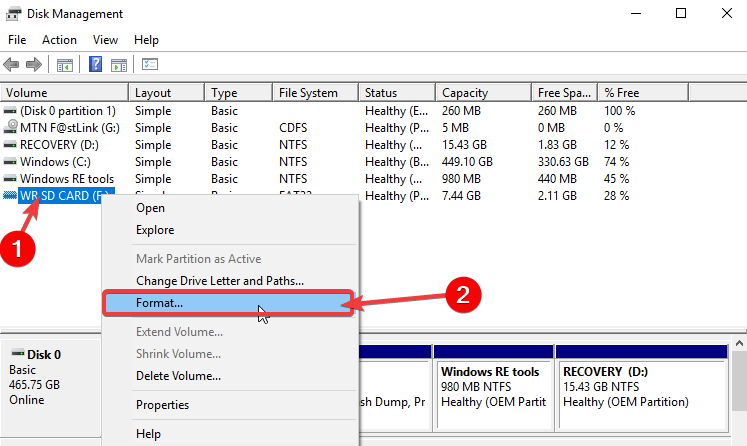
- 右键单击驱动器并选择Format。
- 在文件系统下,选择NTFS。
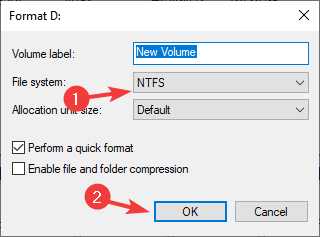
- 单击确定。不要更改任何其他设置。
- 再次单击确定以确认操作。
这将启动 FAT 到 NTFS 格式的转换。一旦格式化完成,您可以继续尝试查看是否可以使用扩展卷选项。
2.删除相邻卷
- 打开开始菜单。
- 搜索磁盘管理并打开它。
- 右键单击磁盘驱动器并从上下文菜单中选择删除卷。

- 在确认对话框中单击是。
- 该卷将被删除,现在可以作为Unallocated使用。
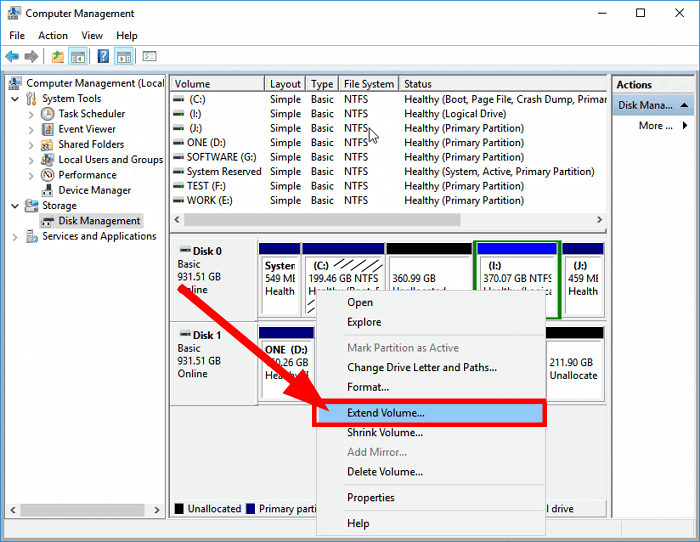
- 右键单击要扩展的卷,然后选择Extend Volume。
- 在可用部分中选择磁盘数量,然后单击添加。
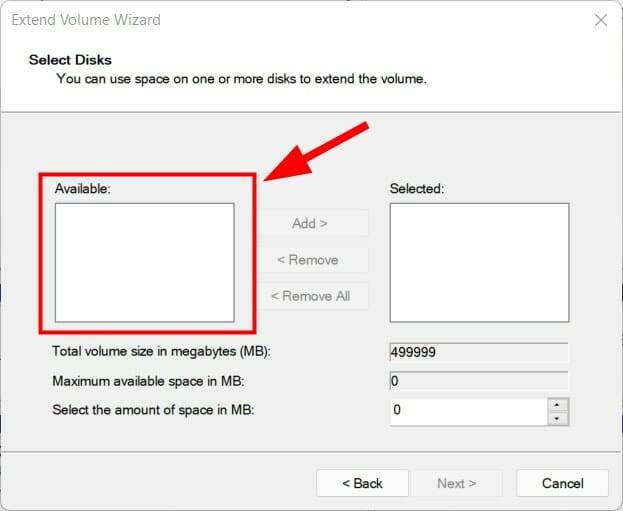
- 单击下一步。
- 向导将开始扩展过程。
- 单击完成关闭磁盘管理工具。
现在,在删除卷并将未分配空间添加到卷后,您将能够看到扩展卷选项完全正常工作。
3.扩展至外置磁盘

笔记磁盘转换为动态后,您将无法恢复该选项,因为磁盘无法转换回基本磁盘。您需要完全重新格式化磁盘,然后才能再次转换它。
- 关闭您的 PC 并连接外部硬盘。
- 打开开始菜单。
- 搜索磁盘管理并打开它。
- 新硬盘将被连接。右键单击具有分区的磁盘,然后选择转换为动态磁盘。
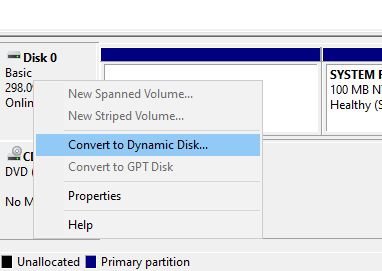
- 选中正确磁盘旁边的框,然后单击OK。
- 点击转换。
- 单击是确认操作。
- 硬盘现在将转换为动态。
- 右键单击要扩展的卷,然后选择Extend Volume。
- 在可用部分中选择磁盘数量,然后单击添加。
- 单击下一步。
- 在最后一个屏幕上,单击Finish。
在执行上述步骤之前,请注意:该方法仅适用于非引导分区。这意味着您不能使用此方法扩展系统卷。
这种方法最好的部分是,即使磁盘扩展到 2 个不同的磁盘,在文件资源管理器下,它也会显示为一个。
4.使用收缩体积
- 打开开始菜单。
- 搜索磁盘管理并打开它。
- 右键单击有足够空间的磁盘驱动器,然后选择Shrink Volume。
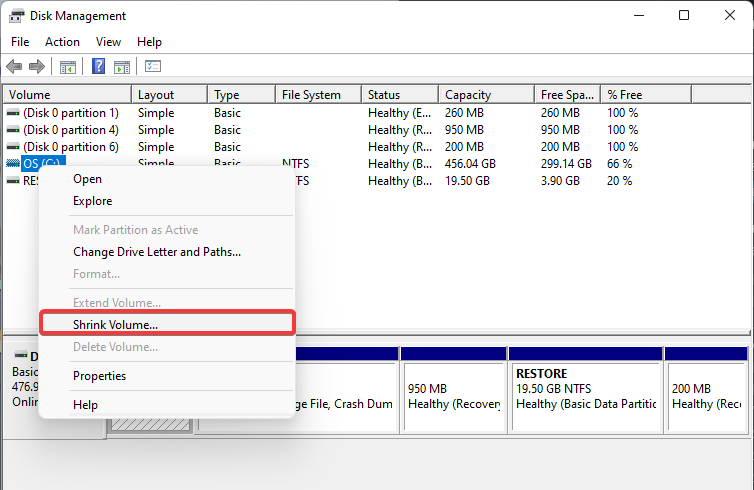
- 输入您希望缩小的空间量。
- 单击收缩。
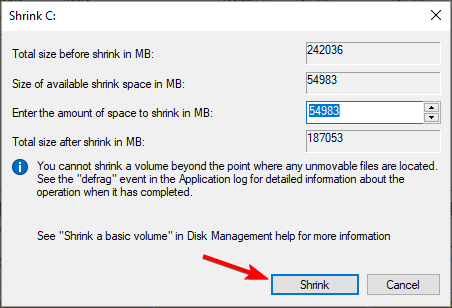
- 选择确定进行确认。
- 右键单击要扩展的卷,然后选择Extend Volume。
- 在可用部分中选择磁盘数量,然后单击添加。
- 单击下一步。
- 在最后一个屏幕上,单击Finish。
如果您不想像方法 2 中提到的那样删除卷,则可以使用收缩卷选项。
5.使用第三方工具
- Download AOMEI Partition Assistant.
- 在您的 PC 上安装软件。
- Open AOMEI Partition Assistant.
- 右键单击具有足够可用空间的驱动器,然后选择分配可用空间。
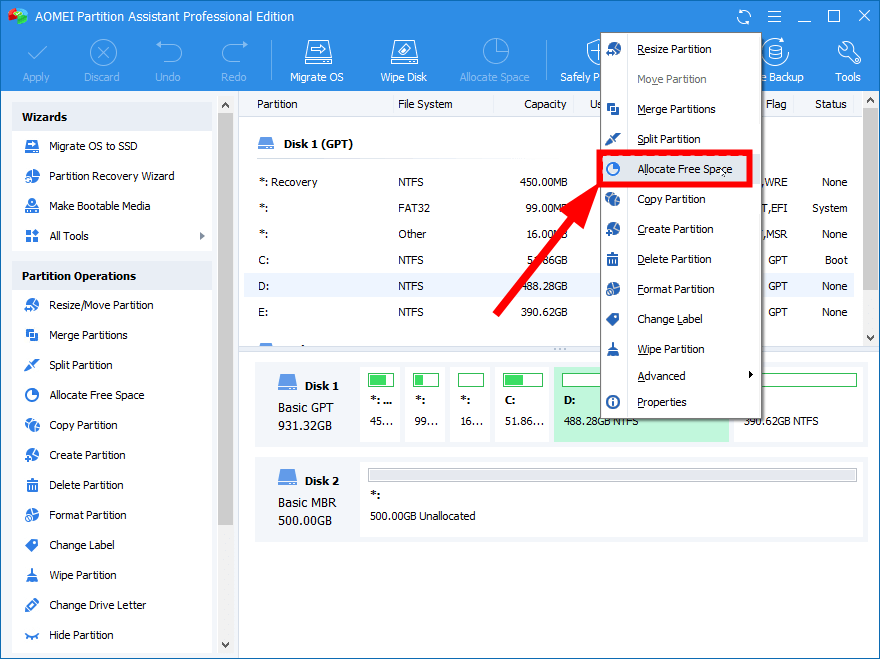
- 指定空间大小并选择目标分区。
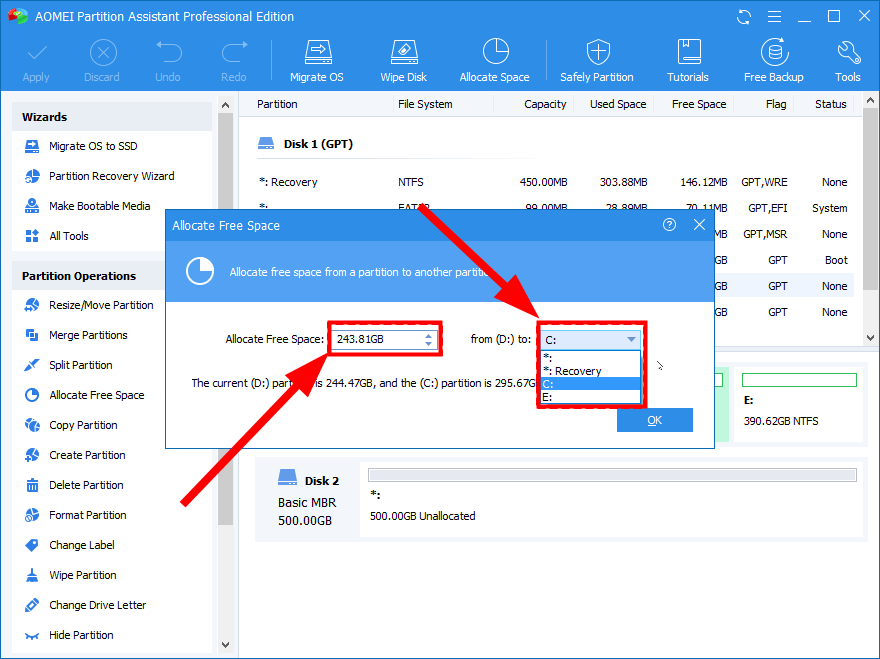
- 单击确定。
- 选择继续并点击顶部的应用按钮。
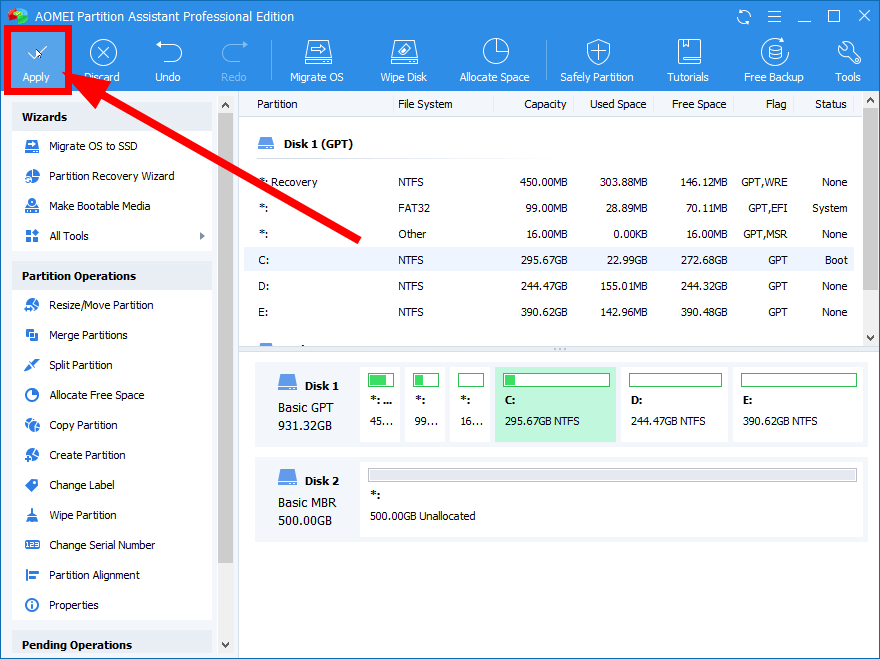
AOMEI Partition Assistant是值得信赖的第三方工具之一,可以帮助您管理 Windows 11 PC 上与磁盘管理相关的不同任务。

该工具具有许多功能,其中包括轻松地扩展、缩小或合并分区选项,只需单击几下即可完成。所有这一切都在没有任何数据丢失的情况下发生。
我可以做些什么来防止我的 Windows 11 PC 上的磁盘驱动器变满?
保持您的 PC 具有充足的可用存储空间非常重要,这可以确保其正常运行并为安装新的应用程序提供足够的空间。
有多种方法可以防止磁盘驱动器变满。
➡ 检查病毒和恶意软件
存在病毒或恶意软件的PC,会生成无用文件并占用存储空间。针对此情况,必须进行病毒或恶意软件的检查,并将其从您的个人电脑中清除。
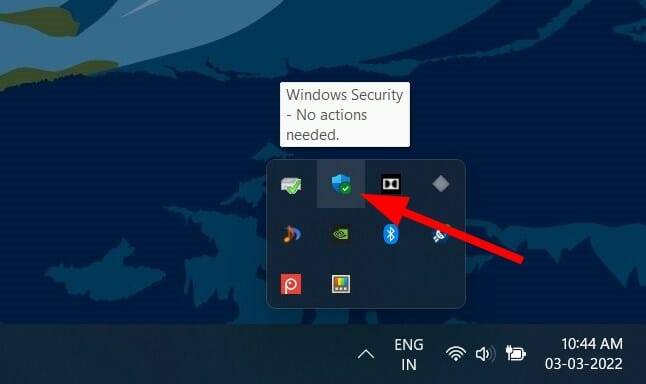
- 单击 右下角任务栏上的向上箭头 按钮。

- 选择Windows 安全性。
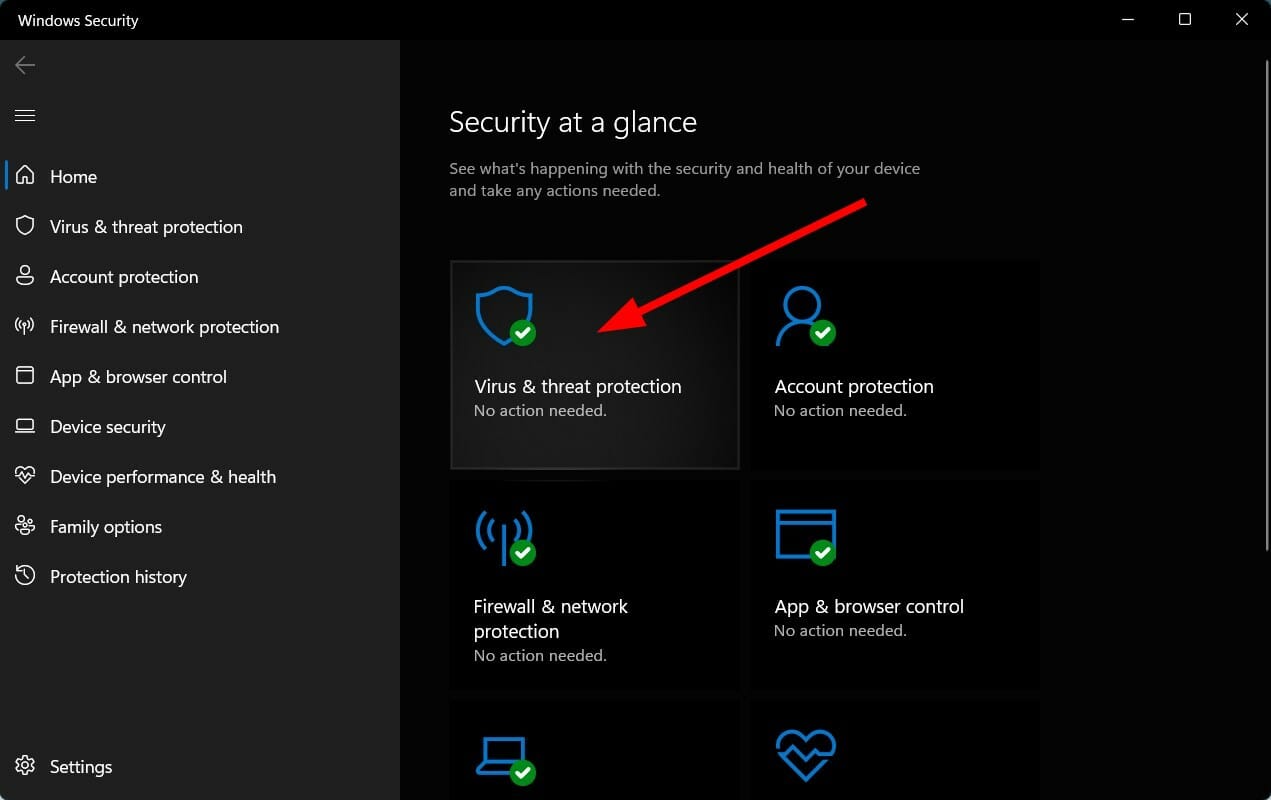
- 选择病毒和威胁防护。
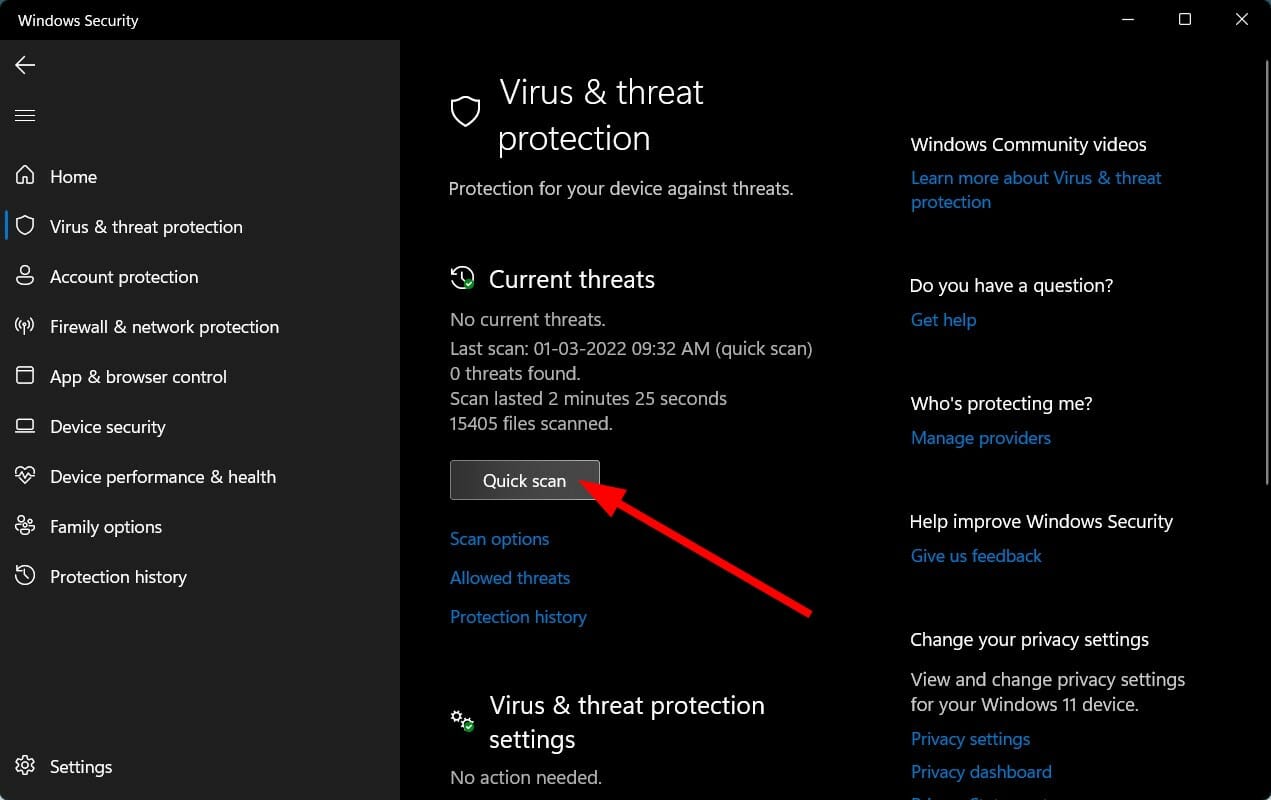
- 点击 快速扫描 按钮。
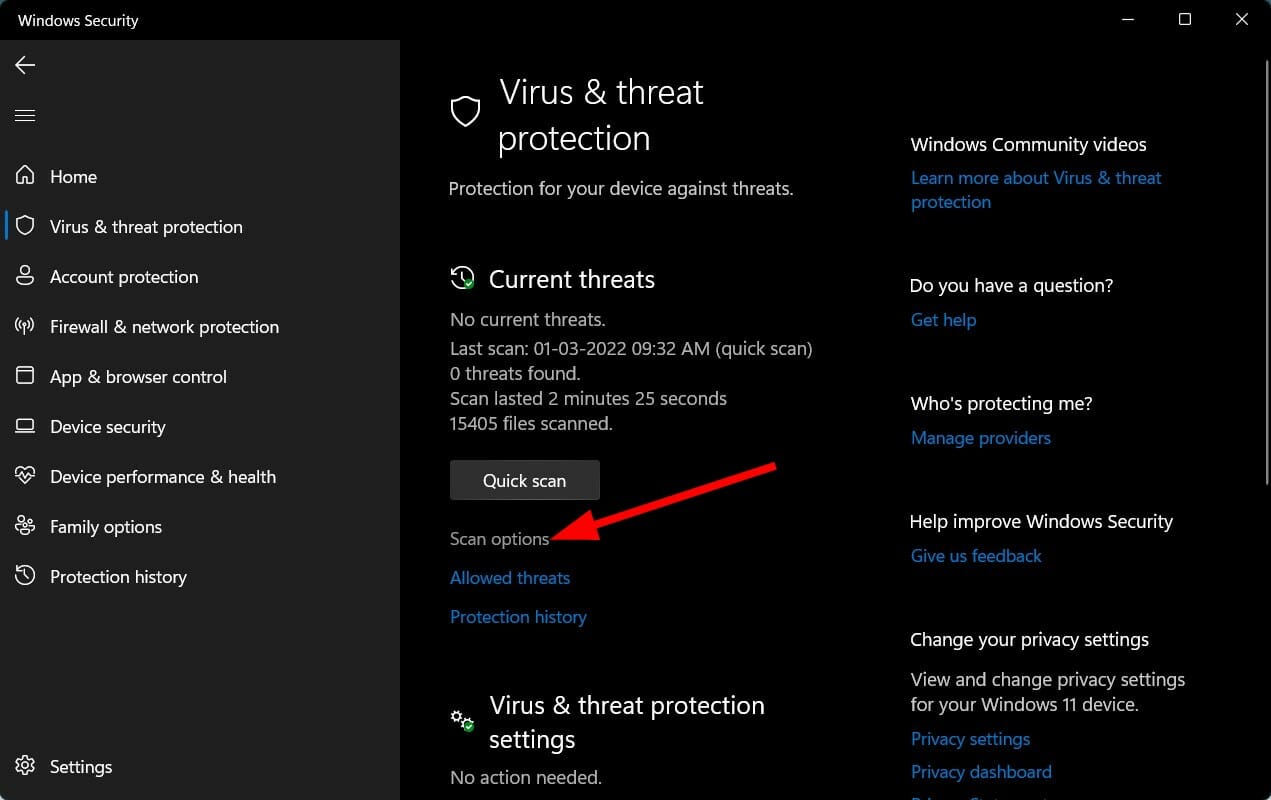
- 或者,您也可以选择 扫描选项 按钮。
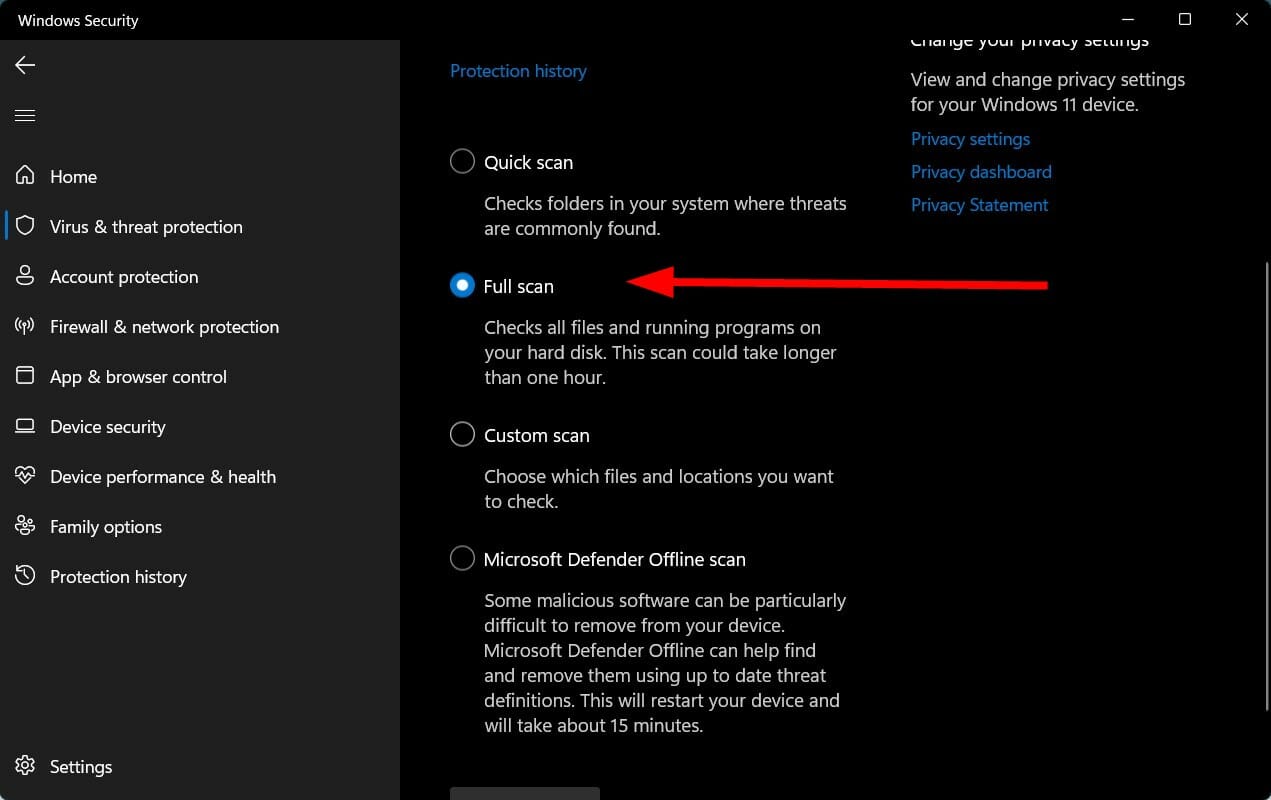
- 在“ 扫描选项”下,选择 “全面扫描 ”以深入扫描您的 PC 以查找病毒或恶意软件。
➡ 运行磁盘清理
磁盘清理工具是从磁盘存储中清除所有不必要文件的好方法。
- 打开开始菜单。
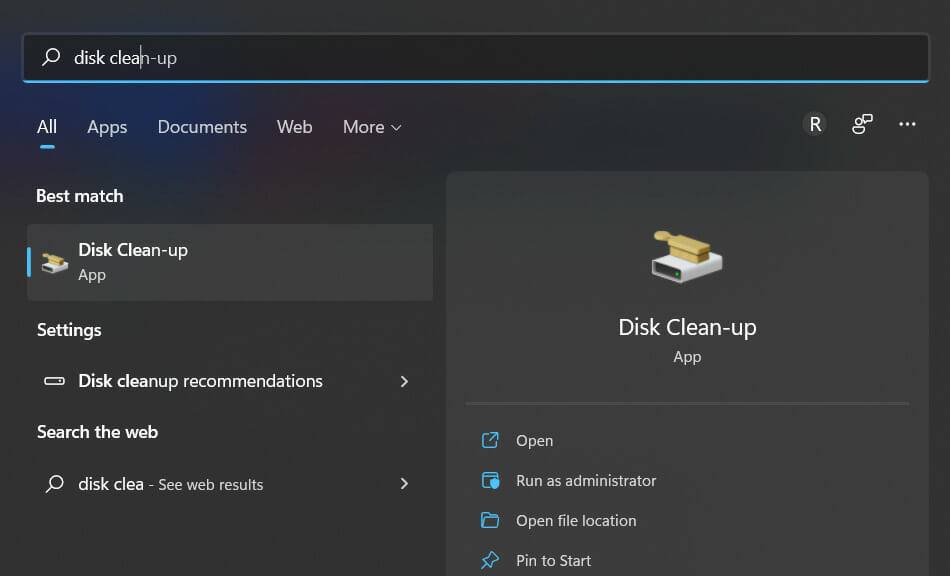
- 搜索磁盘清理并打开它。
- 从下拉菜单中选择C 盘。
-
勾选您要删除的所有框。
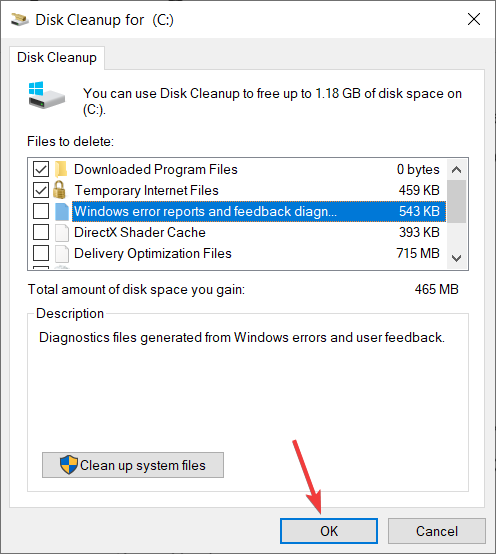
- 您将被要求确认。
- 点击确定按钮。
➡ 修复磁盘驱动器
如果磁盘驱动器有错误并且文件系统损坏,那么它还会向您显示您的硬盘驱动器无缘无故地被填满。
要解决此问题,您可以使用命令提示符中的 Chkdsk 命令。
- 打开 命令提示符。
- 键入 以下命令 并按 Enter:
chkdsk C: /f /r /x - 该过程完成后,输入以下命令并按 Enter:
DISM.exe /Online /Cleanup-image /Restorehealth - 您将看到“操作成功完成”消息。
- 重新启动 您的电脑。
➡ 将大文件移动到另一个驱动器
如果您的磁盘驱动器上有多个大文件,那么我们建议您将它们移动到另一个有足够空间的驱动器上。
此外,您可以将所有大文件转移到外部硬盘上,并为更重要的文件节省 PC 空间。
上述解决方案将帮助您修复 Windows 11 PC 上灰显的扩展音量选项。




