



microsoft 重新设计了windows 11中的大部分收件箱应用程序(媒体播放器、记事本、 画图、照片、任务管理器)、服务和组件。这不是应用选择器的情况,也不是使用允许您选择其他应用打开文件的对话框打开的情况。它已经存在于 windows 8 metro 的过时设计中,事实上,微软已经在build 22563中更新了 windows 11 设计的外观和感觉,但它是隐藏的,这里是你如何启用它。
当您尝试打开安装了受支持程序的文件时,Windows 会在打开方式对话框中显示选项,并让您选择始终使用所选应用打开文件。
“你想如何打开这个文件”对话框现在在 Windows 11 中看起来像这样。
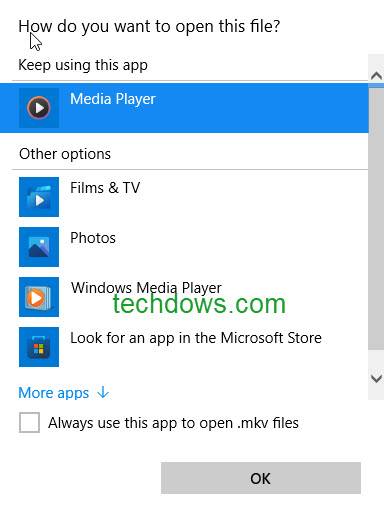
该界面建议继续使用当前应用程序并列出其他选项,它还允许在 PC 上查找另一个应用程序并在底部提供一个复选框以始终使用该应用程序打开此类文件。
对话框界面或 UI 终于更新了。重新设计的新应用选择器现在在 UI 中显示默认应用、建议应用以及始终和仅一次(选项)字样。
新应用选择器
特征
- Redesigned, the fluent design looks modern
- Acrylic
- Supports dark mode
默认情况下该功能是隐藏的,这是您可以启用它的方法。您应该在开发通道中使用 Windows 11 build 22563 或更高版本,并且需要 Vibranium 功能配置工具。

技术上面应用了三层结构,AJAX框架,URL重写等基础的开发。并用了动软的代码生成器及数据访问类,加进了一些自己用到的小功能,算是整理了一些自己的操作类。系统设计上面说不出用什么模式,大体设计是后台分两级分类,设置好一级之后,再设置二级并选择栏目类型,如内容,列表,上传文件,新窗口等。这样就可以生成无限多个二级分类,也就是网站栏目。对于扩展性来说,如果有新的需求可以直接加一个栏目类型并新加功能操作
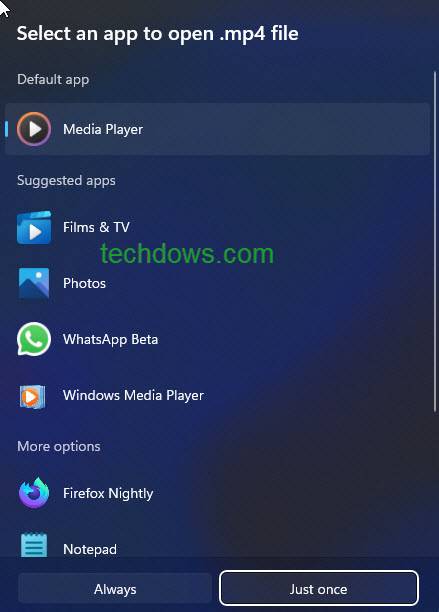
在 Windows 11 上启用新的应用选择器
- 从 Github 下载 Vive 工具
- 将其内容提取到文件夹
- 以管理员身份打开命令提示符
- 在命令提示符下复制 Vivetool 文件夹路径
- 运行vivetool addconfig 36302090 2
注意:由于某种原因,该命令在 Powershell 中不起作用,我们之前通过在右键菜单中选择“在终端中打开”选项打开它。
恢复旧的应用选择器。在命令提示符窗口中运行此命令:vivetool delconfig 36302090 2
在 Windows 11 中使用新的应用选择器或使用对话框打开
完成上述步骤后,如果您尝试使用其他程序打开文件(可能是 PDF 或文本或 MP4 或 MKV),您将有机会看到应用程序选择器。
您需要做的就是右键单击文件,选择打开方式并选择“选择另一个应用程序”。
当我们尝试打开图像时,App Picker 崩溃了。该功能支持打开 PDF、MP4、MKV 和其他文件,弹出对话框会列出可用的应用程序。




