



音乐家和播客广泛使用garageband这个流行数字音频工作站,它由苹果公司开发。不幸的是,它仅在 mac 和 ios 平台上可用。然而,这份指南将探讨如何下载、安装和使用 windows 11 中的库乐队。
此外,我们的读者可能对我们对库乐队购买的最佳 MIDI 键盘控制器的详细评论感兴趣。
您可以在 Windows 11 上使用 GarageBand 吗?
Apple Inc. 开发的专属软件 GarageBand 只能在 Mac 和 iOS 平台上运行。
它与Windows操作系统不兼容。尽管使用不同的操作系统,Windows用户可以采用多种方法在他们的PC上运行GarageBand。

如何下载、安装和使用 Windows 11 版库乐队?
1. 创建 macOS 虚拟机
1.1 下载 Mac OS Monterey VM
- 下载 Mac OS Monterey Virtual Image 和 VMware Player Patch Tool。然后,从 zip 文件夹中提取文件。
- 在“解锁”文件夹中,右键单击 win-install 脚本,然后单击“以管理员身份运行”。 这将在命令提示符下自动运行补丁脚本。
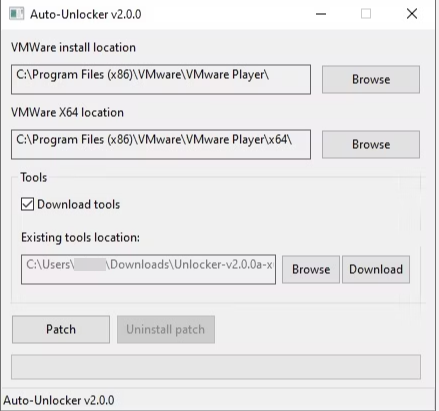
- 完成此过程后打开 VMware。
1.2 使用 VMware 创建 Mac OS Monterey VM
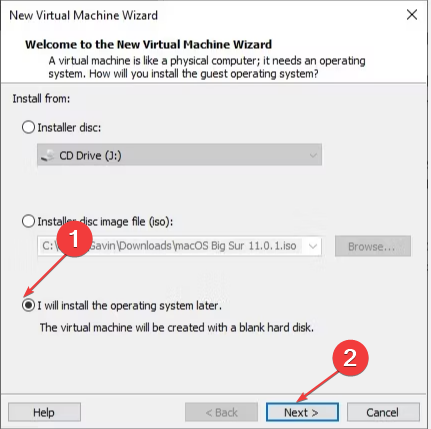
- 选择“创建新虚拟机”,然后选择“稍后将安装操作系统”。然后单击下一步。
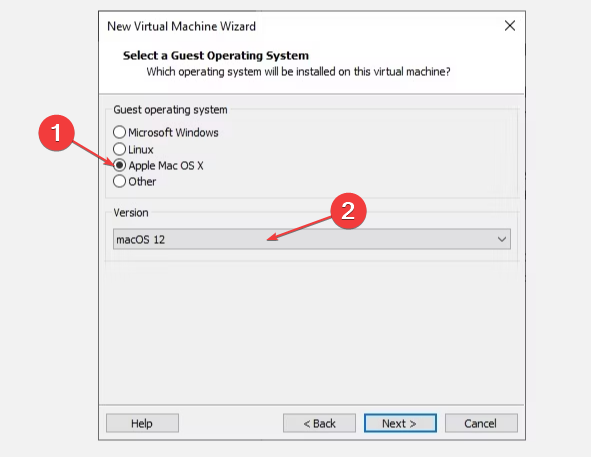
- 选取 Apple macOS X,选取 macOS 12,然后点按“下一步”。
- 输入 macOS Monterey VM 的简单名称。然后,将文件路径复制到桌面文件夹。
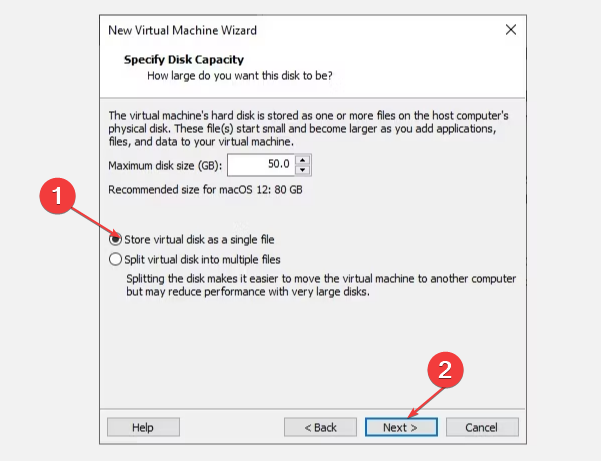
- 在下一个窗口中将磁盘大小设置为最小 50GB,选择将虚拟磁盘存储为单个文件,然后单击下一步。
1.3 编辑 macOS 蒙特雷虚拟机设置
- 右键单击 VMware 屏幕上的 macOS Monterey VM,然后选择设置。
- 将 VM 内存设置为最小 4GB。在处理器下分配至少 2 个内核。
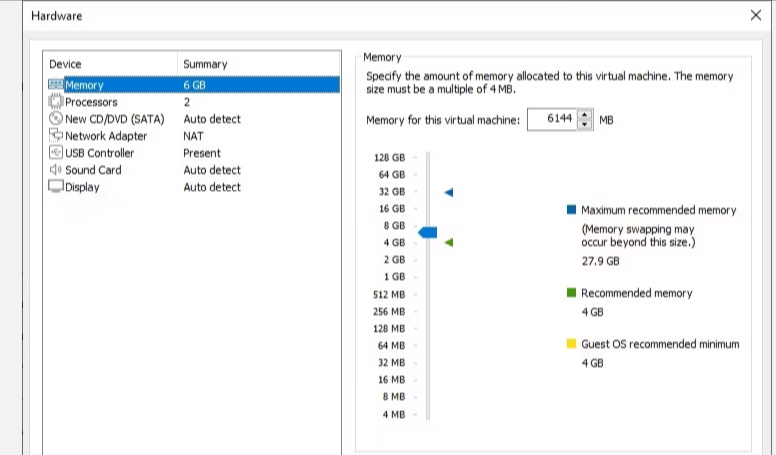
- 在“新建 CD/DVD (SATA)”下,选择“使用 ISO 映像文件”。然后选择 macOS 蒙特利 ISO 文件。
- 关闭硬件窗口,然后单击完成。
1.4 编辑适用于英特尔/AMD 硬件的 macOS Monterey VMX 文件
- 启动文件资源管理器并转到此默认位置:
- 找到 macOS Monterey.vmx,右键单击它,选择打开方式,然后选择记事本。
- 将以下行添加到配置文件的底部: 对于英特尔:
C:\Users\YOURNAME\Documents\Virtual Machines\YOUR MAC OS X FOLDERsmbios.reflectHost = "TRUE" hw.model = "MacBookPro14,3" board-id = "Mac-551B86E5744E2388" smc.version = "0"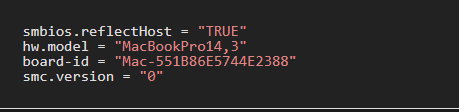
对于 AMD:cpuid.0.eax = “0000:0000:0000:0000:0000:0000:0000:1011” cpuid.0.ebx = “0111:0101:0110:1110:0110:0101:0100:0111” cpuid.0.ecx = “0110:1100:0110:0101:0111:0100:0110:1110” cpuid.0.edx = “0100:1001:0110:0101:0110:1110:0110:1001” cpuid.1.eax = “0000:0000:0000:0001:0000:0110:0111:0001” cpuid.1.ebx = “0000:0010:0000:0001:0000:1000:0000:0000” cpuid.1.ecx = “1000:0010:1001:1000:0010:0010:0000:0011” cpuid.1.edx = “0000:0111:1000:1011:1111:1011:1111:1111”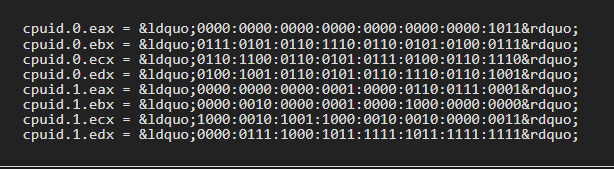
1.5 配置和安装 macOS 蒙特雷虚拟机
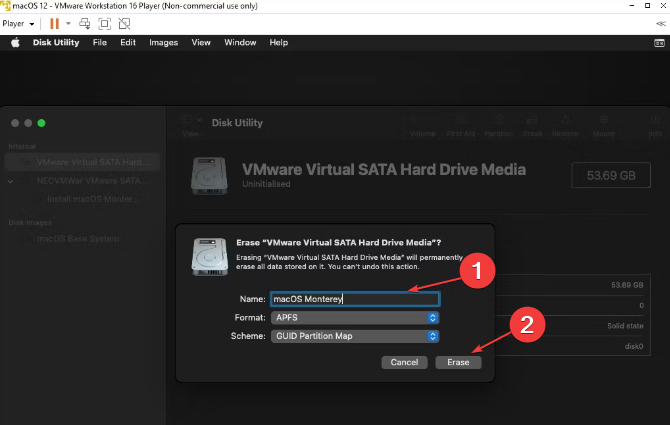
- 选择“磁盘工具”,然后从“内部驱动器”列中选择“VMware 虚拟 SATA 硬盘驱动器介质”。
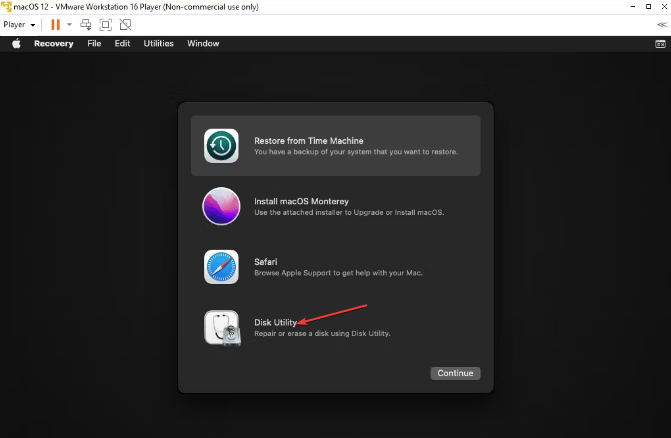
- 选择擦除选项,为驱动器命名,将格式设置为 APFS,将方案设置为 GUID 分区图。然后点按“抹掉”。
- 返回蒙特雷恢复屏幕,然后选择安装macOS蒙特雷。
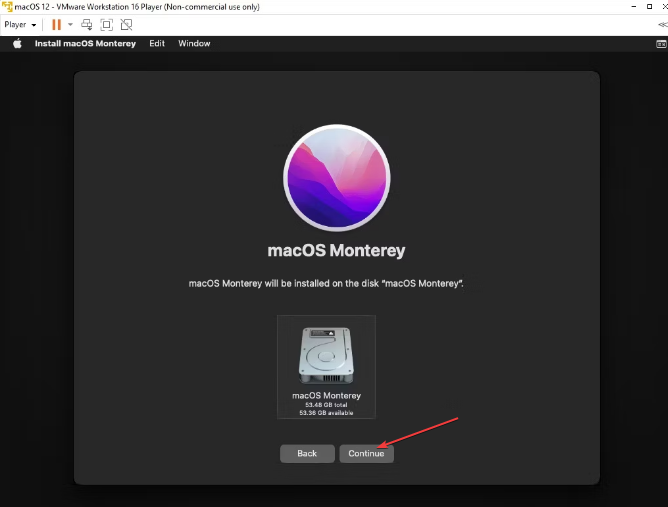
- 选择在“磁盘工具”中创建的驱动器,然后点按“继续”。
1.6 将 VMware 工具安装到 macOS Monterey VM
- 在 macOS VM 运行时,选择“播放器”,转到“管理”,然后选择“安装 VMware Tools”。
- 从安装光盘窗口中选择安装 VMware Tools。然后按照安装程序提示完成该过程。此过程完成后,您的PC将重新启动。
2. 安装库乐队
- 转到库乐队的官方下载页面,然后单击下载。它将带您进入应用商店。

- 单击“获取”或“下载”按钮,然后选择“安装应用程序”(如果出现提示)。
- 輸入您的 Apple ID 和密碼,然後点按「登入」。
- 下载后,您将在快速启动板或应用程序或查找器中看到该应用程序。




