



springboot 通过 profile 实现在不同环境下的配置切换,比如常见的开发环境、测试环境、生产环境。
SpringBoot 常用配置文件主要有 2 种:properties 文件和 yml 文件。对于 properties 文件来说,主要通过多 profile 配置文件的方式来实现;对于 yml 文件来说,主要通过多片段的方式来实现(在一个 yml 文件中通过 3 个横杠来划分配置片段)。
Profile 在实际工作中使用比较方便,SpringBoot 程序开发好后,最终会打包成 jar 包进行使用,我们可以把配置文件放在外部,在外部的配置文件中指定 profile 名称,从而决定采用哪种环境(开发环境、测试环境、生产环境)的配置参数。
一、搭建工程
本篇博客的 Demo 搭建了 2 个 SpringBoot 工程,分别展示 2 种 profile 的使用方式。
Demo1 通过多个 properties 文件来实现,Demo2 通过单个 yml 文件来实现,搭建结果如下所示:
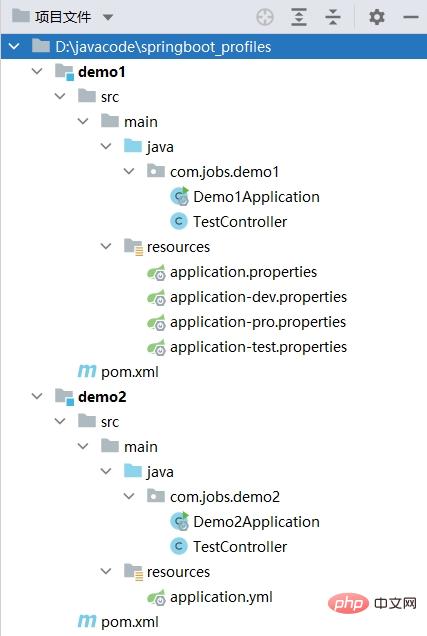
对于 SpringBoot 来说,如果编写的类,在启动类所在的包或子包下时,那么就不需要再启动类上配置扫描包了,因为 SpringBoot 默认情况下就会扫描启动类所在的包及其子包下所有的类文件中的注解。因此为了演示方便,后续的 Demo 都在启动类所在的包或子包下编写类文件。
在两个 Demo 中都编写了相同代码的 TestController 类,用于提供无参数接口访问,返回的结果是当前所启用的 profile 名称和 profile 配置文件中配置的端口号,方便大家在进行 Demo 测试时进行验证结果,其实也可以直接看 IDEA 控制台中打印的信息进行验证结果。下面列出 TestController 类的具体内容:
import org.springframework.beans.factory.annotation.Autowired;
import org.springframework.core.env.Environment;
import org.springframework.web.bind.annotation.RequestMapping;
import org.springframework.web.bind.annotation.RestController;

@RestController
public class TestController {

    @Autowired
    private Environment env;

    @RequestMapping("/getport")
    public String getPort()
    {
        StringBuilder sb = new StringBuilder();

        String[] activeProfiles = env.getActiveProfiles();
        sb.append("启动的 profile 名称为:").append(activeProfiles[0]);

        sb.append("
");

        String portValue = env.getProperty("server.port");
        sb.append("启动的端口为:").append(portValue);
        return sb.toString();
    }
}
二、多文件配置方式
Demo1 中的 SpringBoot 程序采用 properties 文件作为配置文件,因此采用多文件的配置方式实现 profile 。
SpringBoot 的配置文件,必须以 application 开头,对于 properties 文件来说,采用 application-profile名称.properties 的命名形式实现 profile 多环境配置,在 Demo1 中使用了 application-dev.properties ,application-test.properites ,application-pro.properties 三个文件来代表开发环境、测试环境、生产环境的配置文件,配置内容分别如下,为了方便,这里仅仅配置 SpringBoot 的启动端口来进行演示:
# application-dev.properties 配置内容
# 配置文件必须以 application 开头
# 后面的 dev 表示 profile 配置文件的名称
server.port=8081
# application-test.properties 配置内容
# 配置文件必须以 application 开头
# 后面的 test 表示 profile 配置文件的名称
server.port=8082
# application-pro.properties 配置内容
# 配置文件必须以 application 开头
# 后面的 pro 表示 profile 配置文件的名称
server.port=8083
要想使用具体的一种 profile 配置文件,需要在 application.properties 进行配置 profile 名称:
# application-pro.properties 配置内容
# 本 Demo 中编写了多个以 application 开头的配置文件
# 通过以下配置项指定 profile 名称,设置所要启动的配置文件
spring.profiles.active=test
然后启动 Demo1 的 SpringBoot 程序,如上面的例子采用的是 profile 是 test ,对应的启动端口是 8082 ,因此访问 TestController 中提供的 localhost:8082/getport 接口,即可对 profile 配置信息进行验证。
三、多片段配置方式
Demo2 中的 SpringBoot 程序采用 yml 文件作为配置文件,因此采用多片段的配置方式实现 profile 。

在 application.yml 中采用三个横杠(---)来分隔配置片段,如下所示:
# 本 Demo 中只编写了一个 application.yml 的配置文件
# 通过三个横杠(---)来分隔开 3 种配置文件
# 通过 spring.config.activate.on-profile 设置 profile 的名称

# 通过以下配置项指定 profile 名称,设置所要启动的配置文件
spring:
  profiles:
    active: pro
---
server:
  port: 9091

spring:
  config:
    activate:
      on-profile: dev
---
server:
  port: 9092

spring:
  config:
    activate:
      on-profile: test
---
server:
  port: 9093

spring:
  config:
    activate:
      on-profile: pro
然后启动 Demo2 的 SpringBoot 程序,如以上的例子中采用的 profile 是 pro,对应的启动端口是 9093 ,因此访问 TestController 中提供的 localhost:9093/getport 接口,即可对 profile 配置信息进行验证。
四、使用外部配置文件
SpringBoot 程序开发好之后,会连同配置文件一起打包成 jar 包,导致无法更改配置文件。因此我们可以将配置文件复制一份到外部,与 jar 包放在一起,采用命令行启动 SpringBoot 程序,并通过命令行参数(--spring.config.location)指定所使用的外部配置文件路径。在外部配置文件中可以修改 profile 配置,实现不同环境下配置的切换。
我们将 Demo1 打包的 jar 包和配置文件,放在 d:\javacode\demo1 文件夹中,如下图所示:
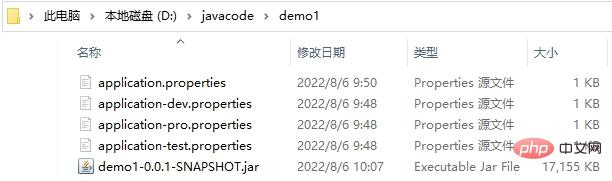
然后在此目录下运行以下命令行,启动 SpringBoot 程序:
D:\javacode\demo1> java -jar .\demo1-0.0.1-SNAPSHOT.jar --spring.config.location=.\application.properties
由于在 application.properties 中配置的 profile 是 test ,因此启动的是 8082 端口。
我们将 Demo2 打包的 jar 包和配置文件,放在 d:\javacode\demo2 文件夹中,如下图所示:

然后在此目录下运行以下命令行,启动 SpringBoot 程序:
D:\javacode\demo2> java -jar .\demo2-0.0.1-SNAPSHOT.jar --spring.config.location=.\application.yml
由于在 application.yml 中配置的 profile 是 pro,因此启动的是 9093 端口。




