



产品密钥有助于激活 windows 并确保它是正版副本,不会在超出允许范围的设备上注册。它由 25 个字符组成。但是一些用户报告说 windows 11 不接受他们的产品密钥。
如错误消息所示,这并不一定表明您拥有的密钥不再有效。您无法激活 Windows 11 副本的原因有很多。
这里的诀窍在于确定导致计算机出现问题的原因。我们专门制作了本教程来简化故障排除过程并激活您的 Windows 11 副本。通过它,当你完成时,操作系统将被激活。
为什么 Microsoft 不接受我的产品密钥?
Microsoft 不接受您的产品密钥的最常见原因之一是输入的密钥已在允许的最大设备上使用。在这种情况下,您必须购买新的 Windows 11 副本或产品密钥。
除此之外,一些用户还成为伪造或不正确密钥的受害者。有许多网站声称免费或以折扣价提供正版产品密钥。但是,这些都不可靠,建议您从官方渠道购买。
此外,处理激活的 Microsoft 服务器目前可能已关闭。这就是为什么在进行一些高级故障排除或获取新密钥之前,您总是被要求等待几个小时甚至几天。
此外,还有几个激活错误代码可能会揭示根本原因。我们在下面列出了它们,如果您看到其中任何一个,如果 Windows 11 未激活,只需前往链接的教程进行修复。
- Windows 11 激活错误 0xc004c003: 最常见的激活错误之一,修复起来相对简单
- Windows 11 中的激活错误 0xc004f213:通常是由于 Internet 连接错误或密钥不正确造成的
- 0x87e10bc6 Windows 11 激活错误: 防火墙阻止连接时遇到
- Windows 11 激活错误 0xc004f050:当 Windows 更新组件损坏时会遇到此问题
- Windows 11 中的激活错误 0x87e107f9:当服务器关闭或输入的密钥用于不同版本时导致
现在您已经对该过程有了基本的了解,并且知道了常见的激活错误,让我们来看看当 Windows 11 不接受产品密钥时最有效的解决方案。
如果 Windows 11/10 不接受产品密钥,我该怎么办?
1.检查Windows是否已经激活
- 按Windows+I启动“设置”应用程序,然后单击“系统”选项卡右侧的“激活” 。
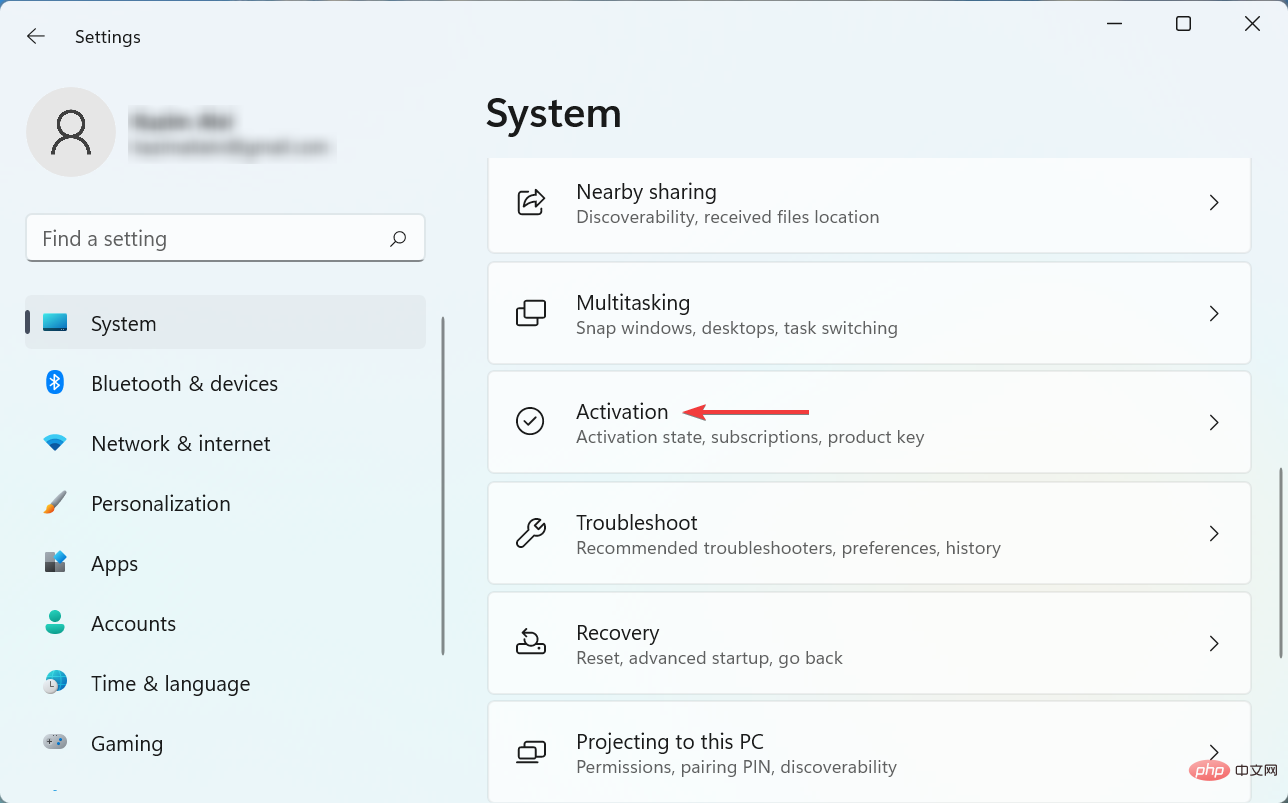
- 现在,检查Activation 状态是否为Active。如果是这种情况,Windows 已经被激活。

您必须检查的第一件事是是否已激活 Windows 11。在许多情况下,用户会四处激活已注册的操作系统版本,这就是 Windows 11 不接受产品密钥的原因。
如果未激活 Windows 11 并且您仍然遇到错误,请继续执行下面列出的方法。
2. 确保您输入了正确的产品密钥
通常,用户会错误地输入错误的产品密钥。微软已经将这个过程自动化了,如果你从 Windows 10 升级,你不需要手动输入密钥。
但如果您是第一次安装 Windows 11,请确认所有字符都输入正确。人们经常混淆8和B,因此请检查此类问题。
此外,请检查您是否激活了正确的版本。例如,您不能将 Windows 11 家庭版产品密钥用于 Windows 11 专业版。
3.检查互联网连接
您需要稳定的 Internet 连接才能激活 Windows 11。对于许多用户来说,这就是 Windows 11 不接受产品密钥的原因。

因此,请确保 Internet 连接正常,并且您的速度没有变慢。另外,请使用网络速度监视器对其进行监控,一旦速度稳定,请继续激活。

4. 运行 Windows 激活疑难解答
- 按Windows+I启动设置应用程序,然后单击右侧的激活。

- 在此处找到并单击“疑难解答”选项。
- 等待疑难解答程序运行,并在提示完成该过程时选择适当的响应。
当 Windows 11 产品密钥不起作用时,内置故障排除程序非常有用。它将立即自动识别并消除问题。
请记住,您只能在通过管理员帐户登录时运行疑难解答。此外,如果疑难解答程序丢失,则很可能是 Windows 11 已激活。
如果此方法也不起作用,请转到 Windows 11 的最后一种方法。
5.重置Windows 11许可证状态
- 按Windows+S启动“搜索”菜单,在文本字段中输入“终端”,右键单击相关搜索结果,然后选择“以管理员身份运行”。

- 在出现的UAC (用户帐户控制)提示中单击是。

- 现在,单击向下箭头并选择命令提示符以在新选项卡中打开它。或者,您可以点击Ctrl++ 。Shift2
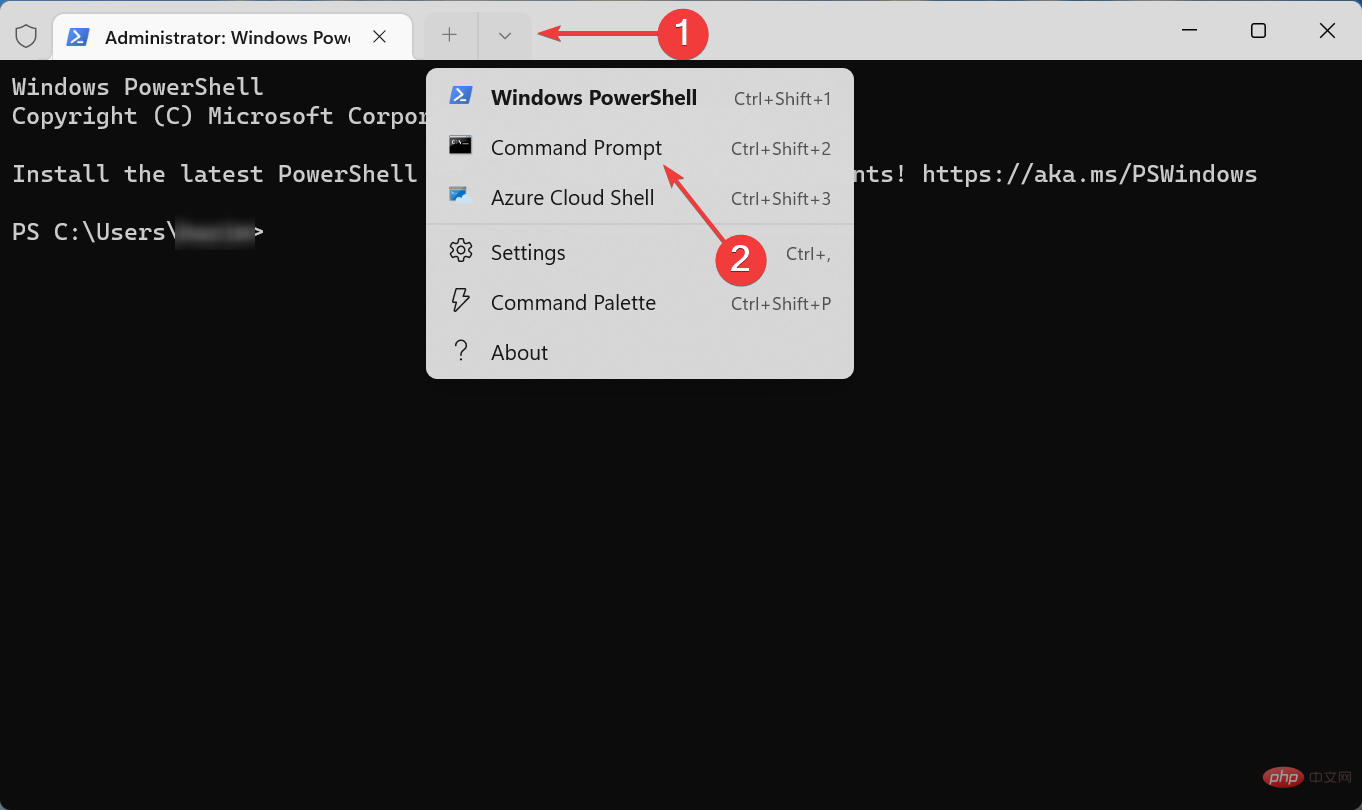
- 接下来,粘贴以下命令并点击Enter重置许可证状态:
slmgr.vbs –rearm
完成后,重新启动计算机,Windows 11 应该会接受产品密钥。
虽然极不可能,但如果此方法无法正常工作,您可以全新安装 Windows 11,然后激活它,因为上次安装可能没有正确完成。
如果 Windows 10 产品密钥不起作用,我该怎么办?
1.运行SFC扫描
- 按Windows+R启动运行命令,在文本字段中输入cmdCtr ,按住l +Shift键,然后单击OK或点击Enter启动提升的命令提示符。

- 在出现的UAC提示中单击是。

- 现在,粘贴以下命令并点击Enter运行SFC 扫描:
sfc /scannow
如果 Windows 10 产品密钥不起作用,则运行SFC(系统文件检查器)扫描可以解决问题,因为这里的根本原因之一是存在损坏的系统文件。没有比 SFC 扫描更简单的方法来修复损坏的文件了。
2. 使用命令提示符激活 Windows
- 在搜索栏中输入命令提示符,然后从右侧的选项中单击以管理员身份运行。

- 在弹出的UAC提示中单击是。

- 现在,粘贴以下命令并点击Enter以激活 Windows 10。确保将此处的 X 替换为实际的产品密钥。
slmgr.vbs -ipk xxxxx-xxxxx-xxxxx-xxxxx-xxxxx
有时,如果 Windows 不接受产品密钥问题,只需更改激活方法即可解决问题。许多用户能够使用命令提示符注册他们的副本,所以一定要试试这个方法。
3. 运行 SLUI 4 命令
- 按Windows+R启动运行对话框,键入SLUI 4,然后按Enter。

- 从下拉菜单中选择您所在的国家/地区,然后单击Next。

- 现在,只需拨打列出的号码之一并按照Microsoft 支持提供的说明进行操作。

如果没有其他办法,您始终可以选择与当地的 Microsoft 支持人员取得联系。请务必随身携带此处列出的安装 ID,以帮助支持团队更好地帮助您并让 Windows 10 接受产品密钥。
Windows 11 是免费升级吗?
是的,Windows 11 是免费的,但对于那些运行最新版本的 Windows 10 并且计算机必须满足Windows 11 的最低系统要求的用户。
如果是这种情况,您应该会收到它的更新,并且可以轻松进行升级。但如果Windows 11 没有出现在 Windows 更新中,还有其他方法可以升级到最新版本。
微软的最新版本是一个令人难以置信的操作系统,使用简单,最重要的是,它是免费升级。
此外,您现在知道如果 Windows 11 不接受产品密钥并且可以解决问题该怎么办。
此外,了解如何在不受支持的 PC 上升级到 Windows 11。




