



windows 11 22h2已经被期待了很长时间,这是正确的。自 windows 11 发布以来发布的第一个功能更新带来了大量新功能和改进。其中包括新的和改进的任务管理器。让我们进一步了解它。
Windows 11 新任务管理器中的新功能
新的任务管理器拥有许多新功能和升级。以下是它们的快速浏览,可帮助您熟悉新的任务管理器。
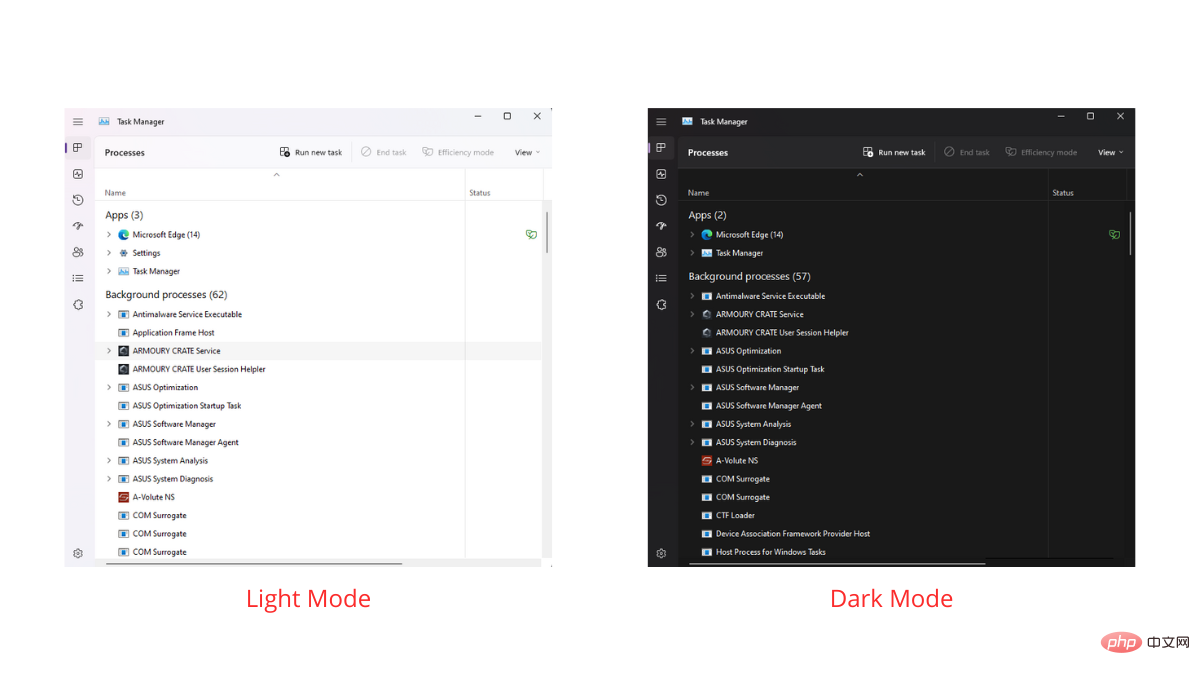
1.暗模式支持
任务管理器现在支持暗模式,它现在可以根据需要遵循您的系统主题。
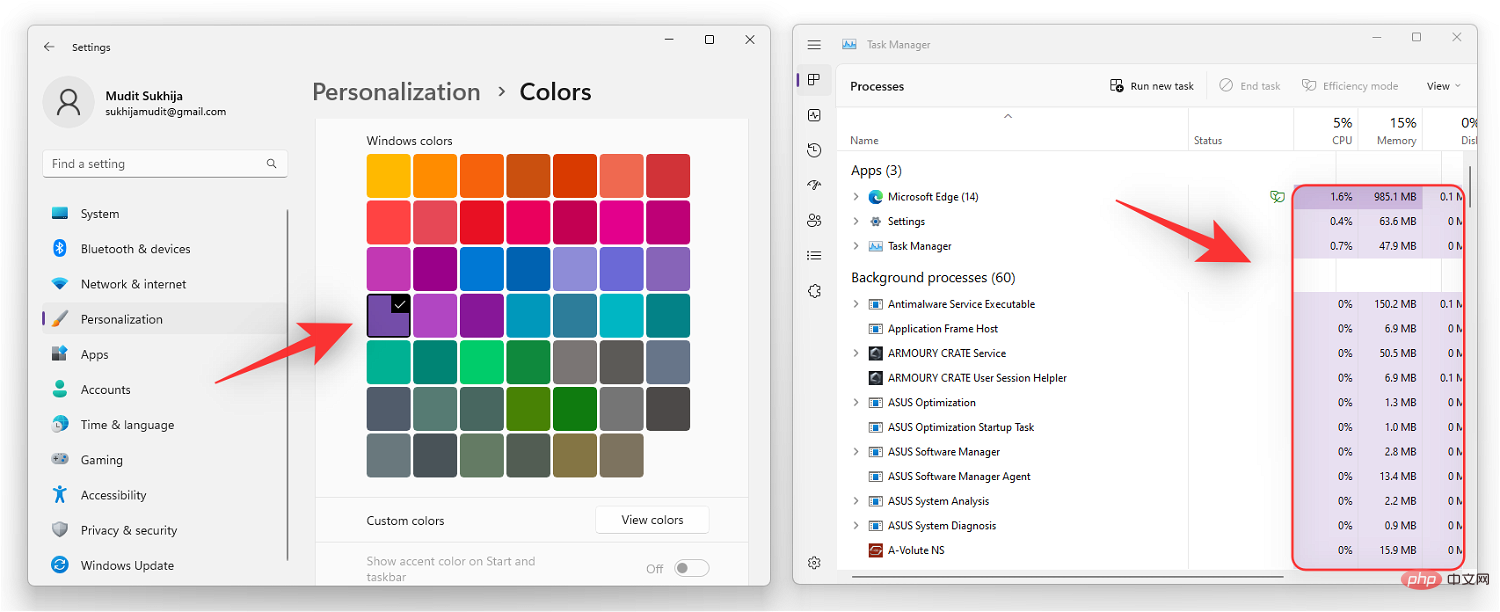
2.主题颜色支持
除了深色模式,新的任务管理器还将使用您的主题颜色,就像其他 Windows 组件一样,具有适用于符合条件的区域的透明效果。
3.支持WinUI 3.0设计组件
与之前的版本不同,新的任务管理器现在支持 Windows 11 的云母效果以及新的亚克力设计。这为 Windows 11 带来了更好的美感和整体外观。
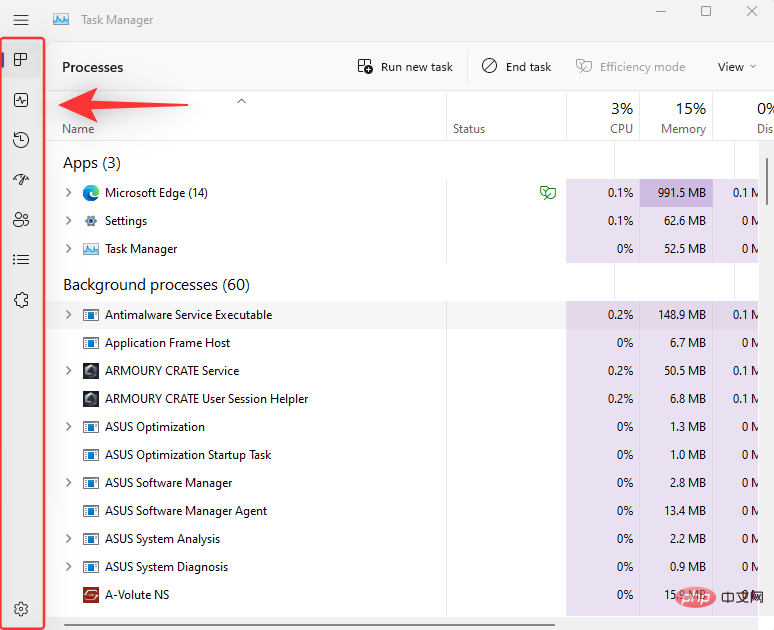
4.新增侧边栏
新的任务管理器不再具有选项卡式视图,而是使用侧边栏来访问所有不同类别的性能、流程和服务。
5.快速访问快捷方式
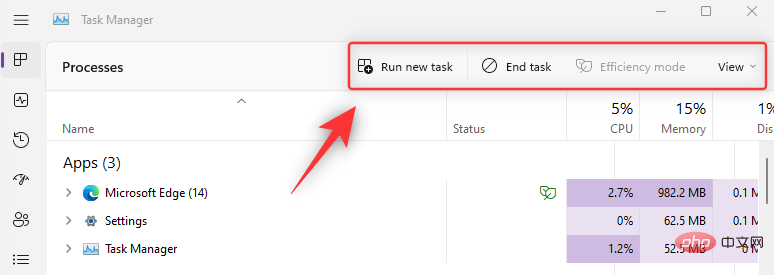
我们还在任务管理器顶部提供了结束任务、运行新任务和效率模式的快速访问快捷方式。
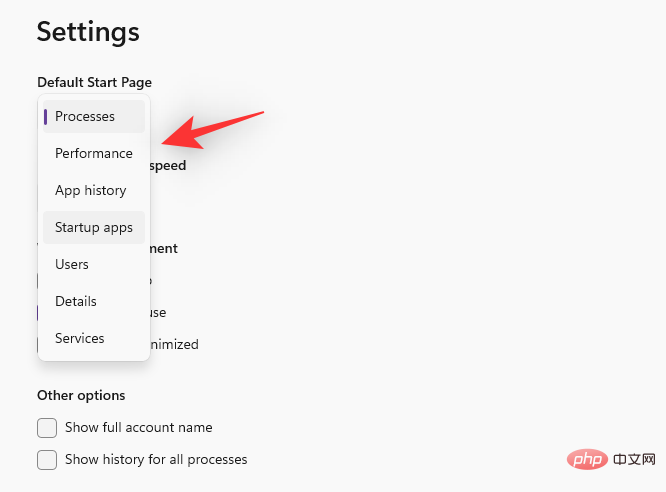
6. 附加设置
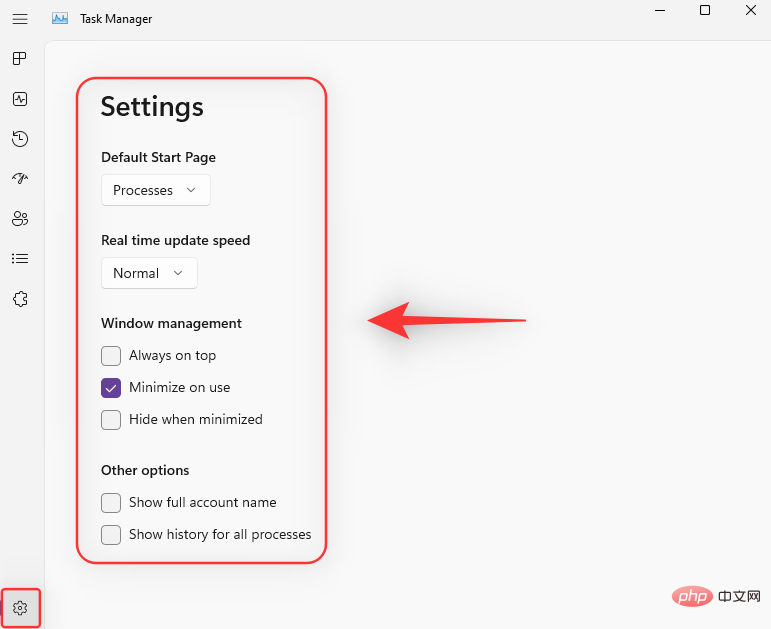
任务管理器现在有一个易于访问的设置页面,允许您在启动任务管理器时选择默认页面。您还可以选择数据的实时更新速度,并在屏幕上打开多个窗口时选择任务管理器的行为。除此之外,您还可以选择显示您的完整帐户名和系统上当前运行的所有进程的历史记录。
7.效率模式
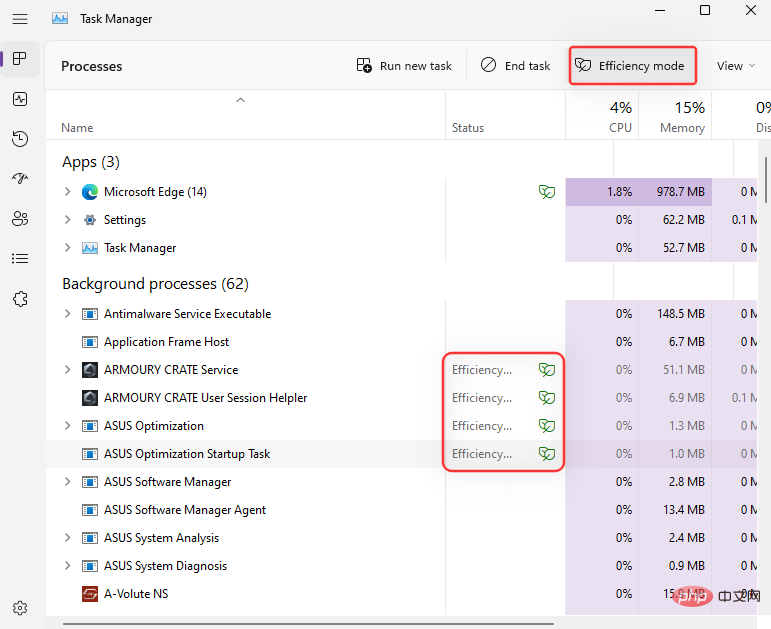
Microsoft 还在任务管理器中添加了新的效率模式,允许您手动降低系统上当前运行的所有进程的功耗。效率模式的工作原理是降低进程优先级,然后使用最高效率 CPU 设置在后台运行任务。这会优先处理 PC 上的高优先级任务,以获得更好的性能和电池寿命。
如何通过新的 22H2 更新在 Windows 11 中获取新的任务管理器
自 2022 年 6 月 6 日起,您需要在 Windows 预览体验计划下安装适用于 Windows 11 的 22H2 更新。如需帮助,请在此处查看我们关于如何安装 22H2 更新的页面。
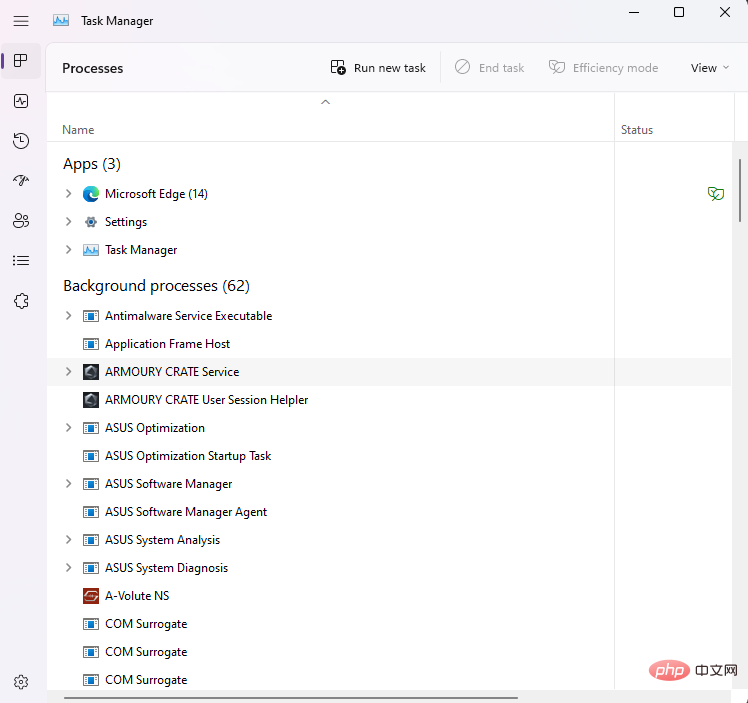
在 22H2 更新中,新的任务管理器已经是您系统的一部分,您无需执行任何其他操作即可启用它或在您的 PC 上获取它。只需打开新的任务管理器,您将只看到一机多用。要快速打开任务栏,只需按Ctrl + Shift + Esc键盘上的。
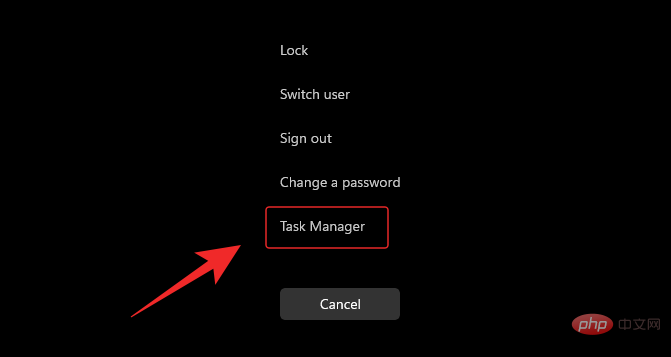
或者,您也可以按Ctrl + Alt + Del键盘上的 ,然后 从选项列表中单击任务管理器。
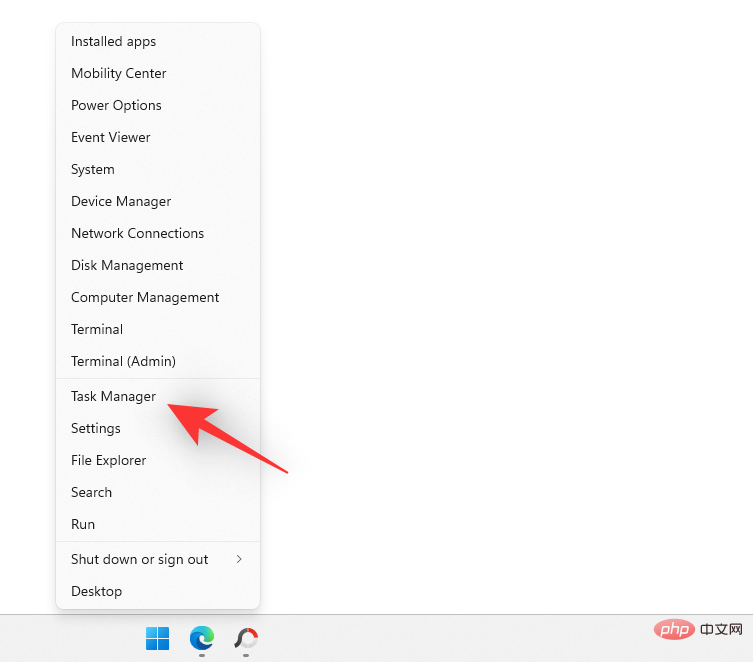
您也可以右键单击“开始”菜单图标,然后单击“任务管理器”以在 PC 上启动它。
为什么我在 Windows 11 中没有新的任务管理器?
如果您似乎仍然拥有旧的任务管理器,那么我们建议您验证您是否正在运行最新的 Windows 22H2 版本。您可以使用以下步骤执行此操作。
按下Windows + R以启动运行。

在原版的基础上做了一下修正评论没有提交正文的问题特价商品的调用连接问题去掉了一个后门补了SQL注入补了一个过滤漏洞浮动价不能删除的问题不能够搜索问题收藏时放入购物车时出错点放入购物车弹出2个窗口修正主题添加问题商家注册页导航连接问题销售排行不能显示更多问题热点商品不能显示更多问题增加了服务器探测 增加了空间使用查看 增加了在线文件编辑增加了后台管理里两处全选功能更新说明:后台的部分功能已经改过前台
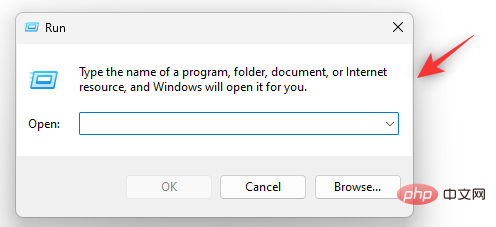
键入以下内容并按Enter。
winver
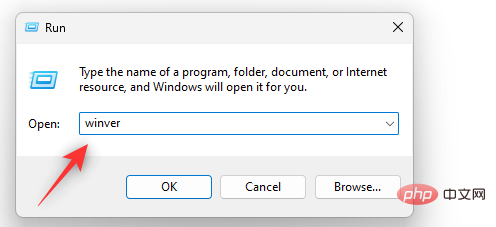
现在,您将在顶部的新对话框中看到您的 Windows 版本,如下所示。
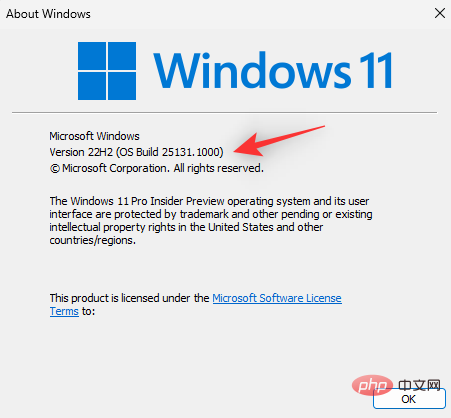
如果您确定您使用的是 Windows 11 22H2,那么我们建议您运行 SFC 和 DISM 扫描。使用以下步骤执行相同操作。
按Windows + R启动运行。
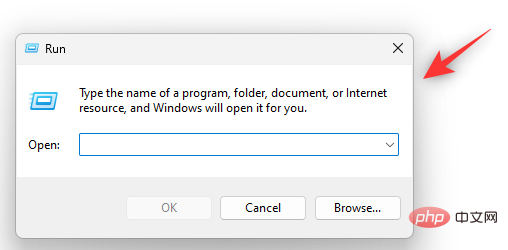
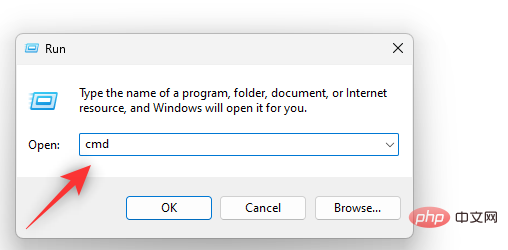
键入以下内容并按Ctrl + Shift + Enter。
cmd
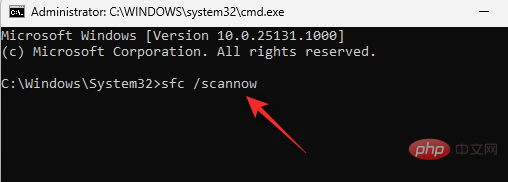
现在使用以下命令运行 SFC 扫描。
sfc /scannow
命令运行完毕后,使用以下命令修复 Windows 映像。
DISM.exe /Online /Cleanup-image /Restorehealth
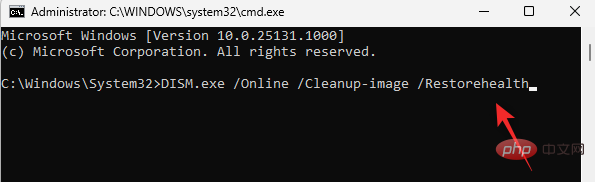
您现在可以重新启动系统以获得良好的效果。重新启动系统后,如果您正在运行 Sun Valley 构建,新的任务管理器应该可以在 Windows 11 中使用。




