



如果您是 windows 用户,您可能会在安装更新时在计算机上看到许多不同的错误。其中最常见的错误之一是错误代码 0x8024a105。
如果您遇到此错误,修复它会变得有点困难,因为 Windows 的官方错误代码列表中也缺少它。但别担心 - 我们在这里帮助您解决这个问题,在这里我们将看到如何轻松修复此 Windows 更新错误。让我们开始吧:
什么是 0x8024a105 Windows 更新错误
Microsoft 不断更新 Windows 10 以提高稳定性、安全性并添加新功能。但是,有时更新无法下载,用户会看到错误0x8024a105。发生这种情况时,下载会立即中止,并且用户无法安装更新。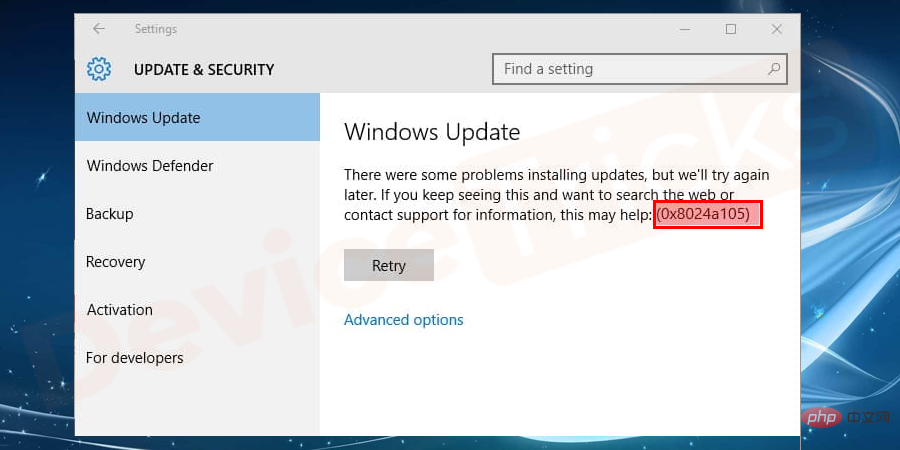
0x8024a105 Windows Update 错误背后的原因
通常,此错误是由任何更新安装不当引起的,但某些损坏/丢失的文件或 Windows Update 服务的问题也可能是其背后的原因。
修复 0x8024a105 Windows 更新错误
收到此消息可能会激怒您
“安装更新时出现了一些问题,但我们稍后会再试一次。如果您一直看到这种情况,请尝试搜索网络或联系支持人员寻求帮助。此错误代码可能会有所帮助:(0x8024a105)”
在这里,我们将看看如何解决此错误。让我们开始吧:
1]检查 您的互联网连接
首先也是最重要的事情是检查您的互联网连接。检查电缆或连接器是否正确连接以及您当前的互联网连接是否正常。
如果您的互联网工作正常,请切换您的互联网连接。如果您通过 WIFI 使用互联网,请尝试连接到有线连接,如果您使用的是 LAN 连接,请切换到 WIFI。切换连接后,尝试再次启动 Windows 更新。
这是一种非常常见的方法,通常可以修复 Windows 更新错误 0x8024a105。
如果问题仍然存在,尝试此操作后,请尝试以下方法之一。
2]重新启动计算机以修复0x8024a105错误
在大多数情况下,只需重新启动 PC 即可解决此问题。因此,您可以执行此基本步骤,过程非常简单:
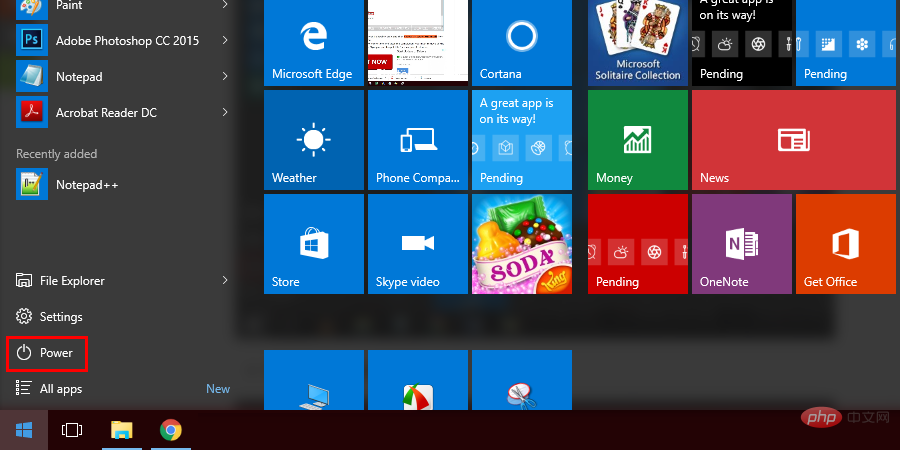
- 按键盘上的开始 键
- 单击电源按钮
- 现在单击重新启动。
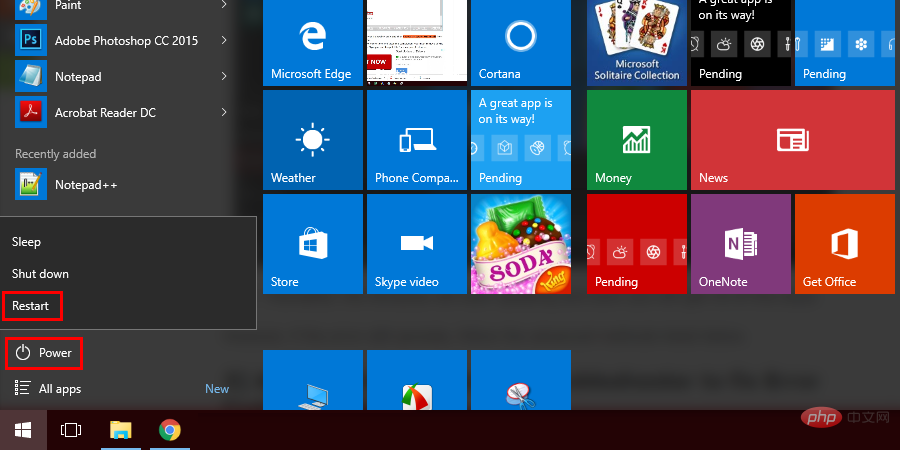
- 此后,Windows 将开始更新,很快您将摆脱此问题。
但是,如果错误仍然存在,请按照下面列出的高级方法进行操作。
3]访问Windows Update疑难解答以修复错误代码0x8024a105
Windows 10 带有一个内置的疑难解答程序,它可以自行扫描和修复 PC 中出现的所有问题,因此您可以采取的下一步是使用此工具来解决 0x8024a105 Windows 10 更新错误。下面给出了相同的过程:
- 单击开始按钮。
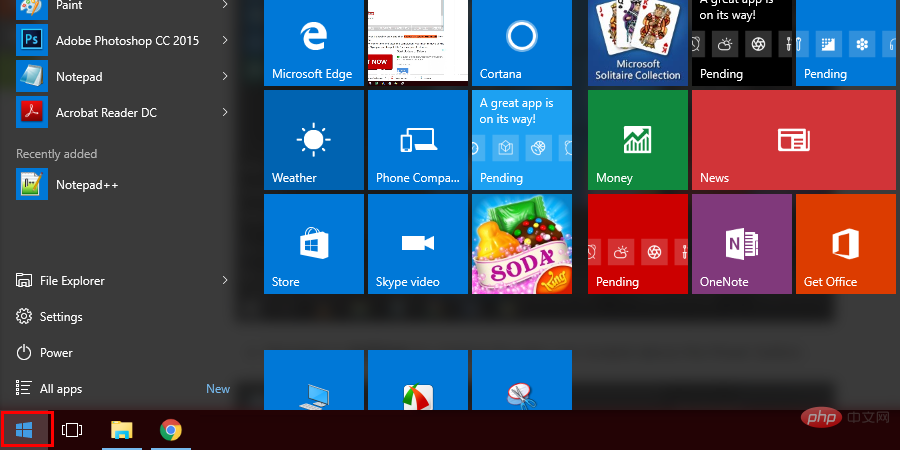
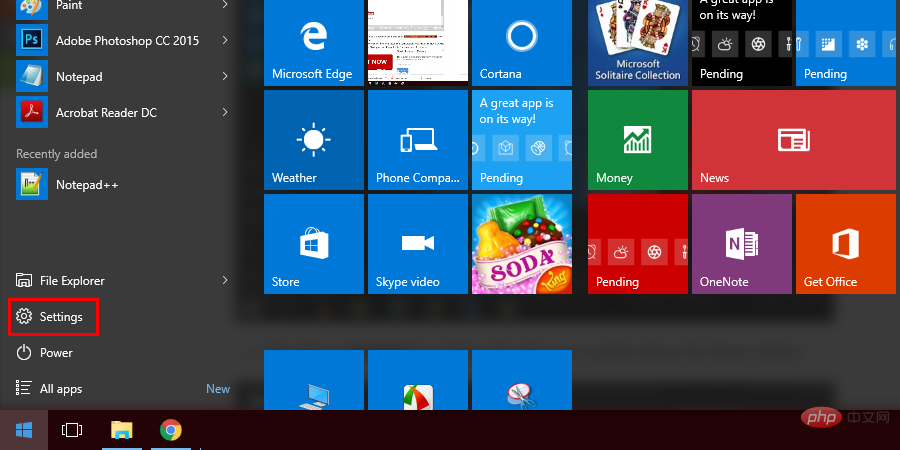
- 通过单击位于电源按钮上方的齿轮图标导航到设置。
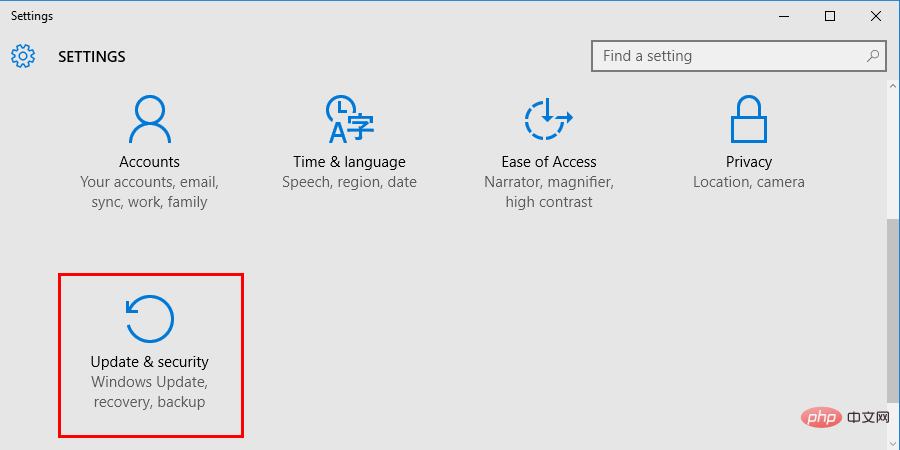
- Windows 设置页面现在将打开,您将在此处找到几个选项。移至更新和安全 部分。
- 现在您将被带到 Windows 更新页面。在此页面上,您会在左侧找到一个面板,该面板将单击疑难解答 。
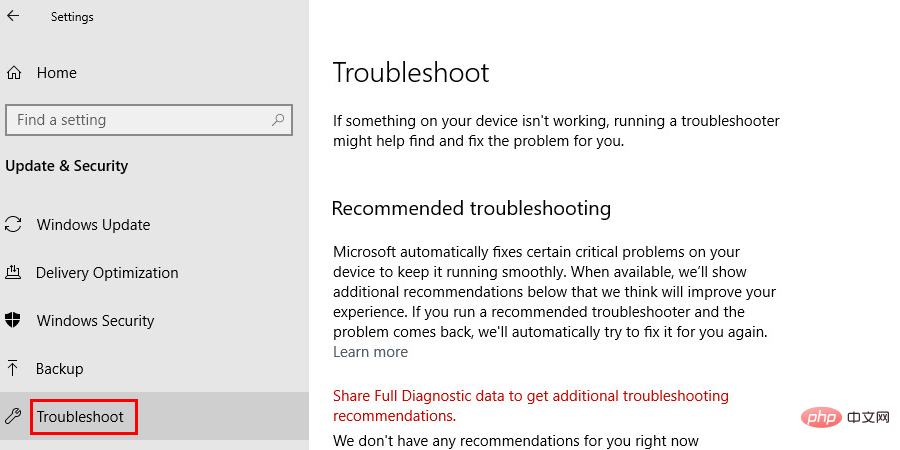
- 单击疑难解答屏幕上的Windows 更新,然后单击 运行疑难解答程序。
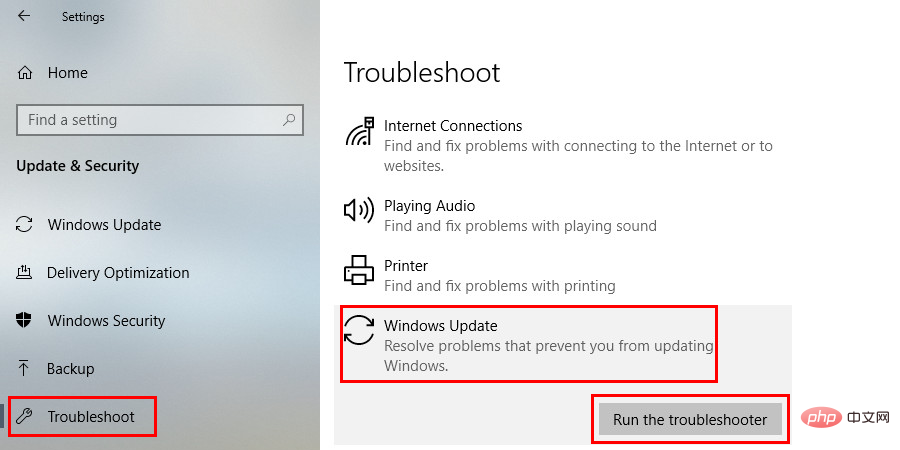
- 现在坐下来观看 Windows 扫描并修复问题本身。
4]清除软件分发文件
如果您的问题在执行上述步骤后仍然存在,那么您可能需要采取一些更高级的步骤。您的计算机中有一个软件分发文件夹,用于在下载 Windows 更新文件时临时存储它们。如果其中一些已损坏,则可能导致错误代码 0x8024a105。删除它们并重新下载更新文件可能会帮助您摆脱此错误。下面给出了如何删除它们:
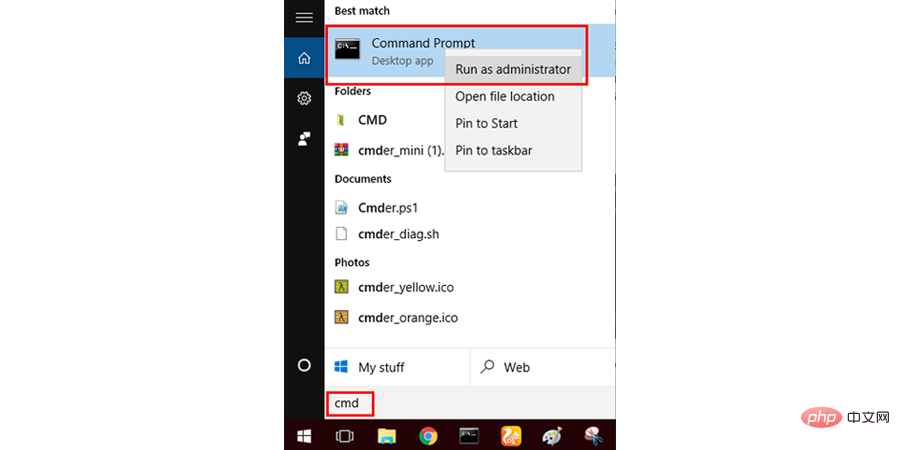
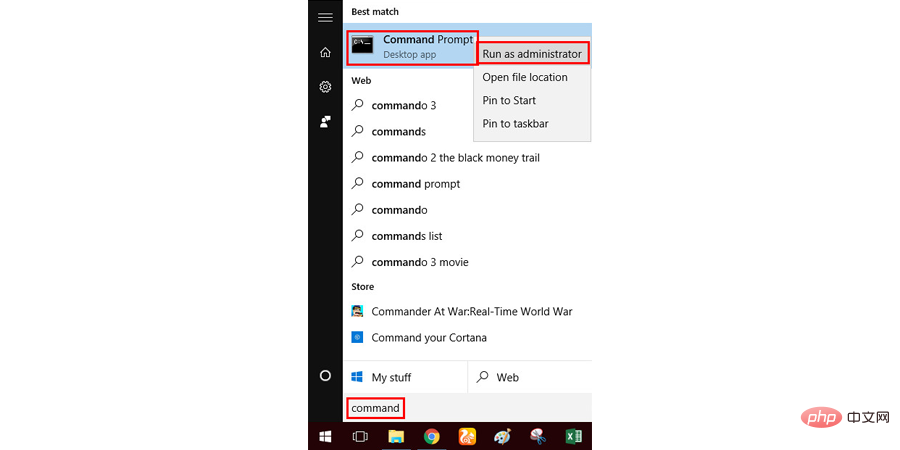
- 首先,您需要停止 Windows Update和其他与之相关的服务。导航到位于 PC 任务栏中的 Windows 搜索栏,然后键入 CMD。在搜索结果中看到命令提示符应用程序后,右键单击它并选择以管理员身份运行。
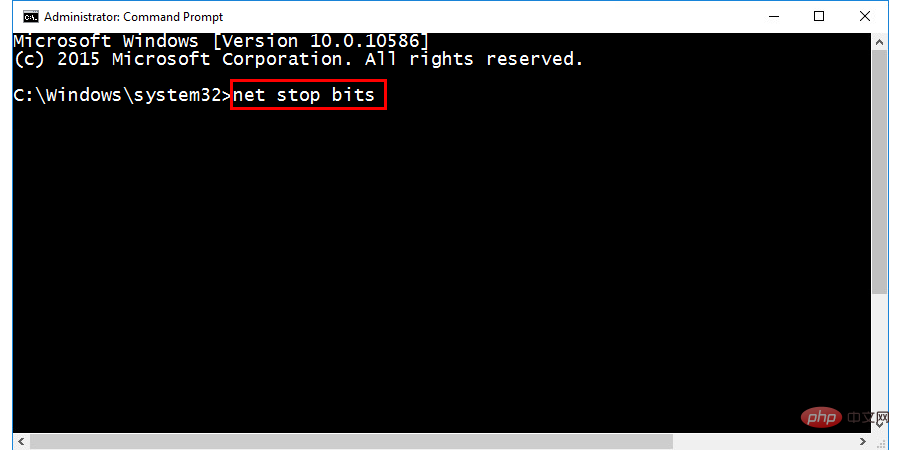
- 很快,屏幕上会出现一个命令框。键入净停止位 并按 Enter 键。
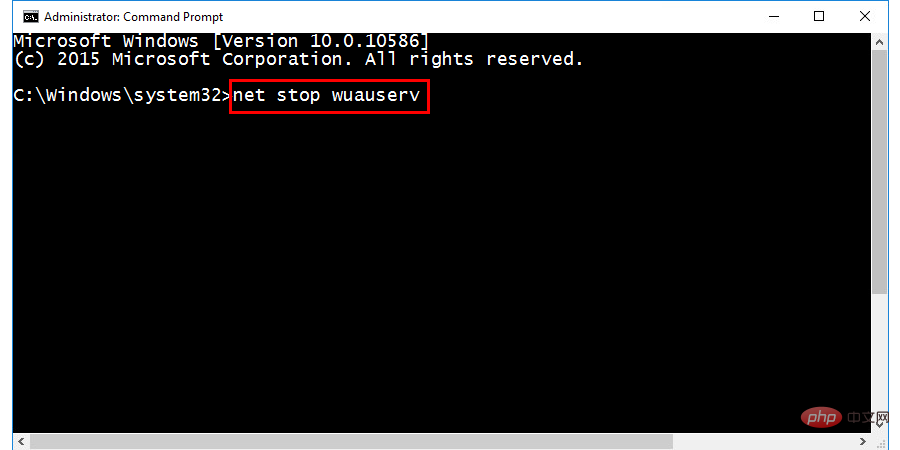
- 接下来,在命令框中键入net stop wuauserv ,然后按 Enter。
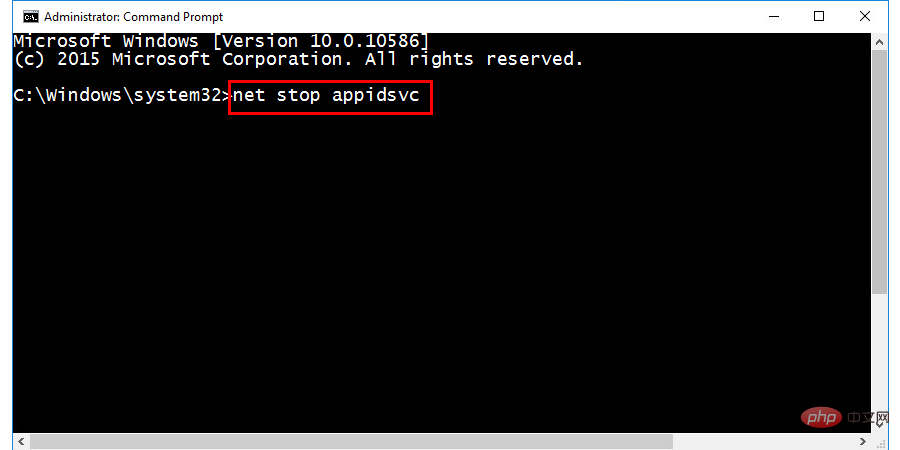
- 下一个命令键入net stop appidsvc 。键入它并按 Enter 键。
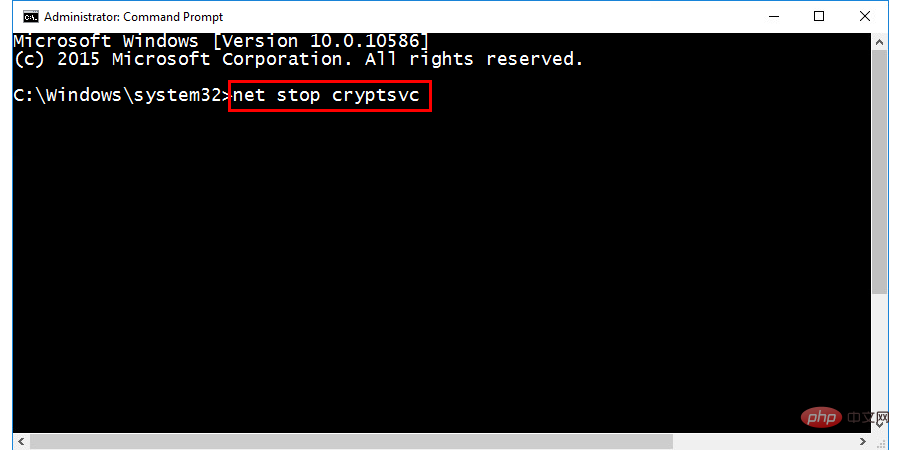
- 最后,键入最后一个命令:net stop cryptsvc。键入它 并按 Enter。
现在您已成功停止 Windows Update 及其所有相关服务。您现在可以关闭命令提示符窗口。您现在可以删除通过 Windows 更新下载的文件,操作步骤如下:
- 关闭命令提示符,同时按 Windows 键和 R 键打开运行对话框。

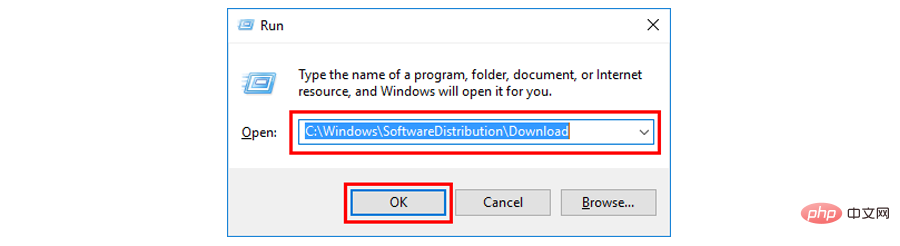
- 在接下来出现的运行对话框中,键入C:\Windows\SoftwareDistribution\Download 并按 Enter 键。这将在您的 PC 上打开 Windows 更新文件夹。
- 现在选择文件夹中存在的所有文件并删除它们。
太棒了,您已经完成了半英里,现在您需要重新启动 Windows 更新和其他服务。请按照以下步骤执行此操作:
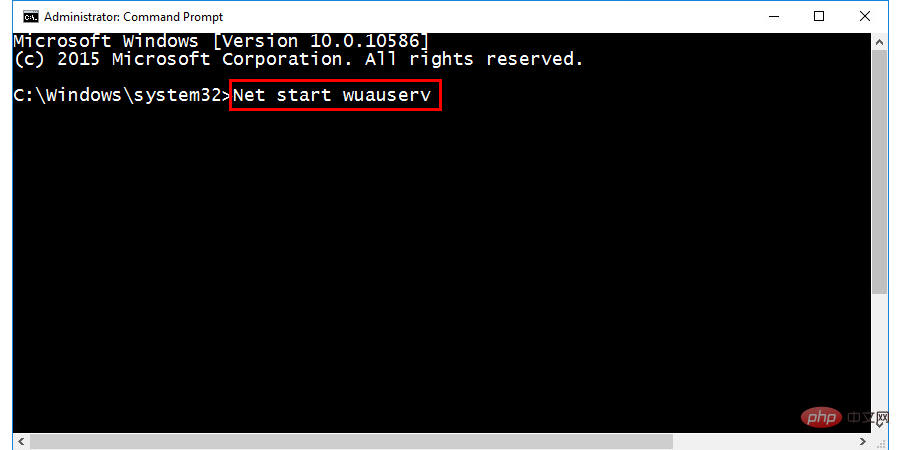
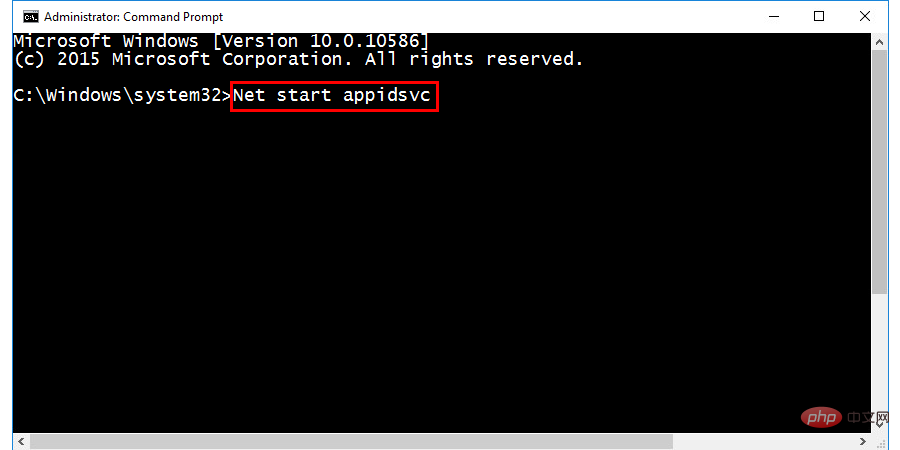
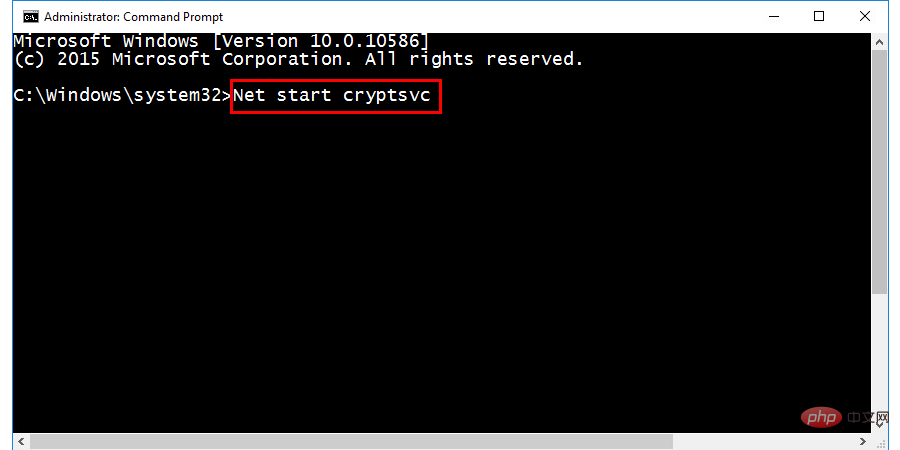
- 以您之前打开的管理模式打开命令提示符窗口。在命令框中,一一键入以下命令,并确保 在输入每个命令后按Enter键。
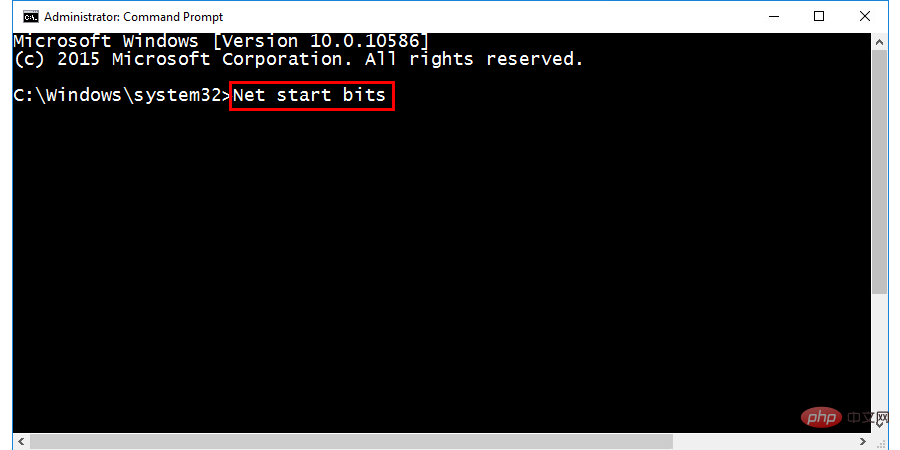
- 网络起始位

- 网络启动 wuauserv
- 网络启动 appidsvc
- 网络启动 cryptsvc
而已。您已删除所有预下载的 Windows 更新文件并重新启动更新服务。现在只需重新启动计算机一次,很可能错误就会消失。
5]启用Windows模块安装程序服务
仍然面临Windows 更新错误0x8024a105吗?好吧,我们仍然有一个选项,您可以尝试解决问题。Windows 模块安装程序服务是确保顺利安装、修改和删除 Windows 更新的服务。如果此服务被禁用或运行不正常,这可能是您在下载和安装 Windows 更新时遇到问题的另一个原因。所以我们可以尝试启用它,看看它是否有任何不同,这里是这样做的步骤:
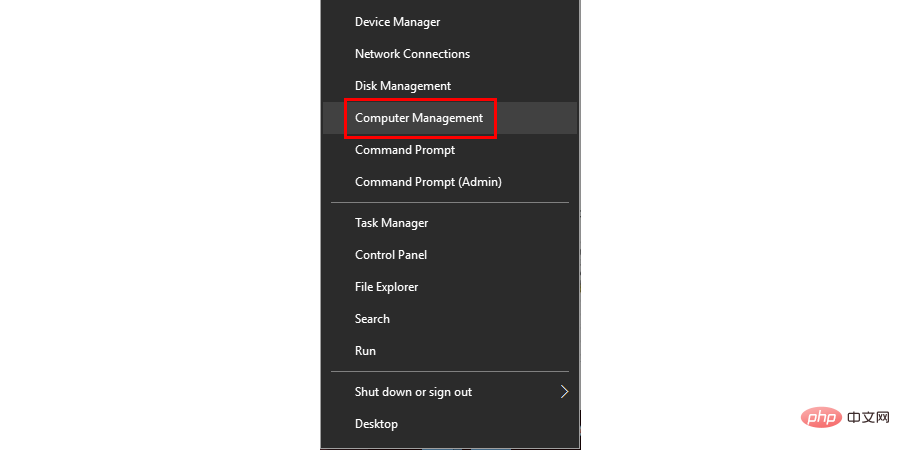
- 右键单击开始按钮并选择计算机管理。
- 屏幕上将出现一个新窗口。双击该窗口中的服务和应用程序 选项。
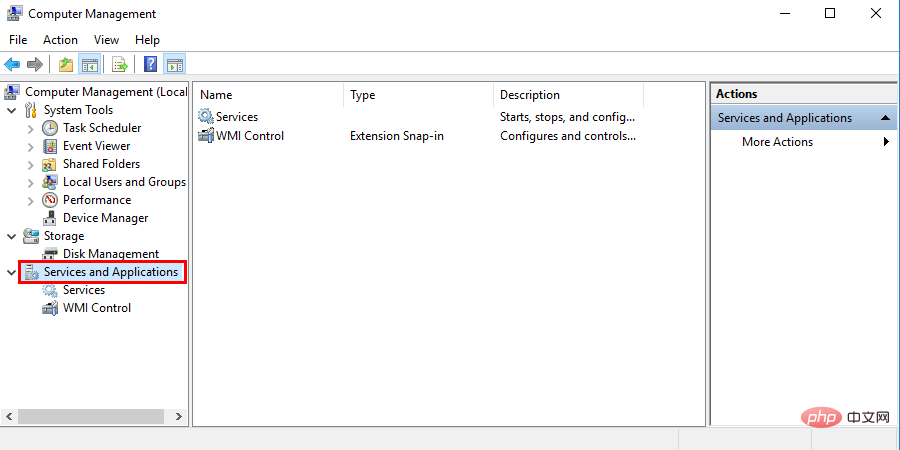
- 双击服务。
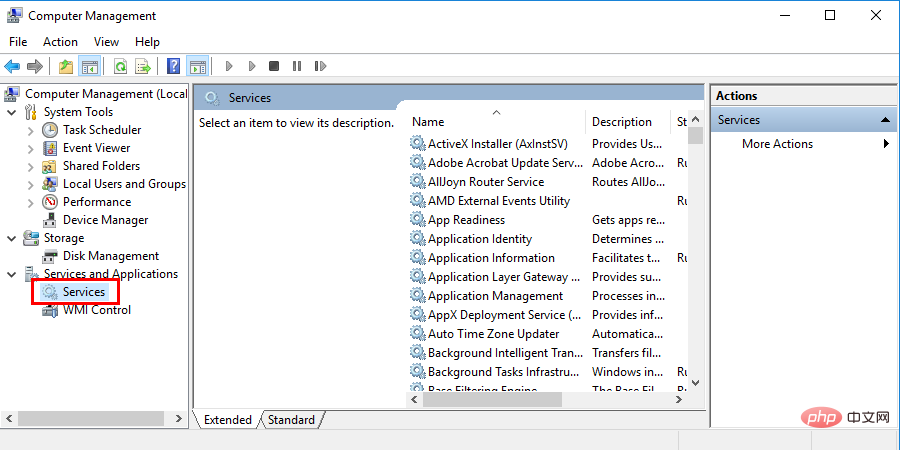
- 现在您会发现窗口中列出了所有 Windows 服务。向下滚动并导航到Windows Modules Installer。
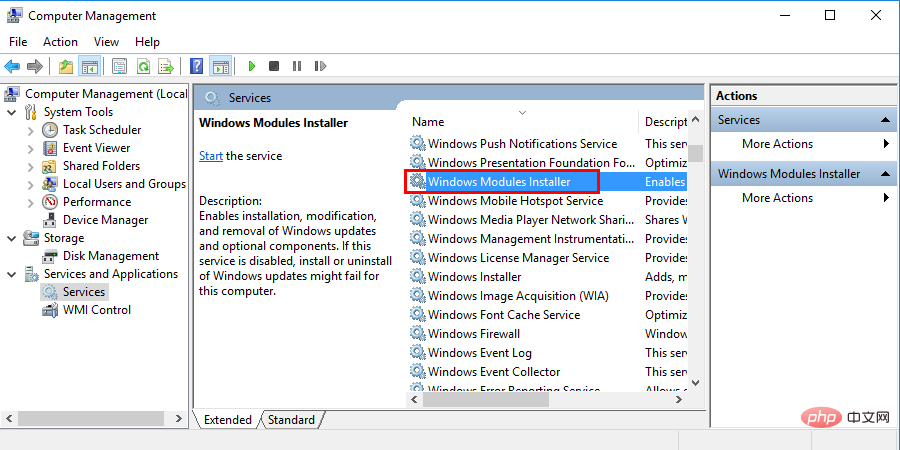
- 找到它后,右键单击 Windows Module Installer 选项并选择Properties。
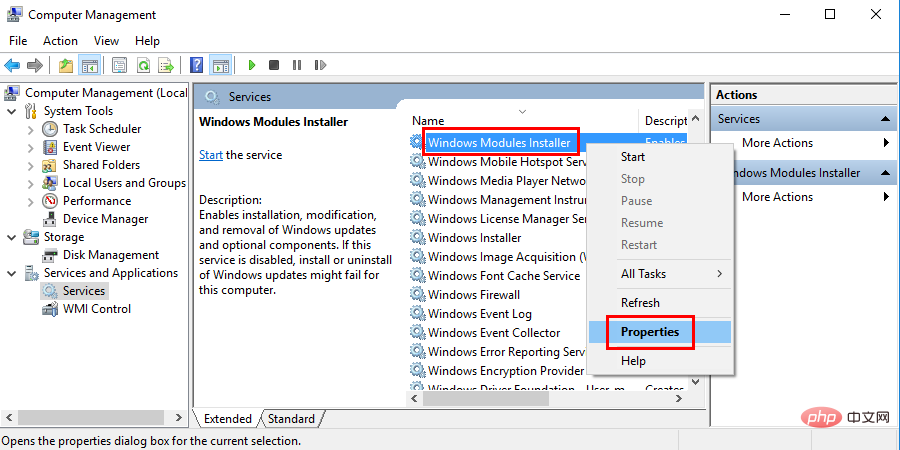
- 现在移动到启动类型选项并从下拉箭头中选择手动或自动,然后点击确定按钮。
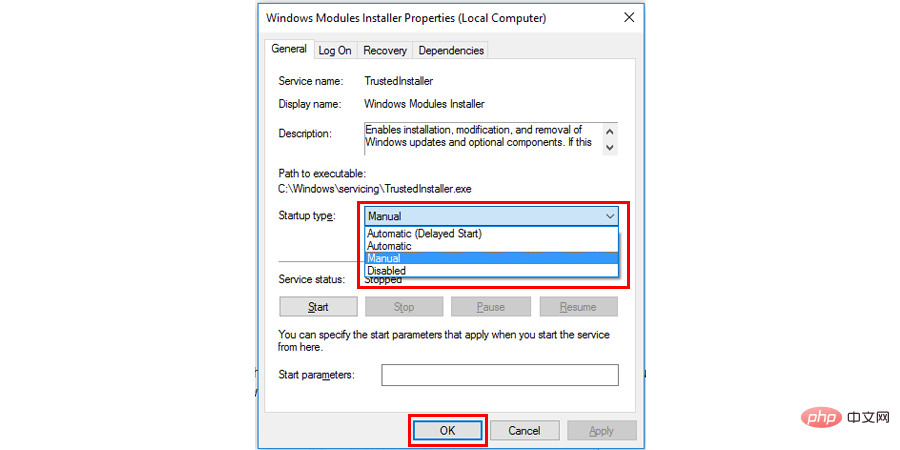
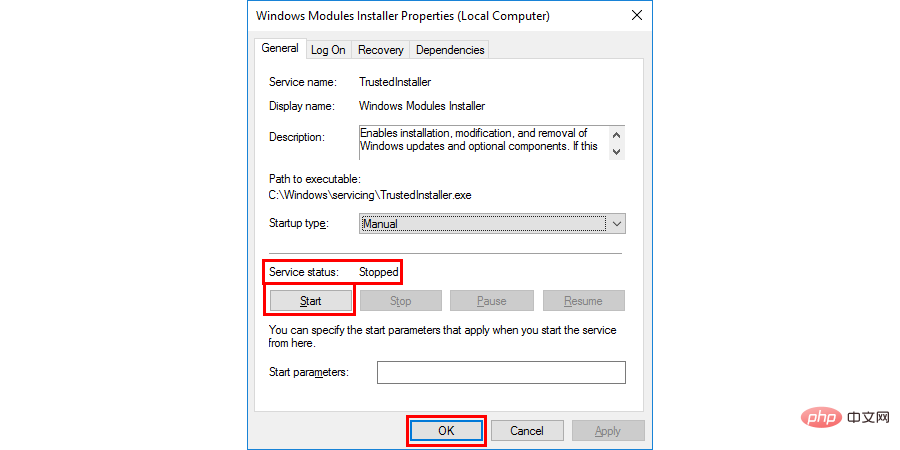
- 最后,检查服务状态部分下方的服务是否正在运行。如果显示已停止,请单击“开始”按钮启动它。
6]使用DISM工具修复错误代码0x8024a105
由于 Windows 更新错误 0x8024a105 可能是由文件损坏引起的,因此您还应该尝试使用 DISM 工具作为修复程序。
- 以管理员身份运行命令提示符(或 PowerShell)。
- 在 CMD 中,键入以下命令:
Dism /Online /Cleanup-Image /CheckHealth
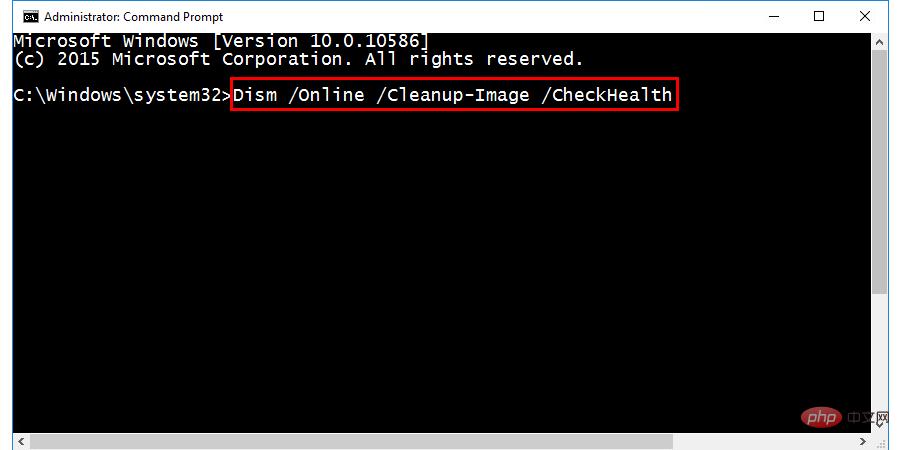
- DISM 工具将尝试扫描系统文件是否损坏并解决现有问题。
完成后,重新启动您的 PC 并尝试再次运行 Windows 更新。
7]手动安装Windows更新
最后,如果尽管尝试了上面给出的所有方法,您仍然面临错误代码 0x8024a105 ,那么您可以做的最后一件事是手动下载和安装更新。要执行此任务,您必须知道您正在使用的系统类型,它们通常有两种类型:x64 或 x86。系统类型非常重要,因为它将帮助您为正确的系统选择更新文件。如果您不知道,请不要担心 - 我们概述了以下所有步骤:
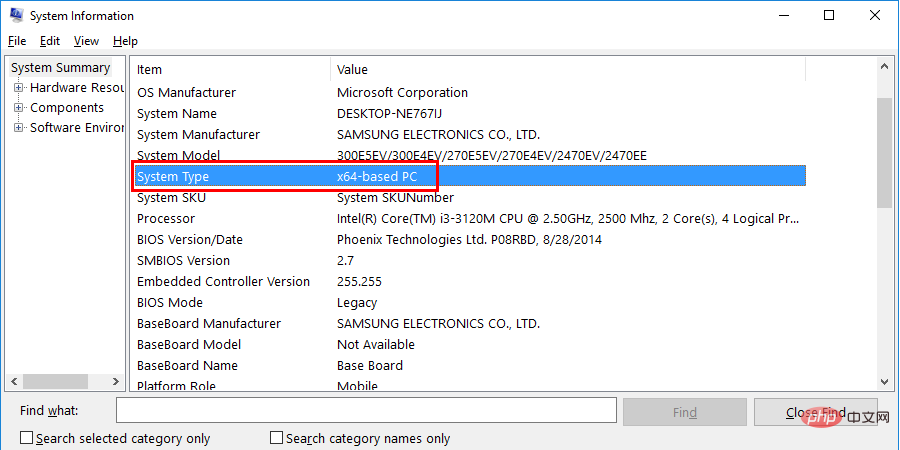
- 在 Windows 搜索栏中键入系统信息 ,然后按 Enter 键。
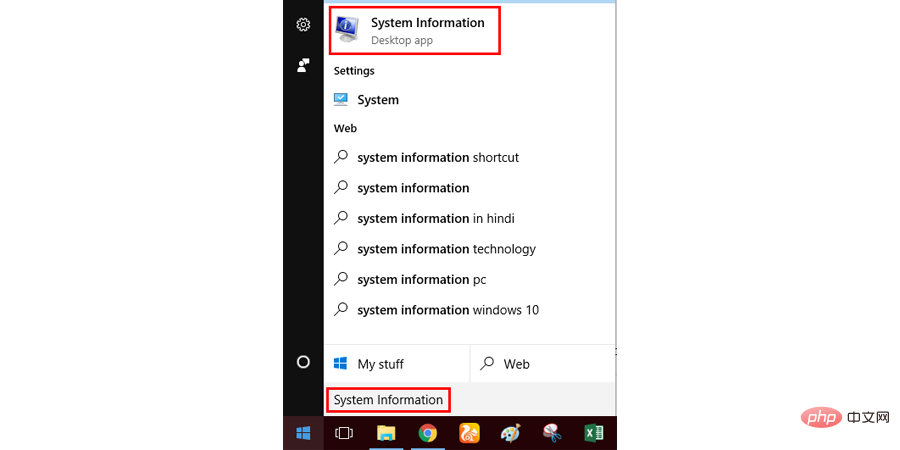
- 现在将打开一个新窗口,它将显示您 PC 的详细信息。移至系统类型 部分并记下系统的类型(即 x64 或 x86)。
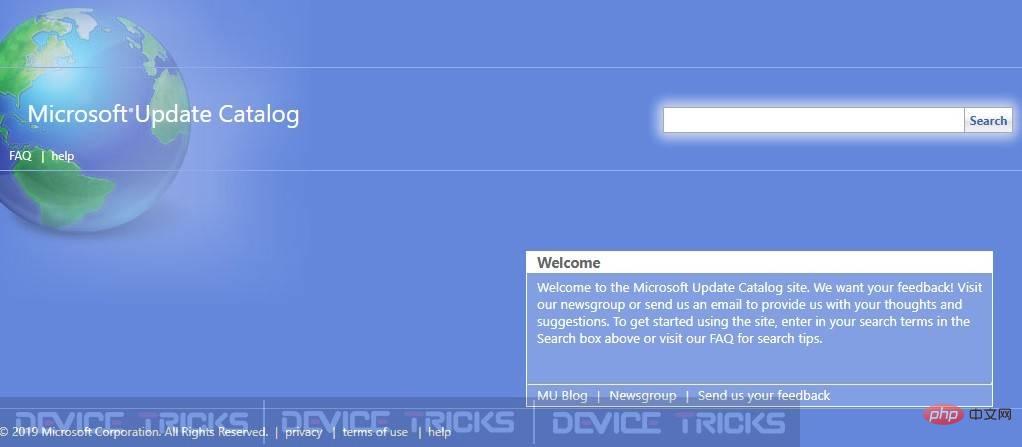
- 现在您可以直接从微软更新目录官方网站下载更新文件。 只需将该页面添加为书签,以便以后轻松访问。
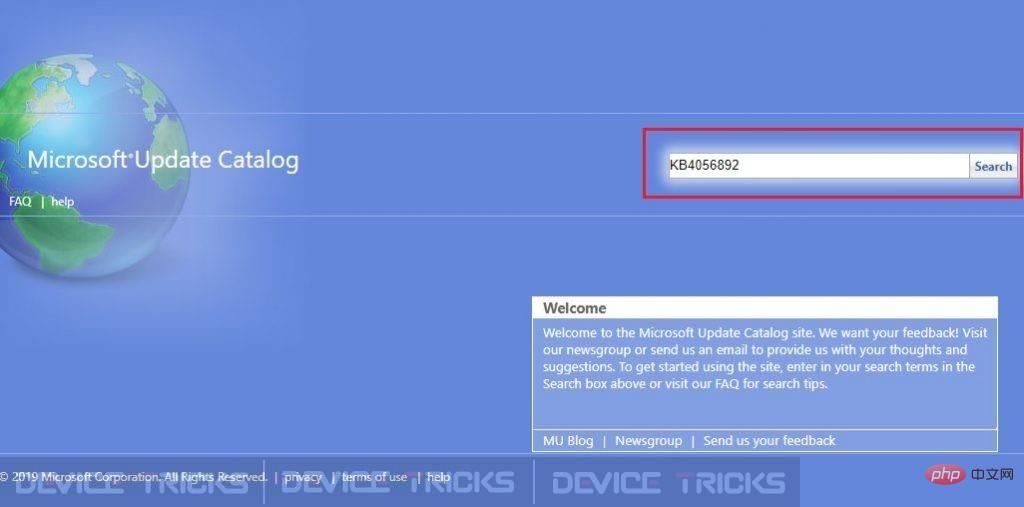
- 通过在更新目录站点上搜索其下载代码(即 ( KB4056892 ))来查找要下载的更新。
- 使用下载代码搜索更新后,您将在搜索结果中看到下载它的链接。单击它,然后根据您之前记下的系统类型下载正确的文件。
- 下载文件后,进入下载文件夹,双击安装。按照屏幕上的说明操作,您就完成了。
8]重置Catroot2文件夹
如果上面列出的方法都不起作用,请尝试重置 Catroot2 文件夹。
该过程类似于具有 Software Distribution 文件夹的过程 [如方法 4 中所述]。
- 以管理员身份启动命令提示符。
- 在 CMD 窗口中,键入以下命令:
净停止 cryptsvc
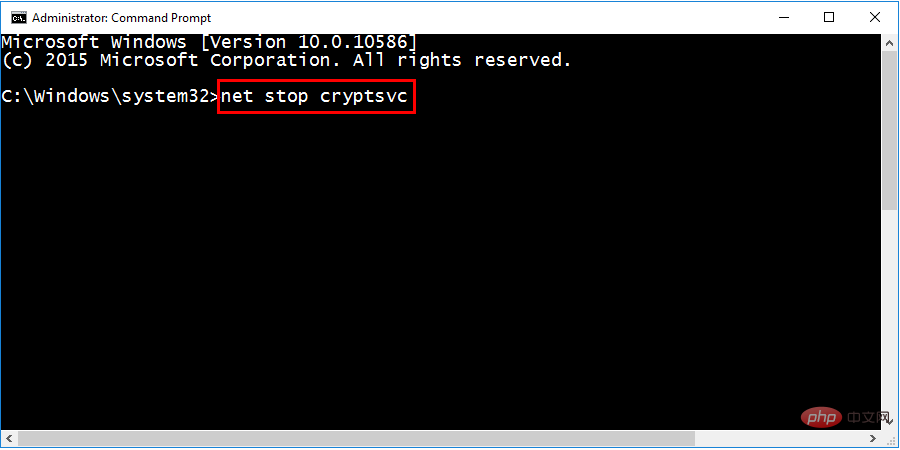
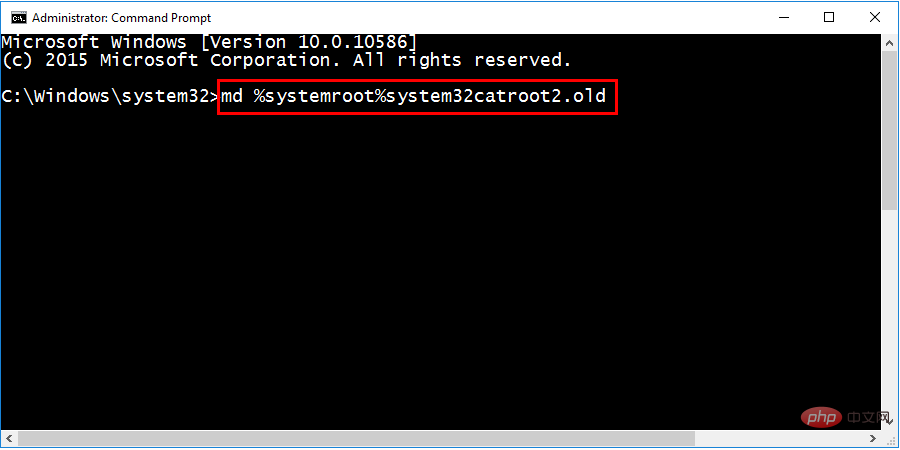
md%systemroot%system32catroot2.old
xcopy%systemroot%system32catroot2%systemroot%system32catroot2.old/s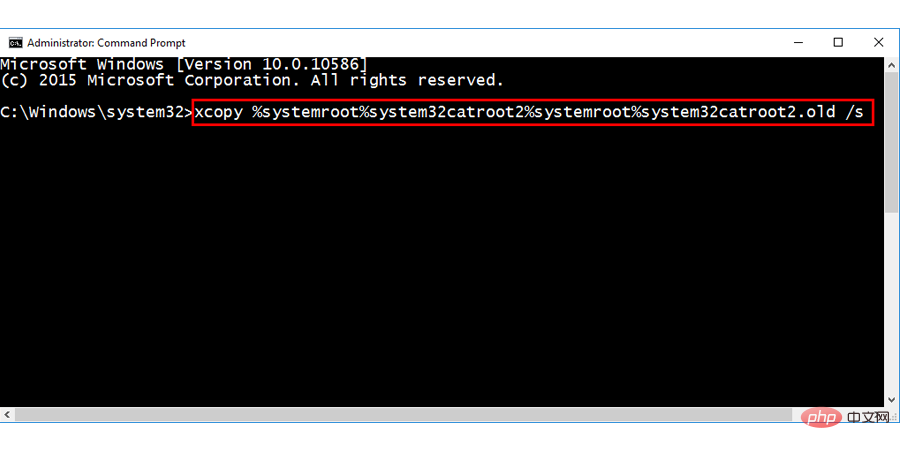
- 删除 Catroot2 文件夹中的所有文件。
- 使用运行命令(Windows 键 + R)找到它并键入以下内容:
C:WindowsSystem32catroot2
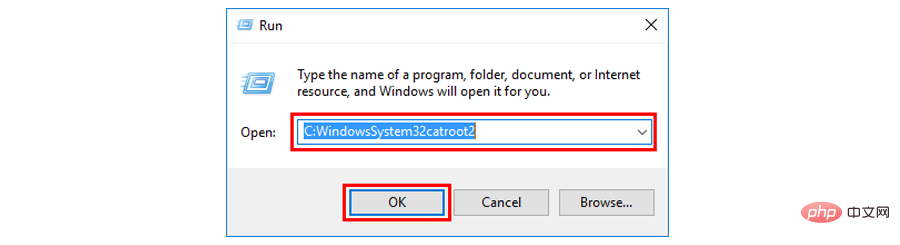 注意:记住不要删除或重命名 catroot2 文件夹,只需删除文件夹内的所有文件即可。
- 以管理员身份打开命令提示符并键入以下命令:
net start cryptsvc
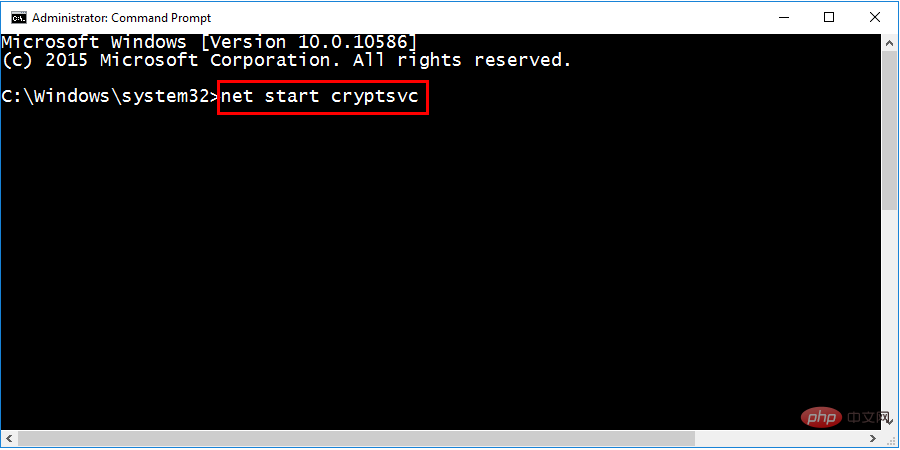
- 重新启动您的系统并尝试再次更新您的 Windows。希望这将解决您的错误。




