



前言
最近 GitHub 上有个基于 ChatGPT API 的浏览器脚本,openai-translator, 短时间内 star 冲到了 12k, 功能上除了支持翻译外,还支持润色和总结功能,除了浏览器插件外,还使用了 tauri 打包了一个桌面客户端,那抛开 tauri 是使用 rust 部分,那浏览器部分实现还是比较简单的,今天我们就来手动实现一下。
openAI 提供的接口
比如我们可以复制以下代码,在浏览器控制台中发起请求,就可以完成翻译
//示例
const OPENAI_API_KEY = "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";

const prompt = `Translate this into Chinese:
hello world`;
const res = await fetch("https://api.openai.com/v1/completions", {
method: "POST",
headers: {
"Content-Type": "application/json",
authorization: `Bearer ${OPENAI_API_KEY}`,
},
body: JSON.stringify({
model: "text-davinci-003",
prompt,
max_tokens: 1000,
temperature: 0,
}),
});
const response = await res.json();

const result = response.choices[0].text;
上述代码中 OPONAI_API_KEY 需要替换成你自己的。
实现划词翻译
划词翻译是一种常见的网页功能,用户选择一个单词或一段文本时,自动弹出一个小窗口,显示该单词或文本的翻译。
- 首先,在 HTML 页面中添加一个空的 DIV 元素和一个触发翻译的按钮
let keyword;
const translation = document.createElement("div");
translation.id ="translation";
const icon = document.createElement("img");
icon.style.width ="30px";
icon.style.height = "30px";
icon.src ="http://example.com/icon.png";
translation.appendChild(icon)- 为页面添加一个鼠标抬起事件监听器,当用户选择一段文本时,设置搜索关键词。
document.addEventListener("mouseup", (event) => {
const selection = window.getSelection().toString().trim();
if (selection) {
keyword=selection;
}
});- 鼠标点击执行翻译逻辑。可以使用 AJAX 请求从后台获取翻译结果并将其显示在 DIV 元素中。
function translate(){
if(keyword){
// 执行翻译逻辑
}
}
icon.addEventListener("mouseover", translate);- 在 CSS 样式表中为 DIV 元素添加样式,使其浮动在页面上显示。
#translation {
position: fixed;
top: 10px;
right: 10px;
max-width: 300px;
padding: 5px;
background-color: #f7f7f7;
border: 1px solid #ccc;
box-shadow: 0px 2px 5px rgba(0, 0, 0, 0.1);
z-index: 9999;
}
以上这些步骤就能实现划词翻译的基本功能,一起来看下效果。

☞☞☞AI 智能聊天, 问答助手, AI 智能搜索, 免费无限量使用 DeepSeek R1 模型☜☜☜
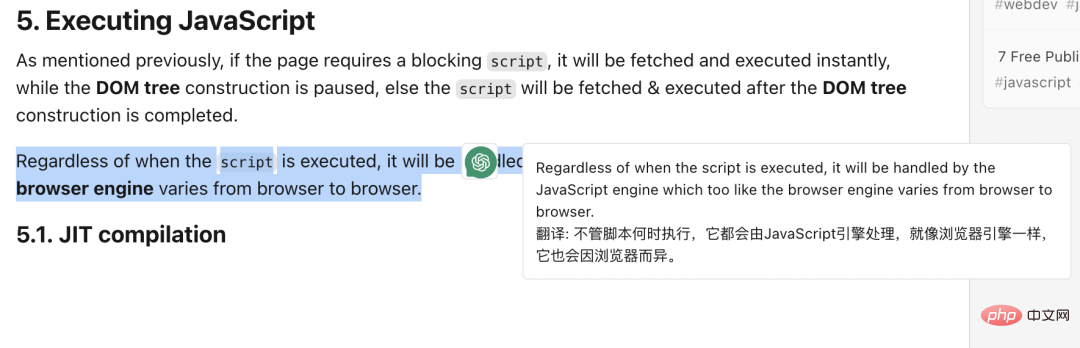
react + antd 实现
上面的代码只是实现了一个最简单的版本,样式也不够美观,因此我们可以使用 webpack + react + antd 来实现一个现代化的插件, 这里我使用一个之前创建的模版tampermonkey-starter。
使用 antd 的 Popover 组件来显示,使用 react 重构下js代码,我们就可以实现如下效果。
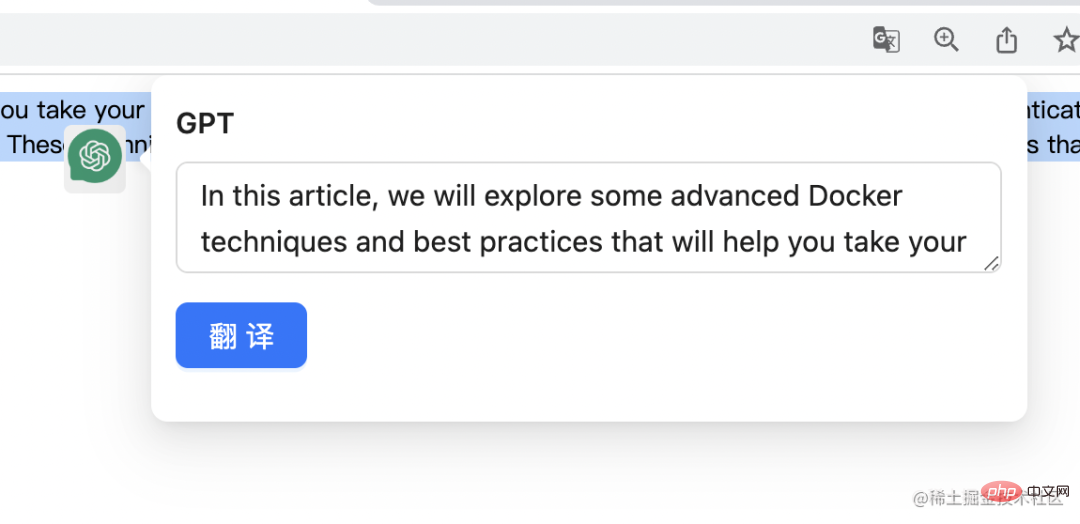
划词翻译
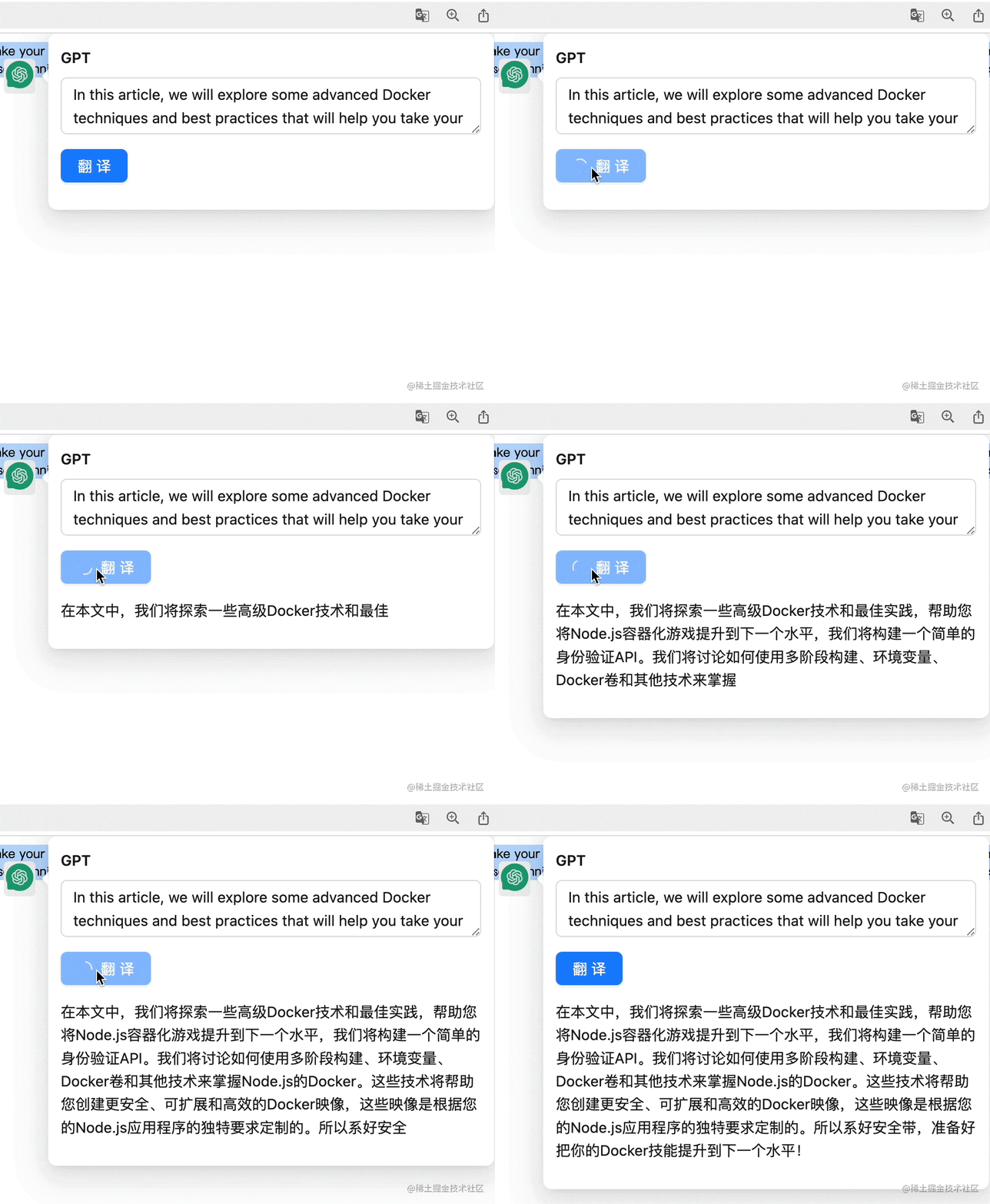
点击翻译按钮,就会通过接口请求,将翻译结果显示在下方。但是翻译结果需要等 api 完全返回,才会显示出来,这样会等待较慢,我们可以使用 Stream,OpenAI 的接口支持流渲染吗,这样结果就会一个字一个字蹦出来。
import { createParser } from "eventsource-parser";

const translate = async (text: string) => {
const resp = await fetch("https://api.openai.com/v1/completions", {
method: "POST",
headers: {
"Content-Type": "application/json",
authorization:
`Bearer ${OPENAI_API_KEY}`,
},
body: JSON.stringify({
model: "text-davinci-003",
prompt: `Translate this into Chinese:
${text}`,
max_tokens: 1000,
temperature: 0,
frequency_penalty: 0,
stream: true,
}),
});
if (resp.status !== 200) {
const res = await resp.json();
setLoading(false);
console.error(res);
return;
}
const parser = createParser((event) => {
if (event.type === "event") {
const data = event.data;
if (data === "[DONE]") {
setLoading(false);
}
try {
let json = JSON.parse(event.data);
setResult((prev) => {
return prev + json.choices[0].text;
});
} catch (error) {
console.log(error);
}
}
});
const data = resp.body;
if (!data) {
console.log("Error: No data received from API");
return;
}
const reader = resp.body.getReader();
try {
while (true) {
const { done, value } = await reader.read();
if (done) {
setLoading(false);
break;
}
const str = new TextDecoder().decode(value);
parser.feed(str);
}
} finally {
reader.releaseLock();
}
};
在上面代码中,我们使用 fetch API 发送了一个 HTTP 请求,并在响应中获取了一个可读流。我们可以使用 getReader 方法获取一个读取器对象,并使用它来处理流数据,使用了 eventsource-parser这个包来解析服务器推送(Server-sent events)的数据。
这样响应的内容就会根据Server-sent events(服务器发送的事件)逐个显示了。
文本转语音
一般翻译插件都有语音播放的功能,我们可以利用 可以使用Web Speech API。此API提供了两个语音合成接口:SpeechSynthesis和SpeechSynthesisUtterance
function speak(text) {
if ('speechSynthesis' in window) {
const utterance = new SpeechSynthesisUtterance(text);
utterance.voice = speechSynthesis.getVoices()[0];
utterance.pitch = 1;
utterance.rate = 1;
speechSynthesis.speak(utterance);
}
}
然后直接调用这个函数,传入需要朗读的文本,就可以实现语音播放
speak('Hello, world!');小结
本文介绍了如何实现划词翻译的基本功能,包括使用 OpenAI 提供的接口进行翻译、在 HTML 页面中添加触发翻译的按钮和鼠标抬起事件监听事件、使用 AJAX 请求从接口获取翻译结果并将其显示在 DIV 元素中等。同时还介绍了如何使用 webpack + react + antd 实现一个现代化的插件,并利用 Web Speech API 实现语音播放功能。




