



如何使用预览在 Mac 上减小 PDF 文件大小
在 mac 上压缩 pdf 文件的最简单方法是使用preview应用程序。preview 是 macos 的内置工具,用于查看文档和图像文件。它还包括其他有用的功能,例如降低 pdf 等文档的质量(以及大小)的能力。
在 Mac 上使用预览减小 PDF 文件大小:
- 打开Finder并找到您的文件。
- 双击文件以在Preview中打开它。
- 在Preview中,按File > Export。
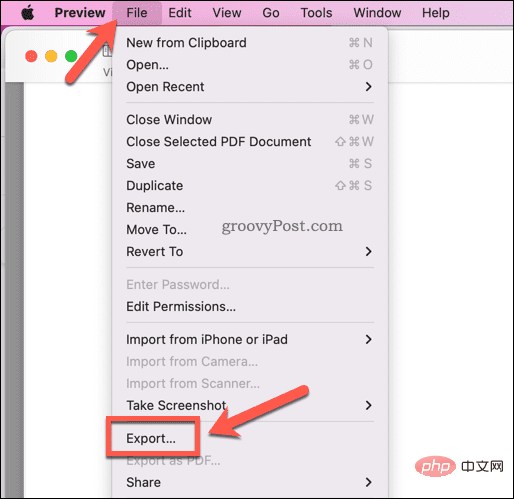
- 在导出窗口中,从Quartz Filter下拉菜单中选择减小文件大小。
- 确认任何其他更改(例如文件名更改),然后按Save。
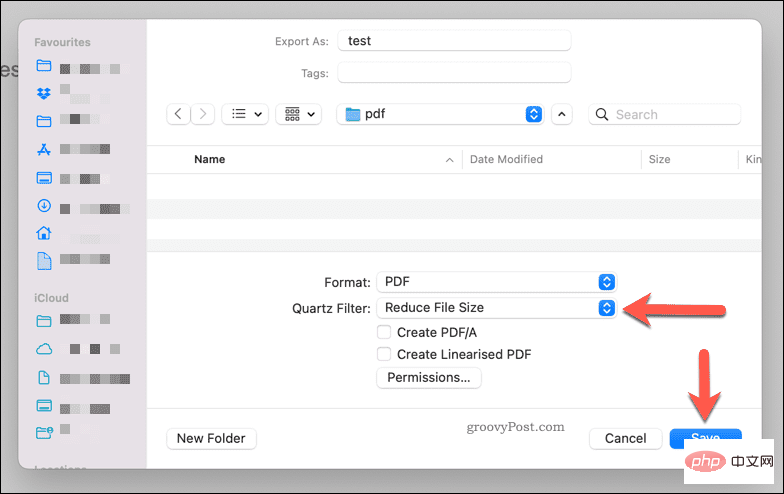
这将为您的 PDF 文档创建一个显着减小的文件大小。但是,您可能会看到质量下降,尤其是当您的文档包含图像时。
如果这是一个问题,您可能需要考虑其他压缩 PDF 的方法。
在 Mac 上减少 PDF 文件大小的第三方替代方案
虽然 Preview 提供了在 Mac 上减小 PDF 文件大小的最佳内置方法,但您也可以尝试其他第三方选项。例如,Adobe Acrobat Pro DC为您提供了在保存过程中减小 PDF 文件大小的选项。
但是,如果您正在寻找免费的替代方案,您可以使用 Adobe 网站上的免费工具,该工具可让您在线压缩 PDF。
Adobe Compress PDF 工具使用简单 - 只需按选择网站上的文件并找到 PDF 文件。上传文件后,选择质量级别(低、中或高)并按Compress。
后台主要功能如下:1) 系统管理:管理员管理,网站配置,上传文件管理,QQ-MSN 在线客服设置。2) 企业信息:后台自由添加修改企业的各类信息及介绍。3) 产品管理:产品类别新增修改管理,产品添加修改以及产品的审核。4) 调查管理:发布修改新调查。5) 会员管理:查看修改删除会员资料,及锁定解锁功能。可在线给会员发信!6) 新闻管理:能分大类和小类新闻,不再受新闻栏目的限制。7) 留言管理:管理
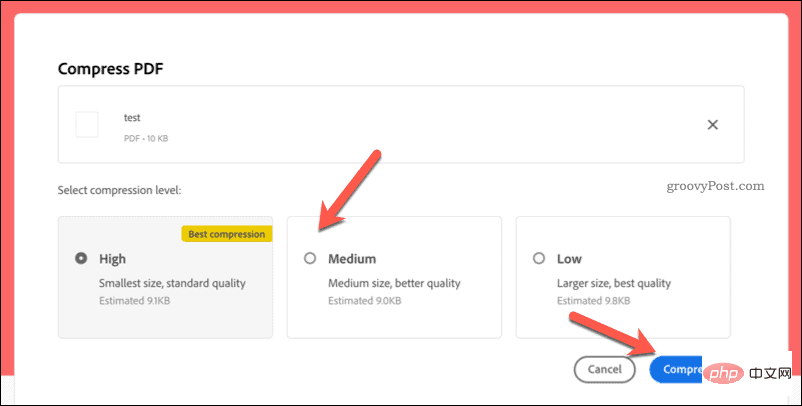
该文件将上传到 Adobe 的服务器、压缩,然后作为下载返回给您。但是,我们建议仅将此服务用于非敏感文件。如果文件包含个人数据,我们建议使用上述预览方法或使用其他第三方工具,如 Adobe Acrobat。
在 Mac 上创建更小的 PDF 文档
使用上述步骤,您可以在 Mac 上快速减小 PDF 的文件大小。在将文档另存为 PDF之前,您可能还需要通过减少文档中资产(例如图像)的数量来从一开始就考虑文档大小。
如果您仍然难以共享文档,请考虑使用Dropbox 等云存储解决方案。然后,您可以上传文件并将其作为链接共享,从而使您的文件易于在线分发给朋友、家人或同事。




