0

0

如何启用/禁用 VS Code 自动更新

王林

王林

发布时间:2023-04-28 09:28:06

|

6010人浏览过

|

来源于云东方

转载

如果您正在使用 visual studio code (vs code) 并考虑如何禁用它的自动软件更新以及如何禁用其扩展的自动更新,那么请阅读本文。如果你不经常使用 vs code,隔了很长一段时间打开编辑器并想启用自动更新,本文也将指导你这样做。让我们详细讨论启用或禁用 vs code 自动更新的不同方法。

目录

方法一:使用设置启用/禁用 VS Code 自动更新

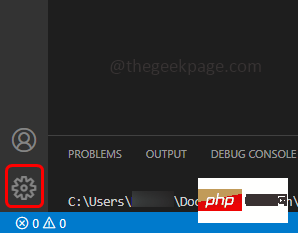
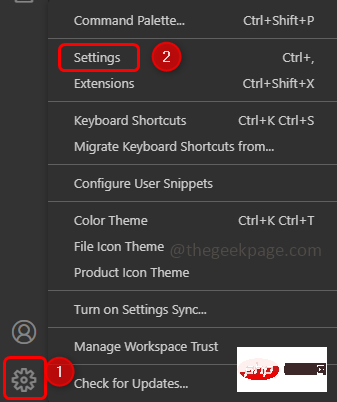
第一步:打开VS代码,在左下角点击齿轮状的符号

如何启用/禁用 VS Code 自动更新

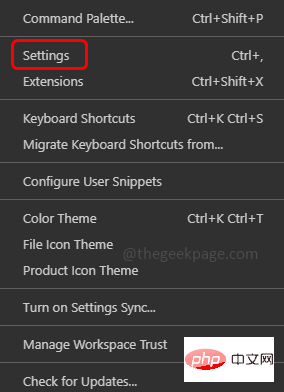
第 2 步:在出现的列表中单击设置

如何启用/禁用 VS Code 自动更新

第 3 步:在搜索栏中输入更新并回车。查找更新:模式

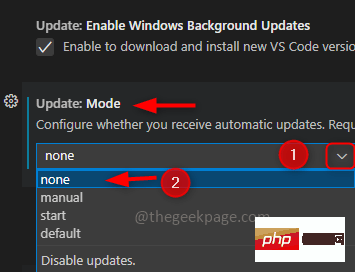
第 4 步:在下拉列表中选择禁用自动更新。

如何启用/禁用 VS Code 自动更新

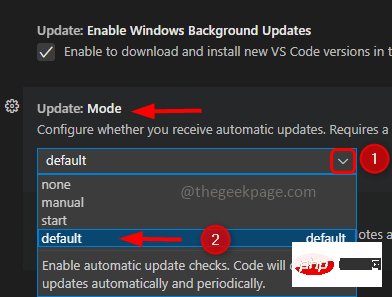
第 5 步:如果要启用自动更新,请从下拉列表中选择默认值。

如何启用/禁用 VS Code 自动更新

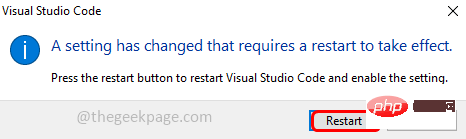
第6步:它会要求重新启动单击重新启动。

如何启用/禁用 VS Code 自动更新

方法 2:使用 JSON 文件启用/禁用 VS Code 自动更新

第一步:打开VS代码,在左下角点击齿轮状的符号

第 2 步:在出现的列表中单击设置

如何启用/禁用 VS Code 自动更新

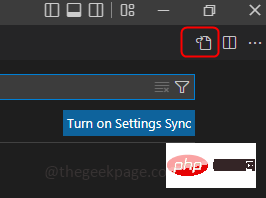
第 3 步:在右上角单击File like 图标,该图标称为打开设置 JSON。
如何启用/禁用 VS Code 自动更新

第 4 步:这将打开 settings.json 文件

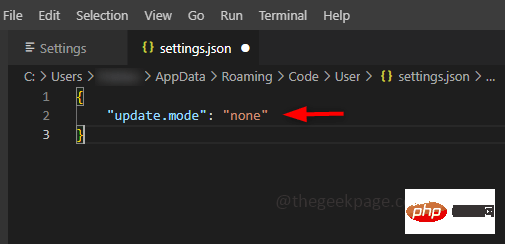
第 5 步:在文件中搜索update.mode如果找到,检查其值。要禁用自动更新,请将值更改为none。如果您没有找到 update.mode 键,则在花括号末尾添加以下代码。

“update.mode”:“无”
如何启用/禁用 VS Code 自动更新

第 6 步:要启用自动更新,请将值更改为default。如果您没有找到 update.mode 键,则在花括号末尾添加以下代码。

“update.mode”:“默认”
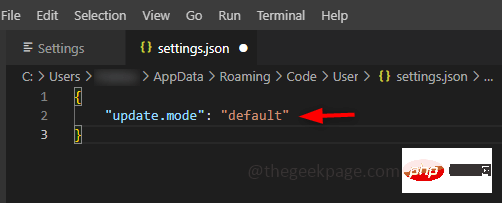
如何启用/禁用 VS Code 自动更新

第 7 步:一起使用Ctrl + S键保存文件。并重新启动系统。

方法 3:使用设置启用/禁用 VS Code 扩展的自动更新

第 1 步:打开 VS Code 并单击左下角的齿轮图标

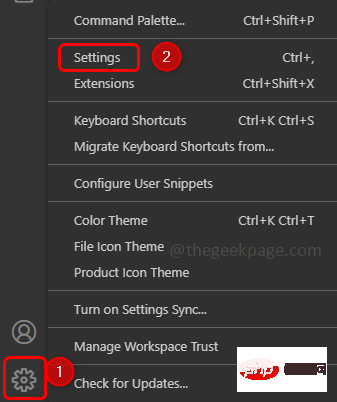
第2步:然后点击设置

citySHOP 多用户商城
citySHOP 多用户商城

citySHOP是一款集CMS、网店、商品、系统,管理更加科学快速;全新Jquery前端引擎;智能缓存、图表化的数据分析,手机短信营销;各种礼包设置、搭配购买、关联等进一步加强用户体验;任何功能及设置都高度自定义;MVC架构模式,代码严禁、规范;商品推荐、促销、礼包、折扣、换购等多种设置模式;商品五级分类,可自由设置分类属性;商品展示页简介大方,清晰,图片自动放大,无需重开页面;商品评价、咨询分开
下载

如何启用/禁用 VS Code 自动更新

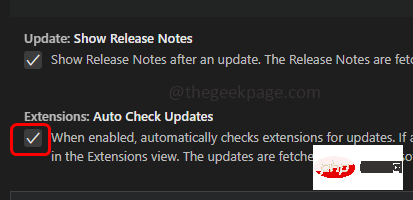
第 3 步:在搜索栏中输入更新并在过滤后的数据中找到扩展:自动检查更新

第 4 步:要禁用自动更新,请取消选中它旁边的框。
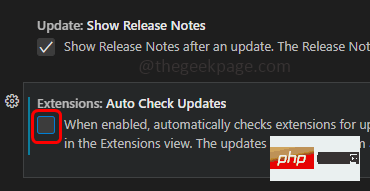
如何启用/禁用 VS Code 自动更新

第 5 步:要启用自动更新,必须勾选它们旁边的复选框

如何启用/禁用 VS Code 自动更新

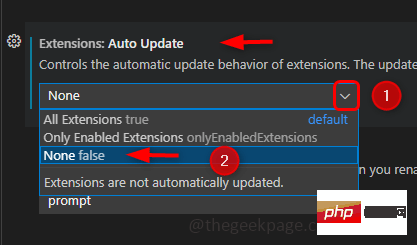
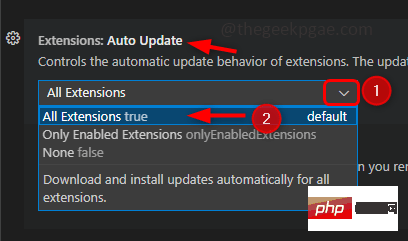
第 6 步:您还必须检查过滤数据中的Extensions: Auto Update选项。在下拉列表中选择禁用扩展程序自动更新

如何启用/禁用 VS Code 自动更新

第 7 步:要启用,请从下拉列表中选择所有扩展。

如何启用/禁用 VS Code 自动更新

方法 4:使用 JSON 文件启用/禁用 VS Code 扩展的自动更新

第 1 步:打开 VS Code 并转到设置,除了单击齿轮图标然后转到设置外,您还可以使用Ctrl,键一起 ( Ctrl +, ) 打开设置。

第2步:点击右上角的符号文件,打开settings.json文件。

如何启用/禁用 VS Code 自动更新

第 3 步:要禁用自动更新,请从 JSON 文件中查找extensions.autoUpdate键,如果存在,请将值更改为false,如下所示。如果 extensions.autoUpdate 键不存在,则在右大括号之前添加以下代码。

“extensions.autoCheckUpdates”:假“extensions.autoUpdate”:假
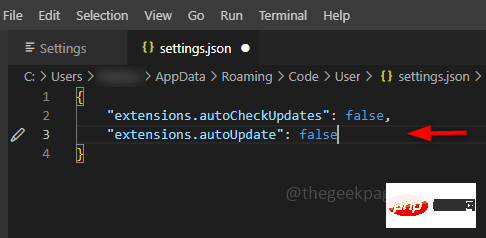
如何启用/禁用 VS Code 自动更新

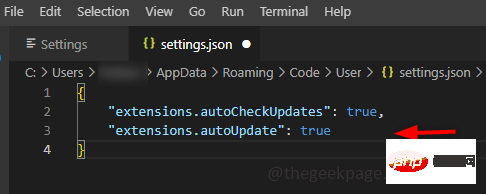
第 4 步:要启用自动更新,extensions.autoUpdate的值必须为true。如果 extensions.autoUpdate 键不存在,则在右大括号之前添加以下代码。

“extensions.autoCheckUpdates”:真“extensions.autoUpdate”:真
如何启用/禁用 VS Code 自动更新

很高兴知道

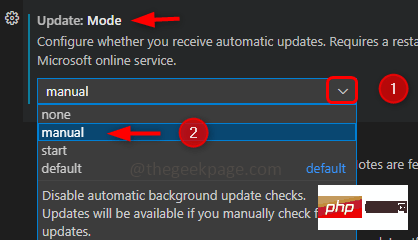
让我告诉你,除了完全禁用自动更新或启用它在没有任何干预的情况下自动更新软件之外,VS Code 还有其他选择。

您可以手动检查更新,然后如果需要,您可以安装它们。– 为此,您需要从下拉列表中将更新模式设置为手动。
如何启用/禁用 VS Code 自动更新

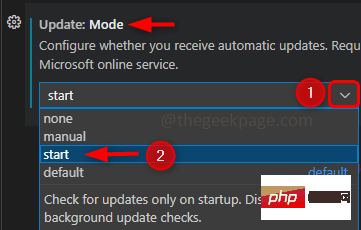
仅在启动时检查更新- 将更新模式设置为从下拉列表开始。

如何启用/禁用 VS Code 自动更新

相关文章

本站声明:本文内容由网友自发贡献,版权归原作者所有,本站不承担相应法律责任。如您发现有涉嫌抄袭侵权的内容,请联系admin@php.cn

相关专题

更多
json数据格式
json数据格式

JSON是一种轻量级的数据交换格式。本专题为大家带来json数据格式相关文章,帮助大家解决问题。

400

2023.08.07

json是什么
json是什么

JSON是一种轻量级的数据交换格式,具有简洁、易读、跨平台和语言的特点,JSON数据是通过键值对的方式进行组织,其中键是字符串,值可以是字符串、数值、布尔值、数组、对象或者null,在Web开发、数据交换和配置文件等方面得到广泛应用。本专题为大家提供json相关的文章、下载、课程内容,供大家免费下载体验。

528

2023.08.23

jquery怎么操作json
jquery怎么操作json

操作的方法有:1、“$.parseJSON(jsonString)”2、“$.getJSON(url, data, success)”;3、“$.each(obj, callback)”;4、“$.ajax()”。更多jquery怎么操作json的详细内容,可以访问本专题下面的文章。

305

2023.10.13

go语言处理json数据方法
go语言处理json数据方法

本专题整合了go语言中处理json数据方法,阅读专题下面的文章了解更多详细内容。

67

2025.09.10

default gateway怎么配置
default gateway怎么配置

配置default gateway的步骤:1、了解网络环境;2、获取路由器IP地址;3、登录路由器管理界面;4、找到并配置WAN口设置;5、配置默认网关;6、保存设置并退出;7、检查网络连接是否正常。本专题为大家提供相关的文章、下载、课程内容,供大家免费下载体验。

218

2023.12.07

JavaScript ES6新特性
JavaScript ES6新特性

ES6是JavaScript的根本性升级,引入let/const实现块级作用域、箭头函数解决this绑定问题、解构赋值与模板字符串简化数据处理、对象简写与模块化提升代码可读性与组织性。本专题为大家提供相关的文章、下载、课程内容,供大家免费下载体验。

0

2025.12.24

php框架基础知识汇总
php框架基础知识汇总

php框架是构建web应用程序的架构,提供工具和功能,以简化开发过程。选择合适的框架取决于项目需求和技能水平。实战案例展示了使用laravel构建博客的步骤,包括安装、创建模型、定义路由、编写控制器和呈现视图。本专题为大家提供相关的文章、下载、课程内容,供大家免费下载体验。

1

2025.12.24

Word 字间距调整方法汇总
Word 字间距调整方法汇总

本专题整合了Word字间距调整方法,阅读下面的文章了解更详细操作。

2

2025.12.24

任务管理器教程
任务管理器教程

本专题整合了任务管理器相关教程,阅读下面的文章了解更多详细操作。

2

2025.12.24

热门下载

更多
网站特效
/
网站源码
/
网站素材
/
前端模板

精品课程

更多
相关推荐
/
热门推荐
/
最新课程
关于我们 免责申明 举报中心 意见反馈 讲师合作 广告合作 最新更新
php中文网:公益在线php培训,帮助PHP学习者快速成长!
关注服务号 技术交流群
PHP中文网订阅号
每天精选资源文章推送

Copyright 2014-2025 https://www.php.cn/ All Rights Reserved | php.cn | 湘ICP备2023035733号