0

0

如何在 Microsoft Word 中添加艺术页面边框

王林

王林

发布时间:2023-04-27 20:25:12

|

4037人浏览过

|

来源于云东方

转载

您是否厌倦了一直在 word 文档上看到传统的黑色边框?您是否正在寻找如何为您的文档添加一些彩色和艺术边框以使其更具吸引力和乐趣的方法?在 word 文档的不同页面中添加不同的艺术边框怎么样?或者一次将单个艺术边框应用于文档中的所有页面?我知道你和我们一样对这整个艺术边界的事情感到兴奋!

直接阅读本文,了解如何成功地将艺术边框应用于 Word 文档。

第 1 部分:如何将相同的艺术页面边框应用于 Word 文档中的所有页面

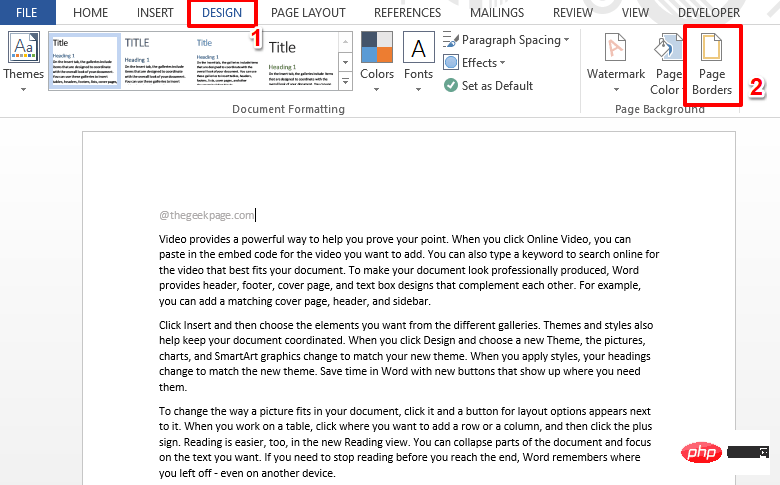
第 1 步:打开 Word 文档,然后单击顶部功能区中的“设计”选项卡。DESIGN选项卡下,单击名为Page Borders的按钮。

如何在 Microsoft Word 中添加艺术页面边框

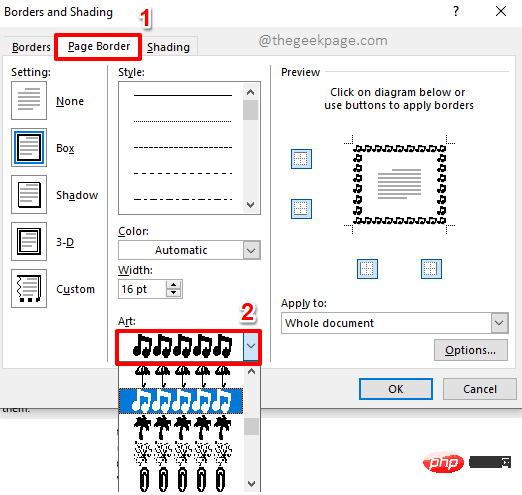
第 2 步:当“边框和阴影”窗口在您面前打开时,请确保您首先位于“页面边框”选项卡。

接下来,在中间部分,在底部,单击名为“艺术”的下拉菜单,然后选择您选择的艺术,它将用作您的文档边框。
如何在 Microsoft Word 中添加艺术页面边框

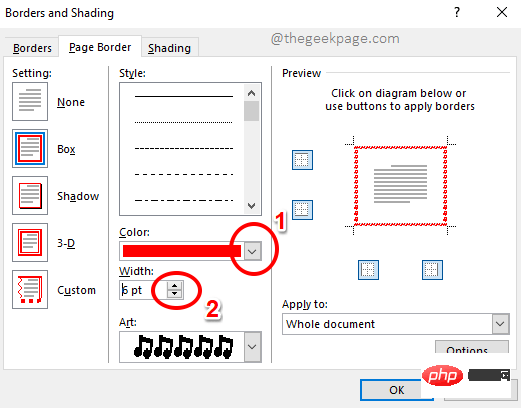
第 3 步:您可以使用颜色下拉菜单更改艺术品的颜色。请注意,颜色只能针对某些艺术进行更改,而不是全部。

您可以使用“宽度”下拉菜单更改艺术品的厚度。
如何在 Microsoft Word 中添加艺术页面边框

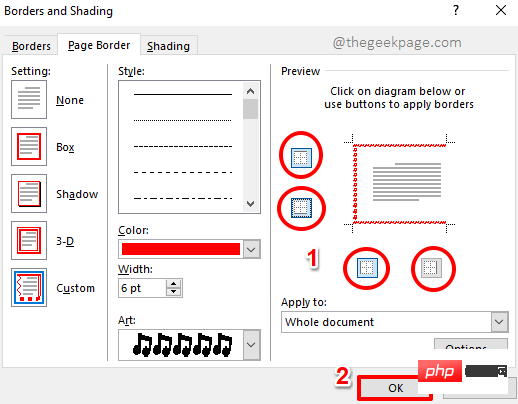
第 4 步:此外,如果您希望边框仅应用于某些边而不是全部,您可以使用“预览”部分下的边框图标。全部完成后,点击OK按钮。
如何在 Microsoft Word 中添加艺术页面边框

第5步:你去!在下面的屏幕截图中,您可以看到我选择不显示右侧的边框。

如何在 Microsoft Word 中添加艺术页面边框

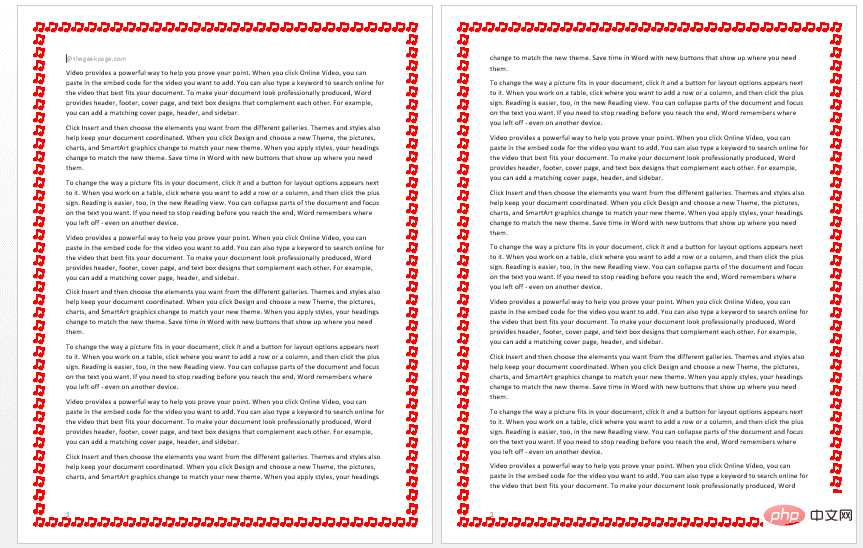
第 6 步:下面的屏幕截图显示了另一个示例,我稍微调整了宽度设置,并且还使用了完整的边框视图。是不是很漂亮?
如何在 Microsoft Word 中添加艺术页面边框

第 2 部分:如何将不同的艺术页面边框应用于 Word 文档中的不同页面

好吧,假设您有一个 Word 文档,Word 文档的每个部分都告诉您一个不同的故事,一个说音乐,另一个说舞蹈,等等。那么如果边框也与页面内的内容相匹配,那不是很酷吗?也就是说,简单来说,就是为你的Word文档中的不同页面设置不同的艺术边框。听起来不错?那就继续阅读吧!

第 1 步:首先,我们需要隔离需要应用特定艺术边框的页面。为此,我们需要对页面进行分段。也就是说,我们需要在目标页面前后创建一个section,然后应用艺术边框。

假设我们希望将艺术边框应用于第 2 页。在这种情况下,应该在第 2 页之前和之后创建 2 个中断,以便第 2 页位于一个部分中,而文档的其余部分与其隔离。让我们看看如何在接下来的步骤中做到这一点。

TTSMaker
TTSMaker

TTSMaker是一个免费的文本转语音工具,提供语音生成服务,支持多种语言。

下载

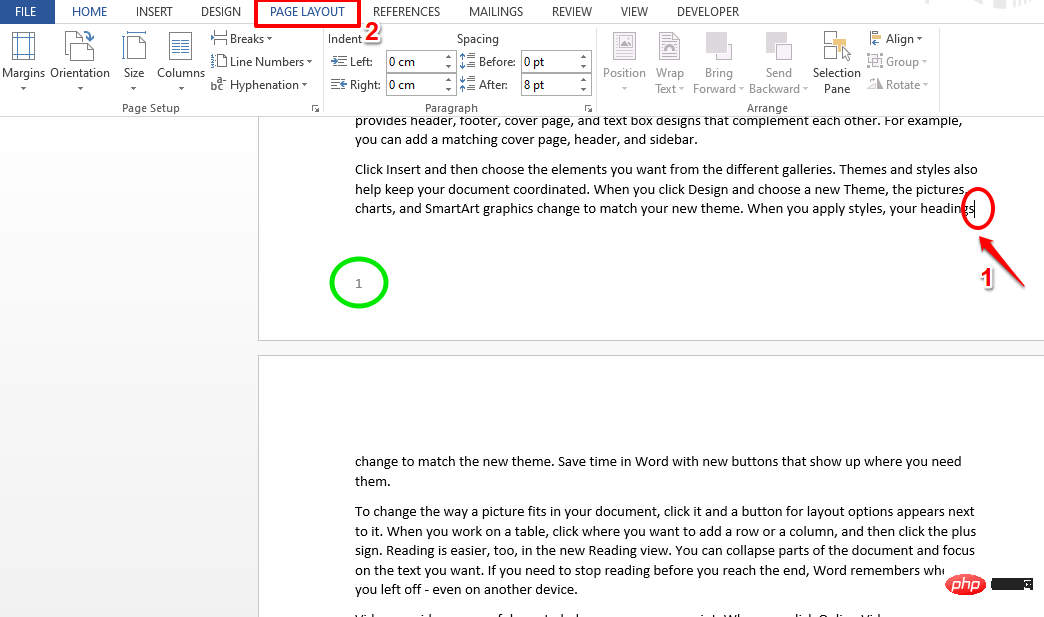
单击第 1 页的最后一点。接下来,单击顶部功能区的PAGE LAYOUT选项卡。
如何在 Microsoft Word 中添加艺术页面边框

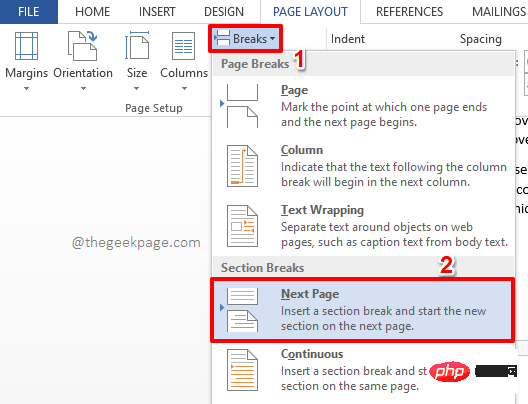
第 2 步:现在,单击显示Breaks的下拉菜单。从菜单选项中,单击显示Next Page的选项。
如何在 Microsoft Word 中添加艺术页面边框

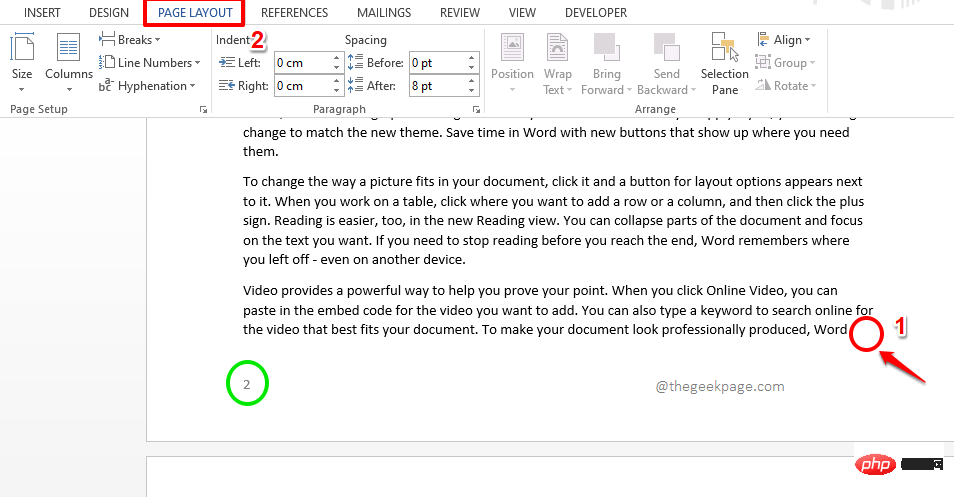
第 3 步:让我们再创建一个中断来隔离第 2 页。为此,请单击第 2 页上的最后一点。然后单击页面顶部的PAGE LAYOUT选项卡。
如何在 Microsoft Word 中添加艺术页面边框

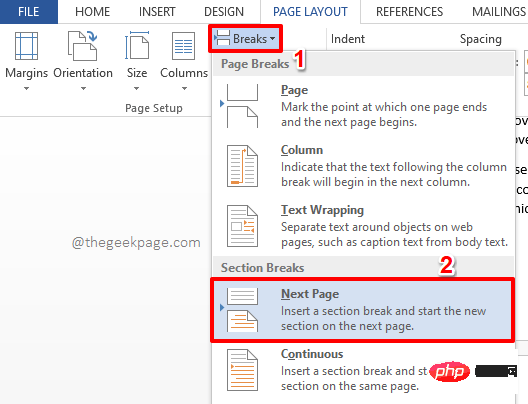
第 4 步:再次单击Breaks下拉菜单,然后从可用选项列表中选择Next Page选项。
如何在 Microsoft Word 中添加艺术页面边框

第5步:就是这样。第 2 页现在被分割,因此与文档的其余部分隔离。现在让我们为这个页面应用一个艺术边框。

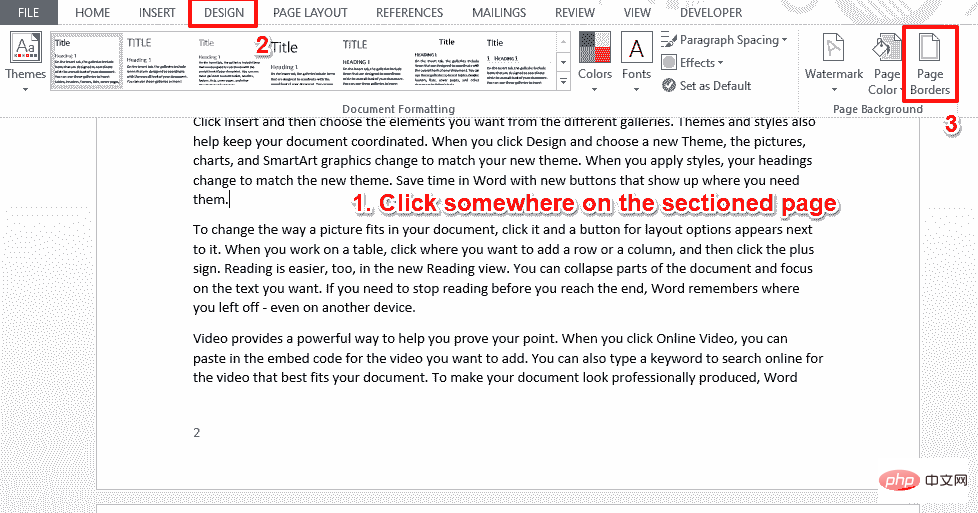
为此,请单击分段页面上的任意位置。然后单击顶部的DESIGN选项卡,在DESIGN选项卡选项下,单击按钮Page Borders

如何在 Microsoft Word 中添加艺术页面边框

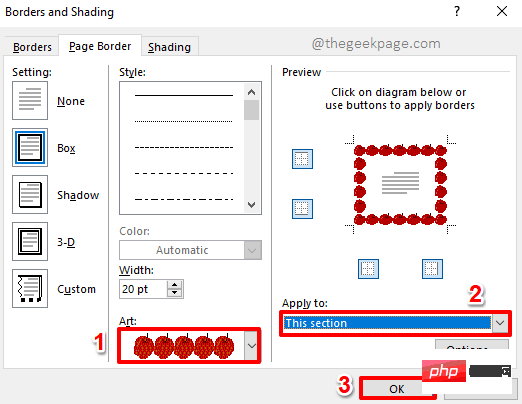
第 6 步:现在,就像上一节一样,您可以从“艺术”下拉菜单中选择一种艺术,并调整其宽度和边框设置。

接下来,单击“应用到”下拉菜单并从中选择“本节”选项。

完成后点击OK按钮,将艺术边框仅应用于选定的特定页面。
如何在 Microsoft Word 中添加艺术页面边框

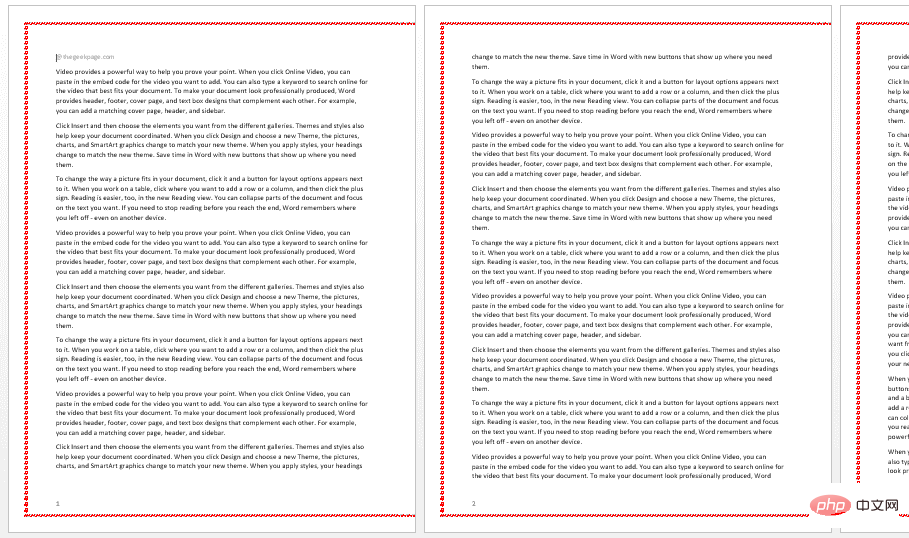
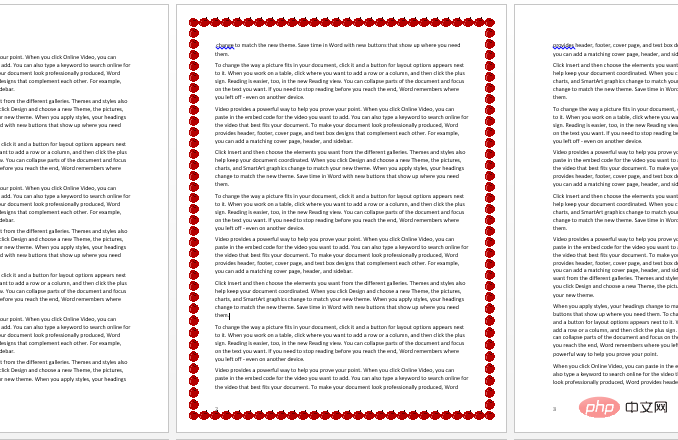
第7步:就是这样。您现在可以看到艺术边框仅应用于一个特定页面。

同样,您可以对 Word 文档的不同页面应用不同的艺术边框。
如何在 Microsoft Word 中添加艺术页面边框

相关专题

更多
vsd文件打开方法
vsd文件打开方法

vsd文件打开方法有使用Microsoft Visio软件、使用Microsoft Visio查看器、转换为其他格式等。想了解更多vsd文件相关内容,可以阅读本专题下面的文章。

467

2023.10.30

word背景色怎么改成白色
word背景色怎么改成白色

Word是微软公司的一个文字处理器软件。word为用户提供了专业而优雅的文档工具,帮助用户节省时间并得到优雅美观的结果。word提供了许多易于使用的文档创建工具,同时也提供了丰富的功能供创建复杂的文档使用。怎么word背景色怎么该呢?php中文网给大家带来了相关的教程以及文章,欢迎大家前来阅读学习。

3680

2023.07.21

word最后一页空白页怎么删除
word最后一页空白页怎么删除

word最后一页空白页删除方法有:通过删除回车符、调整页边距、删除分节符或调整分页符位置,您可以轻松去除最后一页的空白页。根据您实际的文档情况,选择适合您的方法进行操作,使您的文档更加美观和整洁。本专题为大家提供word最后一页空白页怎么删除不了相关的各种文章、以及下载和课程。

308

2023.07.24

word最后一页空白页怎么删除不了
word最后一页空白页怎么删除不了

word删除最后一页空白页,可以尝试使用Backspace键删除空白页,如果无效,查找和删除分页符,或者调整页面边距和行距。还可以尝试将文档保存为其他格式并重新打开和保存。本专题为大家提供word最后一页空白页为啥删除不了的相关的文章、下载、课程内容,供大家免费下载体验。

365

2023.07.25

word单页改变纸张方向
word单页改变纸张方向

word单页改变纸张方向:1、在界面上选择文档纸张方向;2、自定义页面设置;3、分节功能。本专题为大家提供word单页改变纸张方向的相关的文章、下载、课程内容,供大家免费下载体验。

615

2023.07.27

word转ppt
word转ppt

Word是一款常用的文字处理软件,而PowerPoint则是一款专门用于制作演示文稿的软件。在某些情况下,我们可能需要将Word文档转换为PowerPoint演示文稿,以便更好地展示我们的内容。php中文网给大家带来了相关的教程以及文章,欢迎大家前来阅读学习。

369

2023.08.03

word页码从第三页开始为1教程
word页码从第三页开始为1教程

如何将word页码从第三页开始为1,本专题为大家提供相关的文章,希望可以帮助大家解决问题。

2126

2023.08.04

多个word合并成一个word教程
多个word合并成一个word教程

在工作中将多个word合并成一个word是一个很常见的操作,本专题为大家提供相关问题的解决文章,大家可以免费阅读。

1743

2023.08.04

php源码安装教程大全
php源码安装教程大全

本专题整合了php源码安装教程,阅读专题下面的文章了解更多详细内容。

7

2025.12.31

热门下载

更多
网站特效
/
网站源码
/
网站素材
/
前端模板

精品课程

更多
相关推荐
/
热门推荐
/
最新课程
ThinkPHP6.x 微实战--十天技能课堂

共26课时 | 1.6万人学习

Vue.js 微实战--十天技能课堂
Vue.js 微实战--十天技能课堂

共18课时 | 1.1万人学习

关于我们 免责申明 举报中心 意见反馈 讲师合作 广告合作 最新更新
php中文网:公益在线php培训,帮助PHP学习者快速成长!
关注服务号 技术交流群
PHP中文网订阅号
每天精选资源文章推送

Copyright 2014-2026 https://www.php.cn/ All Rights Reserved | php.cn | 湘ICP备2023035733号