
仅当您打开工作表保护时,才能在 excel 中隐藏公式。保护工作表会阻止人们编辑您指定的任何单元格,确保他们不会破坏您的电子表格。
在我们走得更远之前知道如何做到这一点很有用。
要保护 Excel 中的工作表:
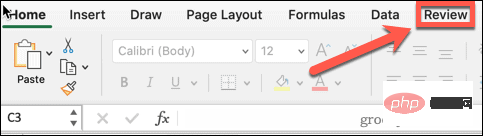

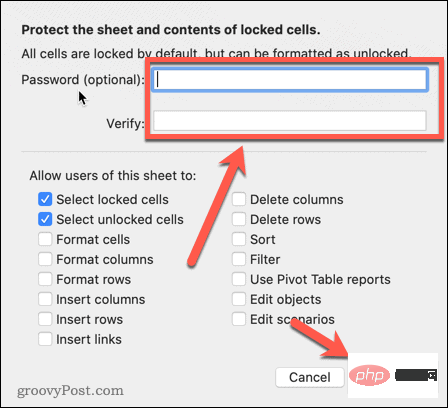
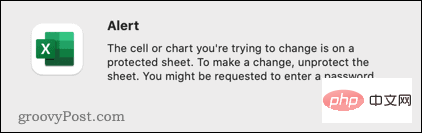
打开工作表保护后,您将无法进行任何更改。如果要编辑工作表,则需要先取消保护。
在 Excel 中取消保护工作表:

您可以通过将所有单元格设置为隐藏和锁定,然后保护您的工作表来隐藏 Excel 中的所有公式。这将隐藏所有公式,但这也意味着工作表中的任何单元格都不可编辑。
通过锁定所有单元格来隐藏 Excel 中的公式:
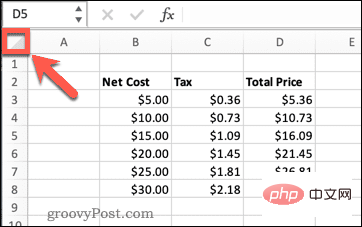
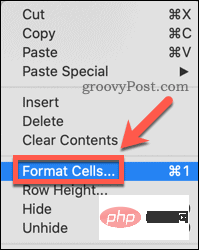
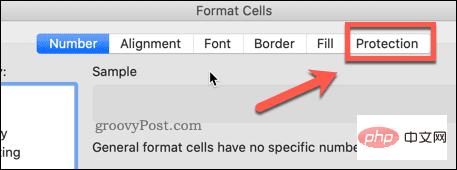
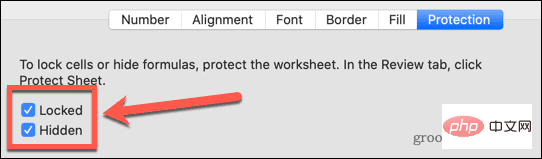
您的工作表现在已锁定。没有人可以编辑任何单元格,并且单击包含公式的单元格不会在工作表的任何位置显示公式。
上面的方法是隐藏所有公式的快速简便的方法,但它也会锁定工作表中的所有其他单元格。如果您希望其他单元格可编辑,则可以仅锁定和隐藏那些包含公式的单元格。
柏顿企业网站管理系统(免费版)秉承了东莞柏顿软件的一惯原则(致力于打造简洁、实用、绿色的管理系统)而推出的一款适合广大中小型企业的网站管理系统。主要功能如下:1.基本设置:联系方式、关键字、版权信息等等;2.菜单管理:用户可以在线增加、删除、修改和隐藏前台的菜单栏目和菜单项3.新闻系统:支持二级分类,可分类查看新闻、修改新闻、批量推荐、删除新闻,可设置是否推荐、新闻点击等4.产品系统: 产品类别新
 0
0

通过锁定公式单元格在 Excel 中隐藏公式:
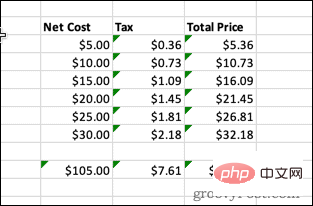
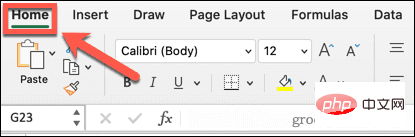
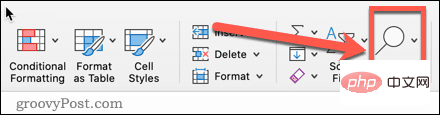
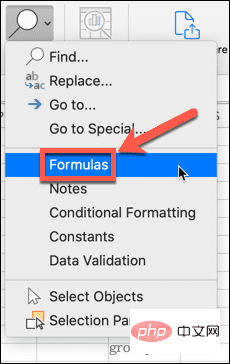
现在您已锁定工作表,所有单元格都是可编辑的,但包含公式的单元格除外。这些单元格都被锁定并隐藏了它们的公式。
如果您想隐藏公式但又希望这些公式单元格可编辑,请按照上述步骤操作,但不要选中Locked。
知道如何在 Excel 中隐藏公式可以让您安全地共享电子表格,因为您知道公式不可见,并且没有人可以修改或删除它们。
阻止人们删除您的公式的另一种有效方法是完全删除它们。如果数字已经被计算,您可以用 Excel 中的结果替换公式,因为不再需要公式本身。
与他人共享电子表格时,数据可视化也很有用。学习如何在 Excel中制作饼图或直方图可以让您更清晰地呈现数据。
以上就是如何在 Excel 中隐藏公式?的详细内容,更多请关注php中文网其它相关文章!

全网最新最细最实用WPS零基础入门到精通全套教程!带你真正掌握WPS办公! 内含Excel基础操作、函数设计、数据透视表等

Copyright 2014-2025 https://www.php.cn/ All Rights Reserved | php.cn | 湘ICP备2023035733号


 486
486









 收藏
收藏















