



如果您需要改善音频硬件的聆听体验,您可以使用任何适用于 windows 11 的免费均衡器来实现。
媒体播放器等一些单独的应用程序提供声音均衡器功能,但遗憾的是没有 Windows 均衡器,因此您需要使用第三方音频均衡器。
本文将向您展示适用于 Windows 11 的最佳免费均衡器,您可以不受限制地使用。如果您需要更强大的付费解决方案,您应该阅读EqualizerPro 音频增强器。
什么是音频均衡器?
PC 音频均衡器是一种软件工具,可让您调整频段或特定音频频率的响度和密度。这些调整改善了音质,使其更适合听众。
音频均衡器可让您增强低音或修剪高音效果,使其更适合对低频声音作出反应的房间。
Windows 11 操作系统上的音频均衡器将以数字方式再现与传统硬件均衡器中转动和调整 nob 相同的效果。
什么是最好的 Windows 11 免费均衡器?
Boom3D- 包括最有趣的功能

Boom 3D 是一个专业的音频增强器。即使它不是完全免费的,您也可以在 30 天的免费试用期内获得一些最好的音频均衡功能。
顾名思义,您将能够在任何流媒体服务、媒体或耳机上播放具有最令人惊叹的 3D 效果的歌曲。
环绕声功能将您的 PC 转变为令人难以置信的音乐助推器,为每一种声音增添深沉的低音和清晰度。您可以获得音乐家想要的确切效果等等。
您可以使用 31 段均衡器和各种预设。
附加的功能:
- 动臂音量助推器
- 最先进的音频播放器
- 应用音量控制器

Boom3D
如果您需要每个流媒体平台上的最佳声音,这款音频均衡器是一个绝佳的选择。
下载自由的FXSound- 最佳界面
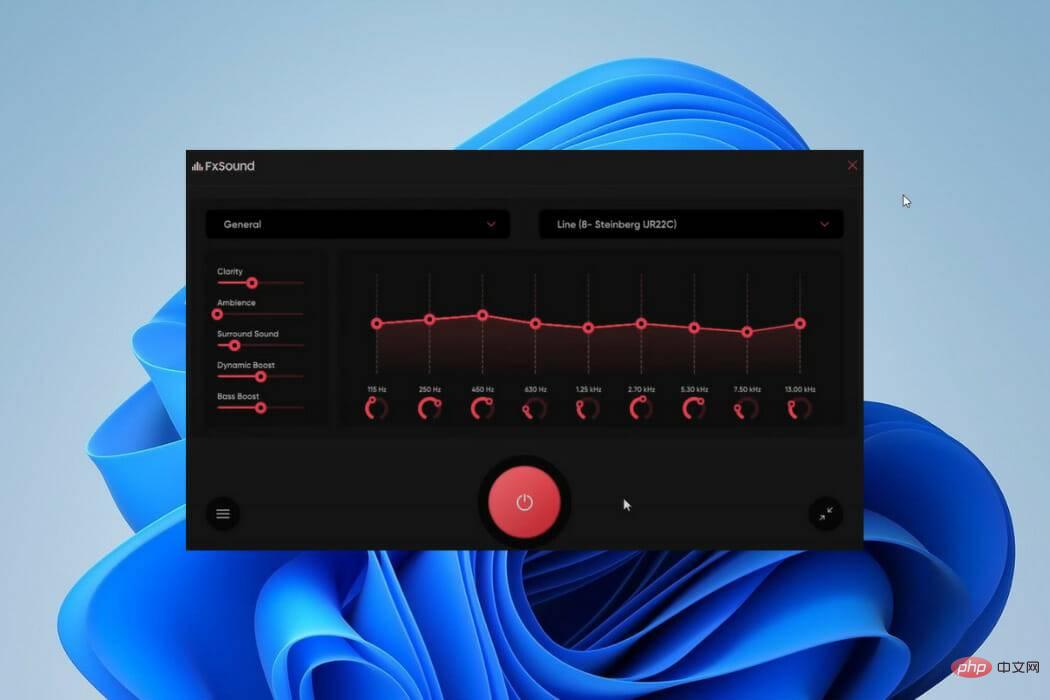
旧版应用程序和新的 FXSound 应用程序有免费版本。如果您曾经使用过传统的音频均衡器,FX Sound 提供了一个简单的学习曲线。此外,它还提供了一个用于调整声音的简单可调参数。
它的缺点是与极端发烧友的兼容性问题,这归因于 110Hz 和 15KHz 之间的 10 个频段的容量。预加载的预设补偿了小频段容量。
新的 FxSound 应用程序明显缺少滑块,您只需点击应用程序的 ON 按钮即可产生实时的声音增强。
在这个应用程序上,您将有多个预设选项,包括音乐、游戏、视频流等。如果您没有事先的声音处理知识,这是一个易于使用的选项。FX Sound 的用户将能够包含各种效果,包括环绕声、氛围和清晰度。
附加的功能:
- 独特的可视化器
- 动态提升选项
- 前置放大器音量控制
⇒获取 FXSound
Viper4Windows– 深度定制
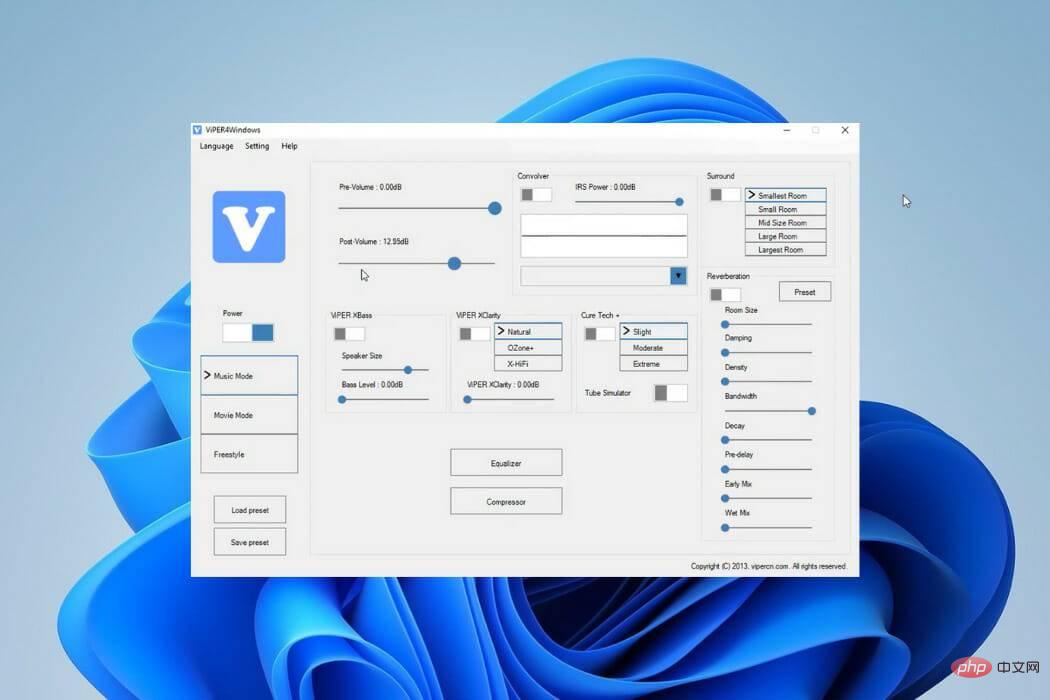
Viper4Windows 是一款适用于 Windows 11 的强大声音均衡器。您可以将其作为音频处理对象加载到声卡上,并将其保存在音频增强硬件上。
你会喜欢它,因为它让他们可以自由选择目标输出设备,并允许为不同的场景自定义声音预设,包括摇滚音乐、超级低音和爵士音乐。
与 FX Sound 相比,它的频段范围更广。您将能够自定义范围在 120dB 和 13dB 之间的 18 个频段。
它具有环绕音效的功能,可适应小型、中型、大型和最大的房间。
Viper4Windows 的 ViPER XClarity 功能有助于稳定噪声失真。此功能为您提供三个选项:Ozone+、Natural 和 X-Hifi,并包括一个用于设置失真的调整栏。
附加的功能:
- 扬声器尺寸和低音电平控制
- 用于音高选择的压缩器
- 混响效果
⇒获取 Viper4Windows

均衡器 APO– 开源且功能强大

Equalizer APO 是另一个出色的 Windows 11 免费音频均衡器。它是开源的,几个声音过滤器将是提高 PC 音乐质量的重要补充。
与此列表中的所有其他应用程序一样,它向后兼容其他版本的 Windows。与 Room EQ 和 VST 插件一起使用时,您可能会得到最好的结果。
使用此声音均衡器,您可以做的不仅仅是实时效果。通过将设置保存为 config.txt 的选项,您可以在需要时应用设置。
此声音均衡器具有低延迟率,您将能够将其设置和过滤器用于 VoIP 应用程序、音乐流应用程序和电脑游戏。
总体而言,Equalizer APO 在 Windows 11 上运行良好,因此值得一试。
附加的功能:
- 与语音会议器集成
- 强大的过滤器选项
- 广泛的渠道
⇒获取均衡器 APO
图形均衡器工作室- 便于使用
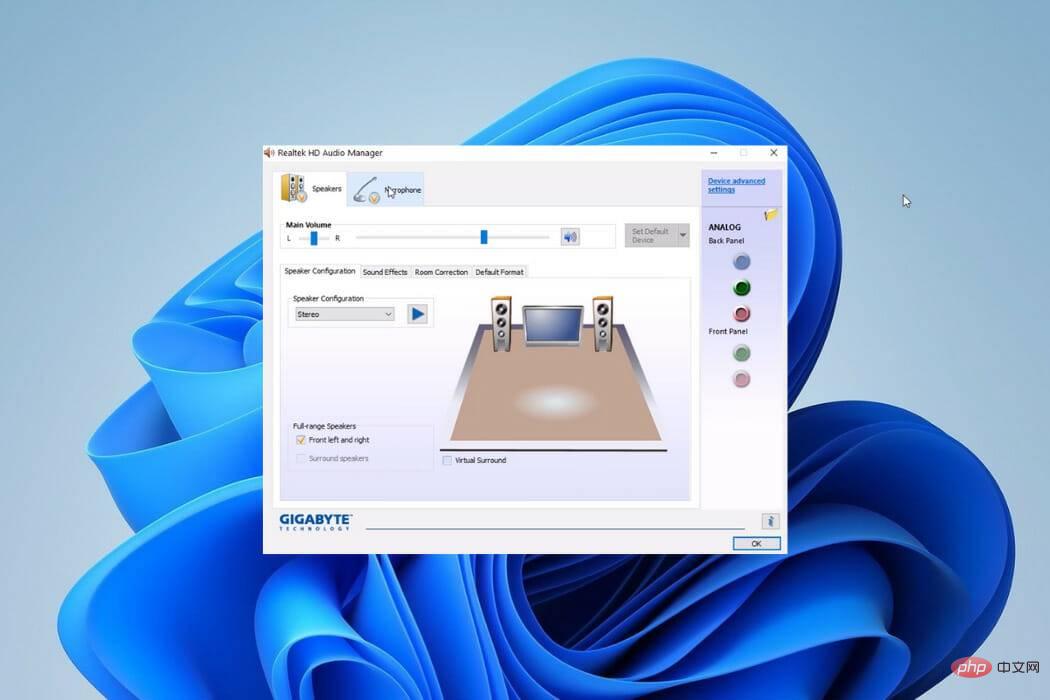
这是另一个免费的开源 Windows 11 均衡器。它允许您更改立体声、扬声器和麦克风的多个声音设置。
如果这个均衡器听起来很熟悉,那是因为您在大多数计算机中都能找到它。但是,它不附带 Windows 11 安装,但可以为操作系统下载。
Realtek HD Audio Manager 具有高度可定制的 10 频段均衡器集。音效选项分为环境和均衡器。
均衡器音效的频带范围在 31dB 和 16k dB 之间,并允许自定义以供将来使用。你会发现它的许多预设很方便。其新推出的卡拉 OK 用于保持当前曲目的音高。
Realtek HD Audio Manager 的环境音效包括水下、客厅、下水道、森林等。一旦您选择其中任何一个,它将创建相应的声音效果。
总体而言,适用于 Windows 11 的 Realtek 均衡器提供了出色的功能,因此您应该考虑一下。
附加的功能:
- 房间声音校正
- 交换中心和低音管理
- 虚拟环绕
⇒获取 Realtek 高清音频管理器
DFX 音频增强器- 高度可定制

DFX Audio Enhancer 是 Windows 11 的基本声音均衡器。它将为声音添加不同的功能以提高质量。它更适用于制作逼真的效果,如保真度、3D 环绕声、动态增强和氛围。
借助 3D 环绕声,它可以生成真实的效果来模拟不同的环境。超级提升论据感知音频响度,同时保持声音失真。
为了增加美感,它可以选择不同的皮肤,如 Factory_classicblue、Factory_charcoal 等。在安装过程中,您必须注意不要安装其他不需要但进入安装程序的软件。
附加的功能:
- 光处理
- 流播选项
- 动态提升
⇒获取 DFX 音频增强器
我可以增强 Windows 11 上的音频功能吗?
您可能对下载免费的均衡器应用程序不感兴趣,并且更愿意使用 Windows 11 的内置声音功能。在这种情况下,优化 Windows 11 上的声音设置将是您的最佳选择。
您将能够通过右键单击声音图标来访问声音设置,然后修改不同的设置以获得对您有吸引力的内容。
这些是您可以在 Windows 11 上使用的一些最佳免费均衡器,但如果您需要适用于 Windows 10 的免费均衡器,您也可以使用这些工具,因为它们向后兼容。
如果您以前从未使用过均衡器,我们有一个很好的教程,介绍如何向 Windows 10 添加声音均衡器,因此请务必查看。




