
微软正在windows 11中试验新的任务栏动画,这是这家软件巨头正在进行的另一项新测试。这一次在设置 应用程序中,当您单击相应部分时,图标会显示动画。以下是如何在 windows 11 中为“设置”应用启用 图标 动画。
您可以在 Windows 11 中看到特殊的动画和动画效果。
例如,当您最小化和最大化设置应用程序或文件资源管理器时,您会注意到动画。
说到图标,当您最小化窗口时,您会看到一个图标会向下弹起,而在您最大化或恢复时,它会弹起。
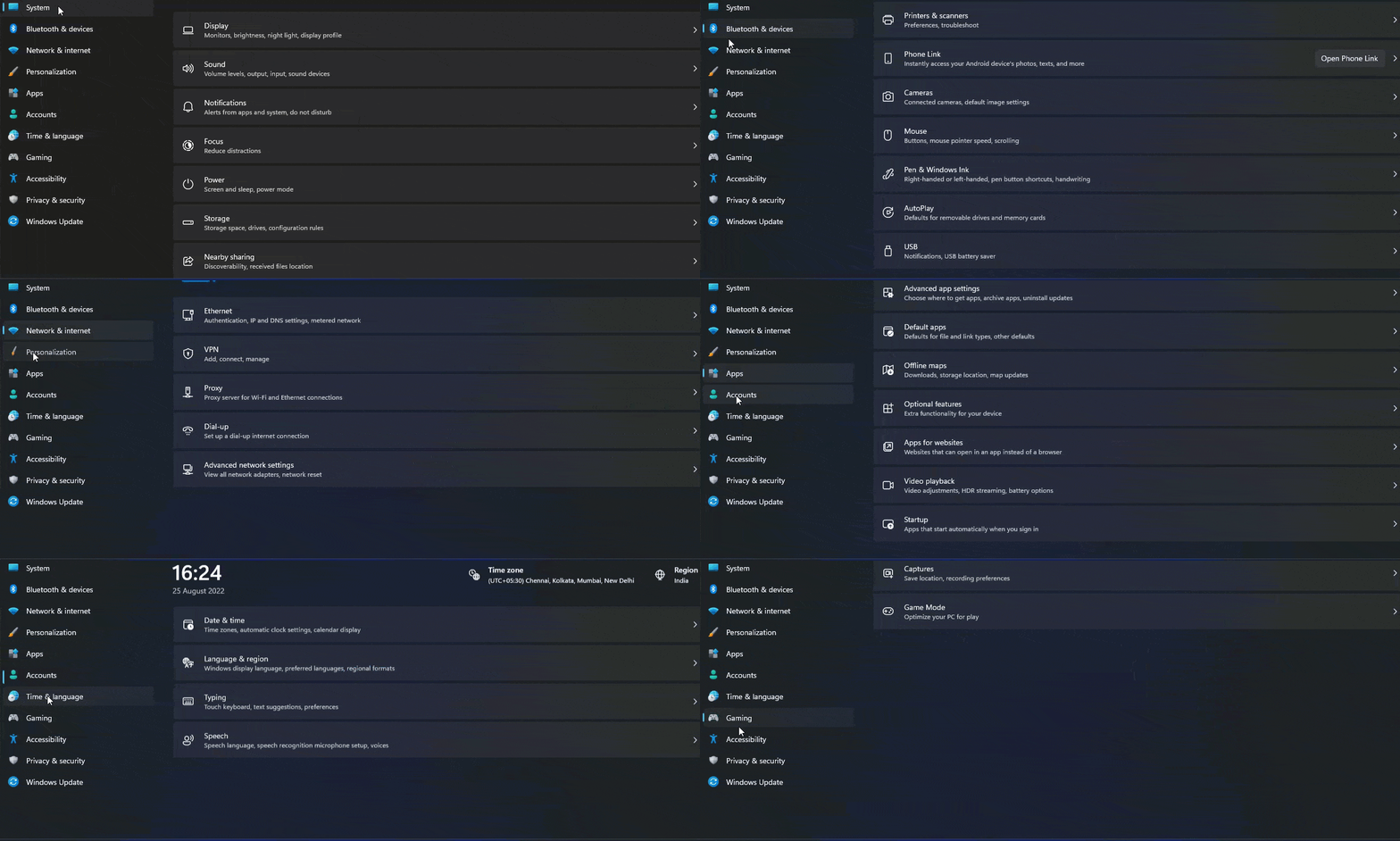
Windows 11 设置可能会新收到左侧显示的导航图标动画,这是您现在可以启用该功能的方法。

传媒企业网站系统使用热腾CMS(RTCMS),根据网站板块定制的栏目,如果修改栏目,需要修改模板相应的标签。站点内容均可在后台网站基本设置中添加。全站可生成HTML,安装默认动态浏览。并可以独立设置SEO标题、关键字、描述信息。源码包中带有少量测试数据,安装时可选择演示安装或全新安装。如果全新安装,后台内容充实后,首页才能完全显示出来。(全新安装后可以删除演示数据用到的图片,目录在https://
 0
0

vivetool /enable /id:34878152
要再次禁用 Windows 11 设置中的图标动画,请运行以下命令并重新启动计算机。
vivetool /disable /id:34878152
注意:在撰写本文时,该功能隐藏在Windows 11 22H2 build 25188中。
请记住,Windows 11 内部版本,尤其是在开发通道版本中,Micorosft 支持各种新功能。这些是实验性的,有时没有公布,并且正在内部人员身上进行 A/B 测试。
以上就是怎样在Windows 11的测试设置中启用图标动画?的详细内容,更多请关注php中文网其它相关文章!

每个人都需要一台速度更快、更稳定的 PC。随着时间的推移,垃圾文件、旧注册表数据和不必要的后台进程会占用资源并降低性能。幸运的是,许多工具可以让 Windows 保持平稳运行。

 广告
广告Copyright 2014-2025 https://www.php.cn/ All Rights Reserved | php.cn | 湘ICP备2023035733号


 565
565








 收藏
收藏















