
microsoft office 甚至在打开文件之前都会扫描任何文件、文件位置和一些其他属性。如果它检测到任何文件属性有问题,它会在屏幕上显示一条错误消息 - “ microsoft office 已发现潜在的安全问题。” 现在,如果你遇到这个问题会发生什么?在对该文件执行任何操作之前,您需要执行一些检查,并且需要勾选一些框。
目录
您应该执行一些检查。
1. 检查文件的位置。如果您觉得它位于未知位置,请随时将文件传输到更可靠的位置,例如您的桌面。
2、有些文件可以随意与外部网站分享一些数据,这是很正常的。但是,您应该小心这些文件,并且只打开那些您信任外部连接的文件。
Word 具有禁用文档以直接在 Word 中打开的功能。取而代之的是,它会在您无法编辑文档的受保护视图中打开。
在您执行任何操作之前,请确保您信任文件的来源。
1. 在您的系统上启动 Word。
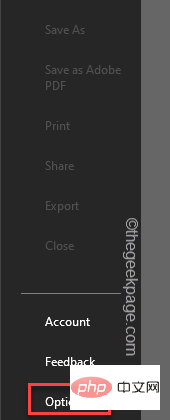
2. 打开文档后,点击菜单栏中的“文件”,然后点击“选项”以浏览文件选项。
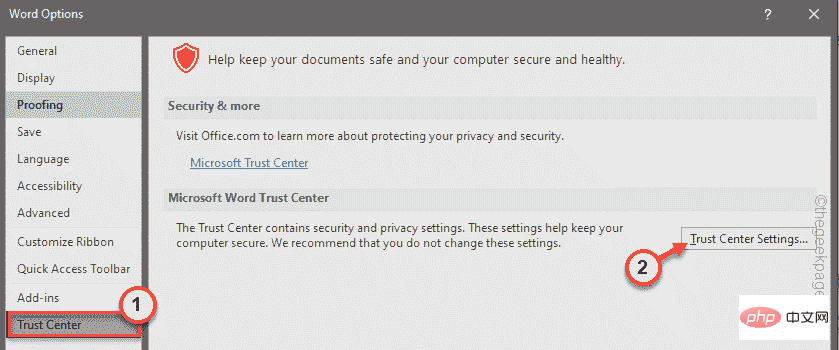
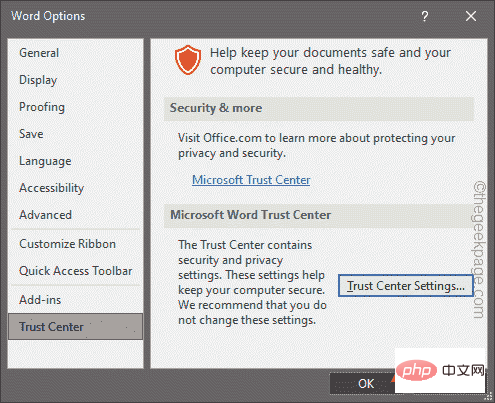
3. 在 Word 选项窗口中,有两个窗格。在右侧窗格中,点击最后一个“信任中心”选项。
4.在右侧窗格中,点击“信任中心设置... ”打开。
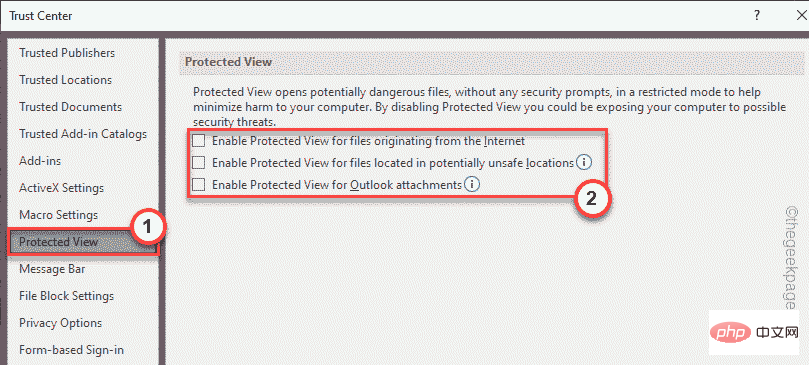
5. 在左侧窗格中,点击“受保护的视图”将其选中。
6. 在右侧部分,取消选中所有这些选项 -
为来自 Internet 的文件启用受保护的视图为位于潜在不安全位置的文件启用受保护的视图为 Outlook 附件启用受保护的视图
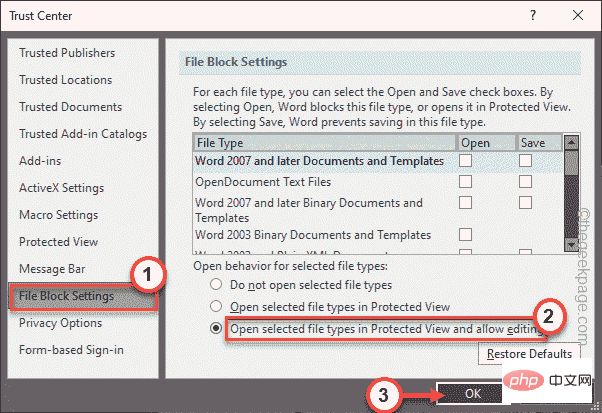
7.稍后,转到“文件块设置”部分。
8. 之后,选择“在受保护的视图中打开选定的文件类型并允许编辑”选项。
9. 点击“确定”,最后保存设置。
10. 返回 Word 选项窗口后,点击“确定”保存此更改。
现在,启动您遇到此问题的 Word 文件。它不会显示错误消息。
Word 将某些登记的位置信任为受信任的位置。因此,您可以将包含该文件的目录添加到受信任的位置列表中。
1. 启动 Word。
2. 应用程序打开后,单击菜单栏中的“文件”,然后单击“选项”。

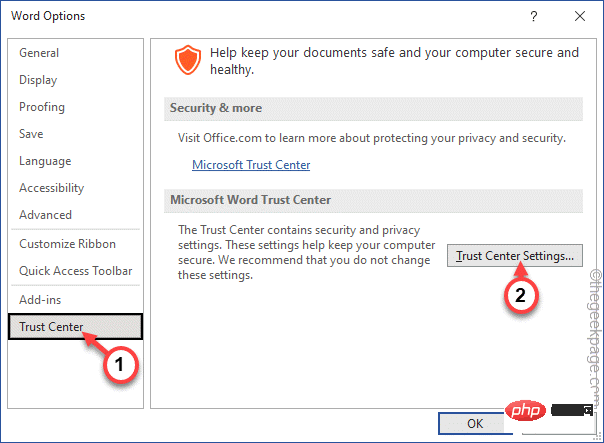
3. 在右侧部分,单击“信任中心”。
4. 之后,在右侧窗格中,点击“信任中心设置... ”以访问它。

Shopxp购物系统历经多年的考验,并在推出shopxp免费购物系统下载之后,收到用户反馈的各种安全、漏洞、BUG、使用问题进行多次修补,已经从成熟迈向经典,再好的系统也会有问题,在完善的系统也从在安全漏洞,该系统完全开源可编辑,当您下载这套商城系统之后,可以结合自身的技术情况,进行开发完善,当然您如果有更好的建议可从官方网站提交给我们。Shopxp网上购物系统完整可用,无任何收费项目。该系统经过
 1
1

5. 在下一步中,点击“受信任的位置”。
6.接下来,点击“添加新位置... ”添加文件的新位置。

7. 您必须点击“浏览”选项。
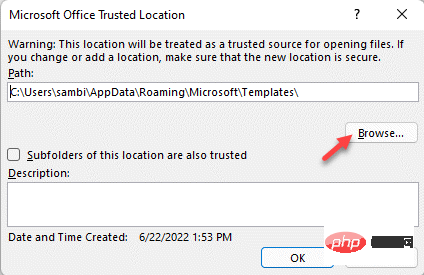
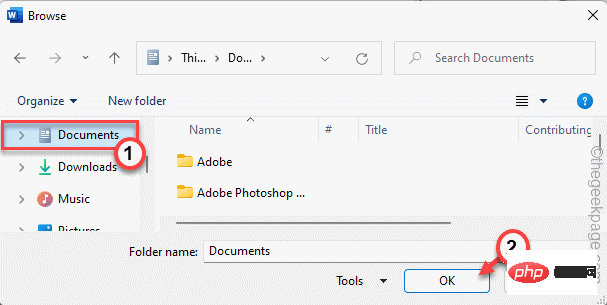
8. 接下来,使用同一窗口导航到文件的位置。
9. 只需选择文件夹并点击“打开”即可打开文件。
10. 现在,选中“此位置的子文件夹也受信任”以包括目录的子文件夹。
11. 只需单击“确定”即可完成该过程。
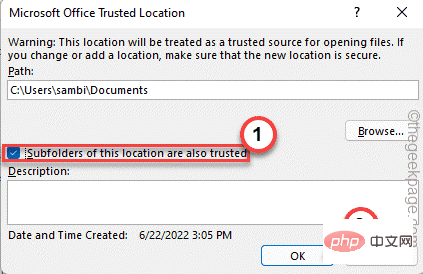
12. 在可信中心窗口中,点击“确定”。
现在,您可以直接打开 Word 文件并测试这是否适合您。测试您是否仍然看到错误消息。
如果您可以使用 Word,则可以在 Word 中切换外部内容设置。
1. 启动 Word,如果它没有打开。
2. 打开后,往这边走——
文件 > 选项
3.现在,点击“信任中心”,在右侧,点击“信任中心设置”访问它。
4. 现在,在下一步中,查找“外部内容”选项卡。
5. 进入后,将此设置切换为“提示用户有关链接数据类型”并选中“启用动态数据交换服务器查找”框。
6. 此外,如果进入您系统的所有文件都来自受信任的来源,请转到“消息栏”。
7. 在这里,您必须选中“从不显示有关阻止同意的信息”框,然后点击“确定”以保存更改。
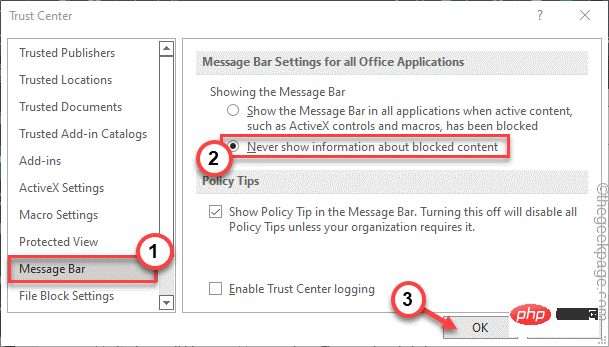
现在,只需保存 Word 的设置。
尝试打开您遇到困难的word文件并测试它是否有效。
您将不会再看到错误消息。
以上就是如何修复 Microsoft Office 发现的潜在安全问题?的详细内容,更多请关注php中文网其它相关文章!

全网最新最细最实用WPS零基础入门到精通全套教程!带你真正掌握WPS办公! 内含Excel基础操作、函数设计、数据透视表等

 广告
广告
 收藏
收藏
 收藏
收藏
 收藏
收藏
Copyright 2014-2025 https://www.php.cn/ All Rights Reserved | php.cn | 湘ICP备2023035733号


 632
632
















