



最常称为 vs code 的 visual studio code 是开发人员用于编码的工具之一。intellisense 是 vs code 中包含的一项功能,可让编码人员的生活变得轻松。它提供了编写代码的建议或工具提示。这是开发人员更喜欢的一种扩展。当 intellisense 不起作用时,习惯了它的人会发现很难编码。你是其中之一吗?如果是这样,请通过本文找到不同的解决方案来解决 intellisense 在 vs 代码中不起作用的问题。
Intellisense 如下所示。它在您编码时提供建议。
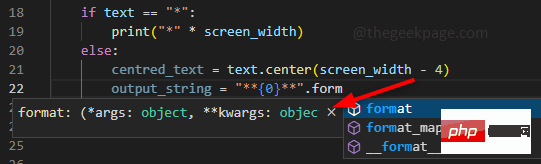
首先检查基本的东西总是好的。我的基本意思是检查 IntelliSense 是否被错误卸载,并通过重新加载 VS 代码进行检查。另外,请记住,如果假设您已经安装了 IntelliSense for python,那么它将仅适用于 python 而不适用于其他语言。如果您使用多种编程语言,则需要分别为每种语言安装它。
方法一:重新加载 VS 代码
如果 IntelliSense 已安装但仍无法正常工作,则大多数情况下重新启动/重新加载程序将解决问题。所以试试吧。
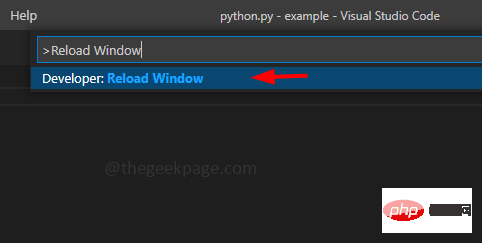
第 1 步:要重新启动 VS Code,打开 VS Code 并同时按Ctrl + Shift + P键以打开命令面板并在搜索中键入Reload Window 。
第 2 步:点击Developer: Reload Window。这将重新加载 VS 代码。
方法二:检查是否安装了 IntelliSense
第 1 步:打开 Visual Studio 代码,在左侧,有不同的选项悬停在这些选项上以了解它们是什么。
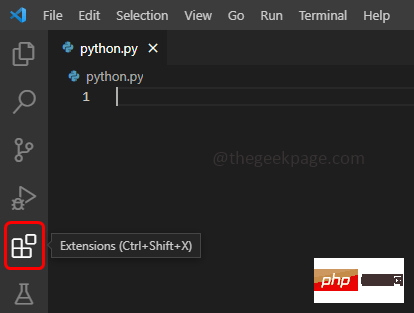
第 2 步:同时使用Ctrl + Shift + X键打开扩展选项卡。或者,您可以将鼠标悬停在选项上并单击Extensions。
第 3 步:在搜索栏中键入您想要 IntelliSense 使用的编程语言并留出一个空格,然后键入 IntelliSense。例如,假设您需要 Python 的 IntelliSense,因此键入python IntelliSense
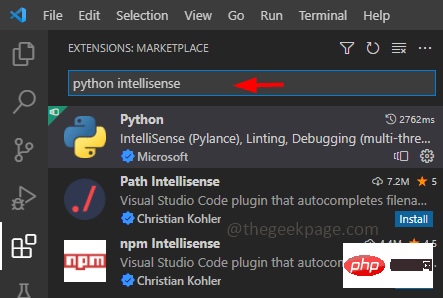
第 4 步:将出现扩展列表,选择最适合的扩展。选择扩展程序后,您可以在右侧看到该特定扩展程序中包含的不同功能。
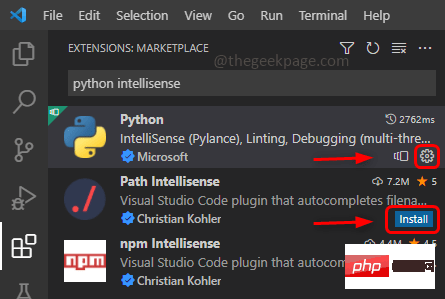
第 5 步:如果已安装所选扩展程序,您将看不到其中的安装按钮。
第6步:如果没有安装,会有一个选项说安装。点击它进行安装。您可以在下图中看到已安装的扩展程序和未安装的扩展程序之间的区别。已安装的扩展显示设置符号,另一个未安装的扩展显示安装按钮。
第 7 步:如果您获得重新加载选项重新加载 IDE,否则请按照方法 1 中提到的步骤重新加载。
方法三:重启并更新VS Code
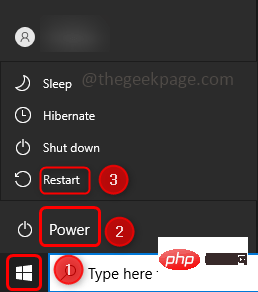
步骤1:单击左下角的开始按钮重新启动系统。
第2步:单击电源按钮,然后单击重新启动选项。

企业网站通用源码是以aspcms作为核心进行开发的asp企业网站源码。企业网站通用源码是一套界面设计非常漂亮的企业网站源码,是2016年下半年的又一力作,适合大部分的企业在制作网站是参考或使用,源码亲测完整可用,没有任何功能限制,程序内核使用的是aspcms,如果有不懂的地方或者有不会用的地方可以搜索aspcms的相关技术问题来解决。网站UI虽然不是特别细腻,但是网站整体格调非常立体,尤其是通观全
第 3 步:检查 IntelliSense 是否工作,如果不能更新 VS Code。
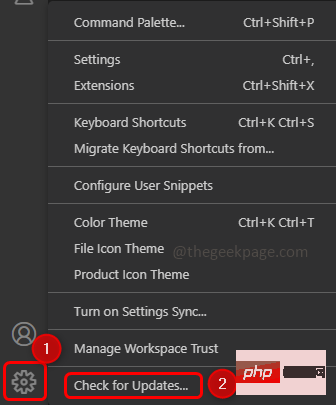
第 4 步:要更新 VS Code,请打开 VS Code 并单击 VS Code左下角的设置。
第 5 步:从出现的列表中单击Check for Updates。这将检查是否有任何更新,如果有,它将安装更新。安装更新后重新启动VS Code。
第 6 步:如果更新不可用,则会在对话框中显示当前没有可用更新。单击确定。
方法4:重新安装VS Code
如果上述方法都不起作用,那么最后一个选择是重新安装 VS Code。我知道这很令人沮丧,但是由于您已经尝试了上述所有方法并且没有发现它有效,因此重新安装 VS Code 将解决 IntelliSense 问题。
第 1 步:要卸载 VS 代码,请同时单击 Windows + R 键打开运行提示,然后键入appwiz.cpl
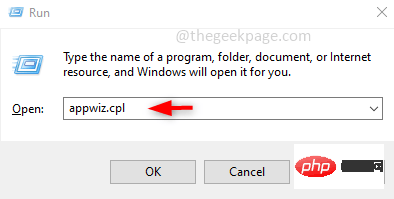
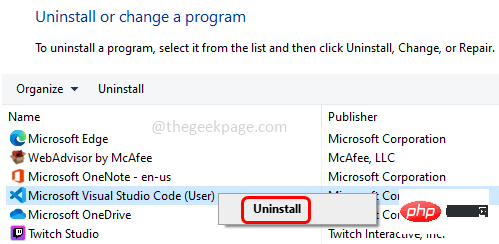
第 2 步:这将打开Programs and Features。向下滚动以找到 Visual Studio Code。
第 3 步:右键单击Microsoft Visual Studio Code,然后单击卸载。
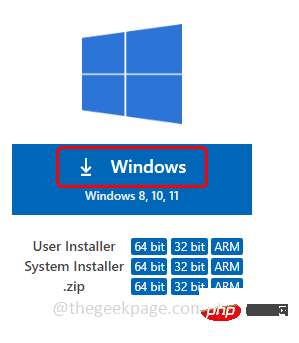
第 4 步:要下载 VS Code,请访问制造商的网站,然后单击您使用的操作系统。例如,这里我使用的是 Windows,因此单击 Windows 按钮下载 Setup(.exe) 文件。
第 5 步:下载完成后,单击下载的 .exe 文件,然后按照屏幕上的说明进行安装。
第 6 步:打开 VS Code,现在因为它是全新安装,所以它不会有 IntelliSense 扩展。要安装 IntelliSense,请遵循方法 2。
这将解决问题,您可以轻松开始编码。




