



您会注意到任务管理器已经经历了重大的设计改造。这包括一些值得注意的功能。首先是该应用程序最终会尊重您的系统主题,因此如果您正在运行暗模式,您也会看到该应用程序具有相同的主题。这是一个非常受欢迎的变化,并确保了一致性。其次,之前出现在选项卡中的内容已作为带有新图标的汉堡菜单移至左侧。我发现这是一个非常用户友好的更改,并且也符合 Windows 11 设计语言。一些选项已移动到顶部的窗格中,但大多数选项也可以从右键单击上下文菜单中访问。虽然我们在上面的屏幕截图中可以看到任务管理器的第一页,但也值得讨论一些新功能。早在 2021 年 4 月,微软就在 Windows 10 Insider Preview 中引入了“生态模式”,这在 Windows 11 中以“效率模式”的形式回归。顾名思义,此设置基本上允许您通过关联的上下文菜单或单击它们然后点击顶部选项窗格上的效率模式来限制单个进程的资源消耗。您也可以直接从此 UI 使用其他常用控件,例如结束任务和运行新任务。您还可以单击查看按钮对进程进行分组、展开或折叠。让这些设置触手可及,而不是像通常可用的任务管理器实现那样在下拉菜单之间导航,这非常好,所以我也很欣赏这种变化。也就是说,这个界面显然正在开发中,因为顶部选项窗格上的三点菜单现在什么都不做,除了突出显示选项部分,这是一种不熟悉的行为。需要注意的是,不能为进程组启用效率模式,您必须单独应用它们。在效率模式下运行的进程显示绿色叶子符号,而暂停的进程应显示红色暂停图标。虽然事后看来似乎很明显,但您的进程组在其所有相关进程都在效率模式下运行之前不会显示绿叶符号。例如,在上面的屏幕截图中,我有两个 Chrome 进程在效率模式下运行,但单个进程或进程组都没有显示绿叶符号。同时,记事本只有一个进程,因此将其置于效率模式会立即在进程组旁边显示绿叶符号。我花了一段时间才弄清楚,因为我也希望在单个进程旁边看到这个符号。性能页面基本相同。虽然 CPU 利用率曲线下的阴影区域看起来非常漂亮和现代,尤其是在深色主题中。复制和资源监视器选项已移至顶部的三点菜单,但除此之外,它在功能方面似乎是相同的。应用历史页面大致相同,但您会注意到顶部选项窗格中的“打开应用”按钮,在某些用例中再次触手可及。三点菜单现在不执行任何操作。Startup 页面已重命名为 Startup apps,这对我来说很有意义。在功能方面,它似乎与当前的实现相同,只是将一些常用控件移至顶部选项窗格。三点菜单展开显示两种配置,即打开文件位置和在线搜索。用户页面也相同,但一些常用控件已移至顶部。三点菜单与之前的启动应用程序页面具有相同的选项。详细信息页面相同,但三点菜单不执行任何操作。功能方面,服务页面是相同的,但常用控件已移至顶部,三点菜单有两个选项,即转到详细信息和在线搜索。最后,我们也有专门的设置菜单。这是我以前非常喜欢的东西,这些选项目前隐藏在下拉菜单后面。我认为为他们设置一个专门的部分是完全有意义的,我认为这是一个非常用户友好且清晰的实现。总而言之,我非常喜欢现在 Windows 11 开发频道版本 22557 中的任务管理器所做的大部分更改。当然,用户界面还不是完全一致的,因为一些三点菜单现在甚至没有任何用途,但这些绝对是朝着正确方向迈出的一步。我们终于有了黑暗的主题,我们终于有了一个比当前的旧实现更现代的 UI,至少。还需要注意的是,这是一个 Dev Channel 版本,理想情况下,任务管理器将在此版本中进一步完善,然后再推送到稳定版本。我现在只有一点担心,那就是性能。目前,在不同页面之间切换有一个小而漂亮的动画,但我有时注意到,当我在页面之间移动或导航离开后将任务管理器窗口重新聚焦时,会有轻微的抖动,这可能有点刺耳。我希望这是 Windows 开发团队能够在这达到普遍可用性之前解决的问题。但再一次,这是一个 Insider 版本,所以希望微软进一步改进这一点。
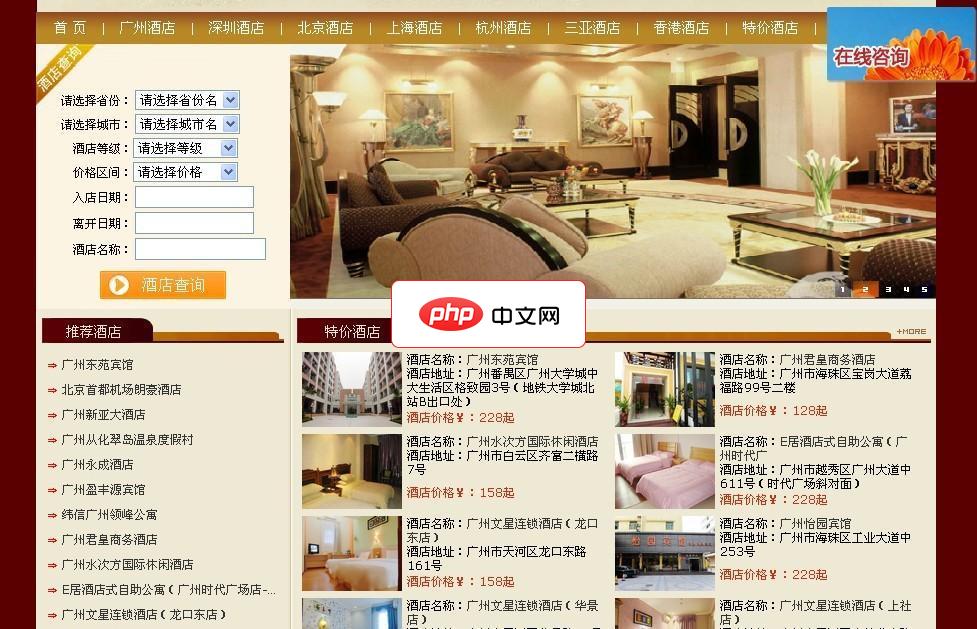
fankuan8-宾馆酒店行业网商务系统 V201205采用主流的Asp+Access开发设计,更大气,更漂亮!占用空间小,速度快,后台一站式管理,功能全部开源。网站浏览器兼容性也比较好,网站功能方面的细节方面十分强大。 本次升级修复了一些系统问题,以及一些浏览器兼容的问题;后台添加了完善的订单管理系统,这是上个版本所没有的;网站前台开始使用了fankuan8独立开发的互助链系统,开始使用时,在网




