0

0

在 Windows 11 中轻松挂载 ISO 的 5 种方法

王林

王林

发布时间:2023-04-19 08:13:02

|

16917人浏览过

|

来源于云东方

转载

为什么要在 Windows 11 中挂载 ISO?

安装 iso 总是比提取其内容更有益。它不仅速度超快,还可以帮助您节省磁盘,同时快速访问其文件,并有助于节省提取 iso 映像所花费的时间。

挂载 ISO(或任何其他映像文件,就此而言)还具有访问操作系统和其他引导驱动器的优势,您可以事先对其进行测试以确保它们按预期工作。

如何在 Windows 11 中挂载 ISO

您可以使用以下方法在 Windows 11 中轻松挂载 ISO。根据您当前的偏好,遵循以下任一部分。

方法一:使用双击

Windows 文件资源管理器现在完全支持 ISO 映像。这意味着您只需 双击 ISO 映像即可将其安装到 PC 上的虚拟磁盘。
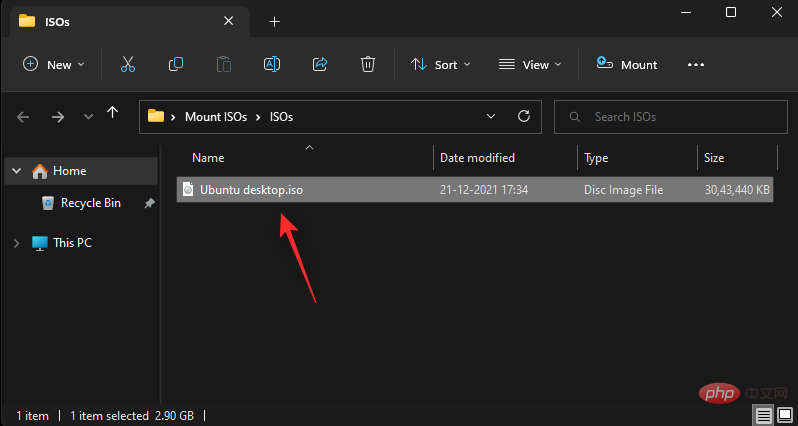
在 Windows 11 中轻松挂载 ISO 的 5 种方法

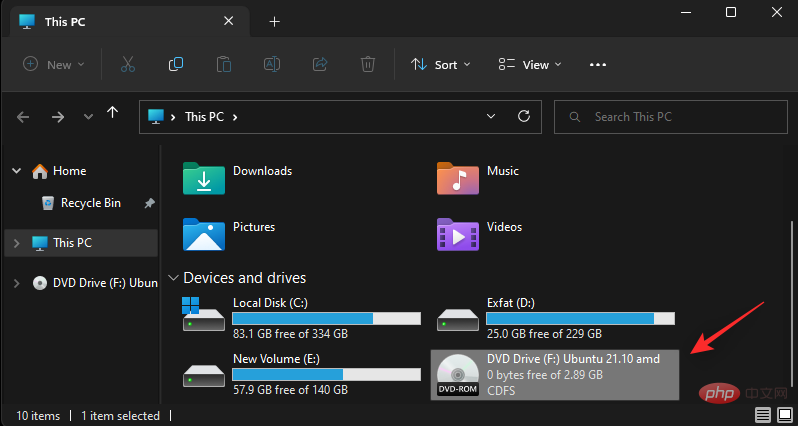
安装后,您可以在文件资源管理器的系统的 此 PC部分中找到相同的内容。

在 Windows 11 中轻松挂载 ISO 的 5 种方法

方法 2:使用右键单击上下文菜单

您还可以选择使用右键单击上下文菜单在 Windows 11 上安装 ISO。

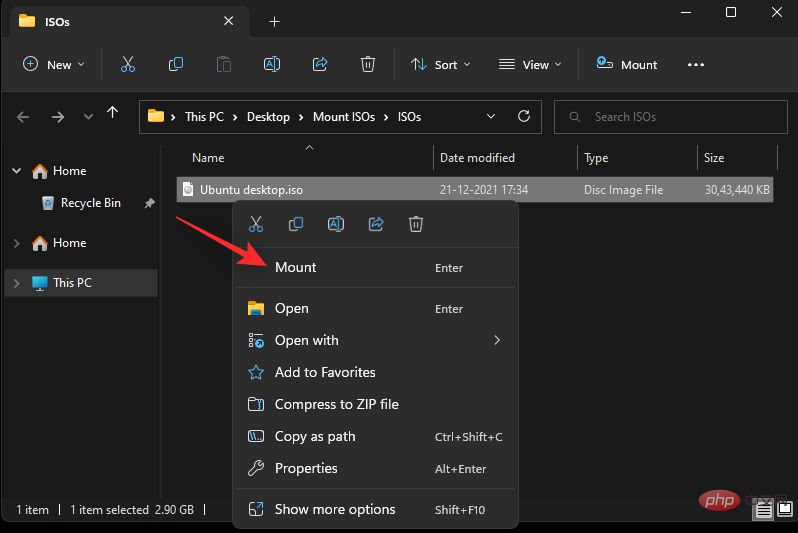
在本地存储上找到相关的 ISO,然后右键单击它。
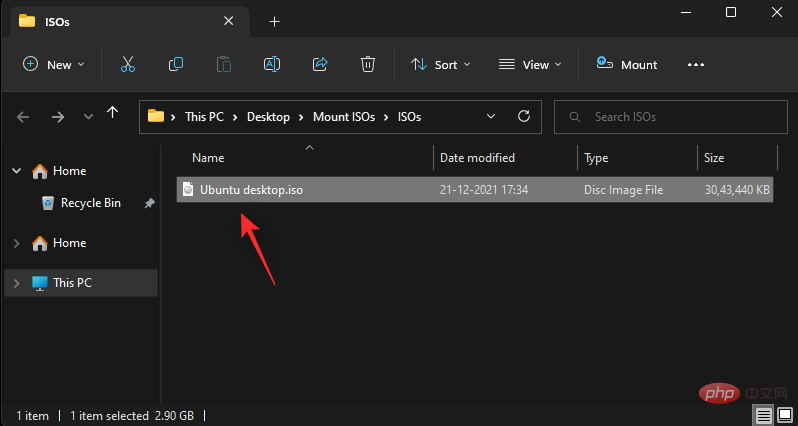
在 Windows 11 中轻松挂载 ISO 的 5 种方法

单击并选择 安装

在 Windows 11 中轻松挂载 ISO 的 5 种方法

安装后,您将能够在 PC的“设备和驱动器 ”部分找到虚拟磁盘。

方法3:使用工具栏

自推出以来,Windows 11 文件资源管理器已进行了一次大修。您现在可以在顶部的功能区菜单中找到常用选项。您可以使用它在 Windows 11 系统上安装 ISO 映像。请按照以下步骤帮助您完成该过程。

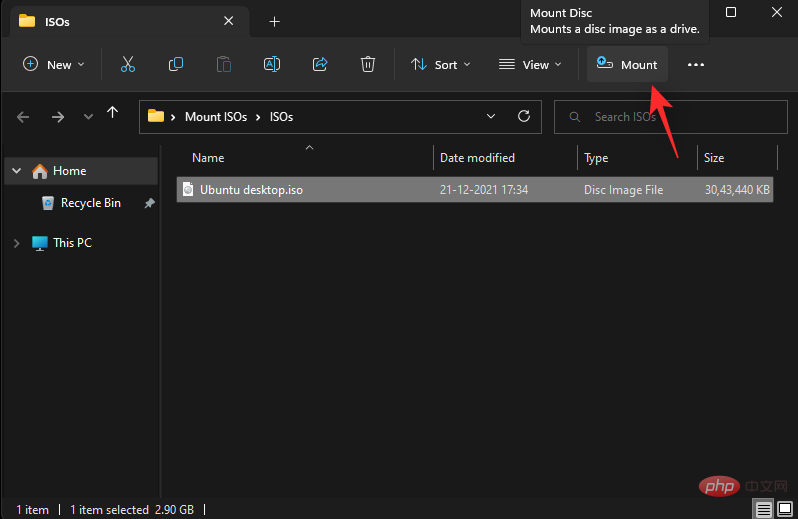
打开文件资源管理器并导航到所需的 ISO 文件。单击并选择相同的。
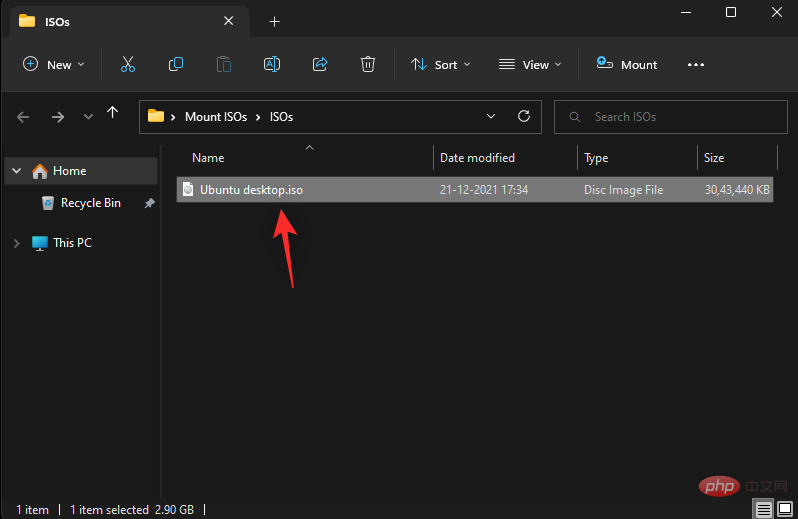
在 Windows 11 中轻松挂载 ISO 的 5 种方法

单击 功能区菜单顶部的安装。

在 Windows 11 中轻松挂载 ISO 的 5 种方法

选定的 ISO 现在应该安装到系统上的虚拟驱动器上。您将在文件资源管理器的此 PC 部分中找到相同的内容。

方法 4:使用 PowerShell

您还可以根据当前的需要和要求,使用 PowerShell 在 Windows 11 上装载驱动器。请按照以下步骤帮助您完成该过程。

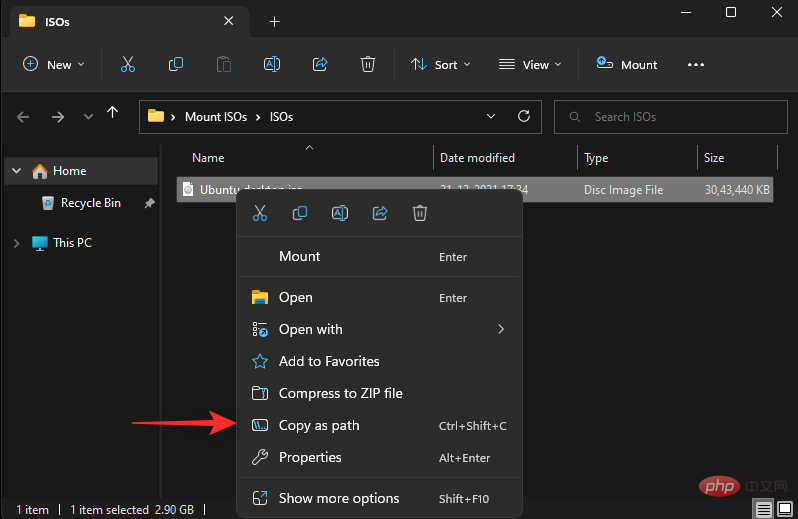
打开文件资源管理器并导航到所需的 ISO 文件。找到后右键单击相同的内容。
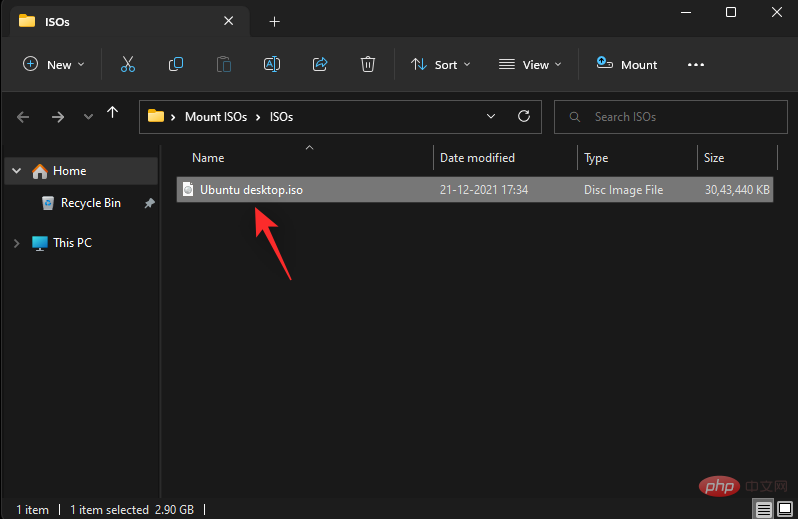
在 Windows 11 中轻松挂载 ISO 的 5 种方法

单击 复制为路径

在 Windows 11 中轻松挂载 ISO 的 5 种方法

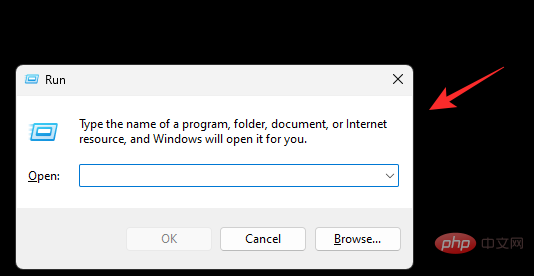
按下Windows + R键盘以启动运行。

在 Windows 11 中轻松挂载 ISO 的 5 种方法

现在输入以下内容并按下Ctrl + Shift + Enter键盘。

powershell
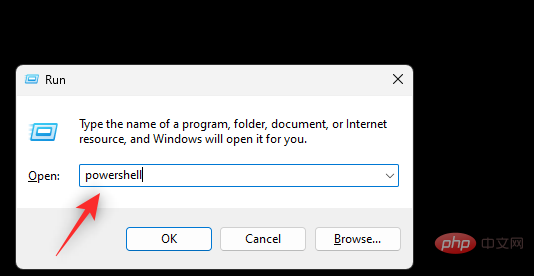
在 Windows 11 中轻松挂载 ISO 的 5 种方法

使用以下命令挂载您的 ISO。只需将 PATH替换为我们之前复制的 ISO 的路径即可。

Mount-DiskImage -ImagePath "PATH"
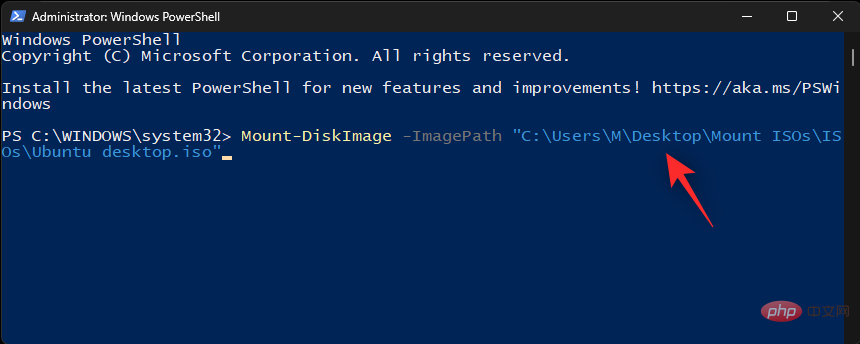
在 Windows 11 中轻松挂载 ISO 的 5 种方法

注意:使用Copy as Path时,路径将自动粘贴引号。但是,如果没有发生这种情况,请确保在 Path中添加引号。

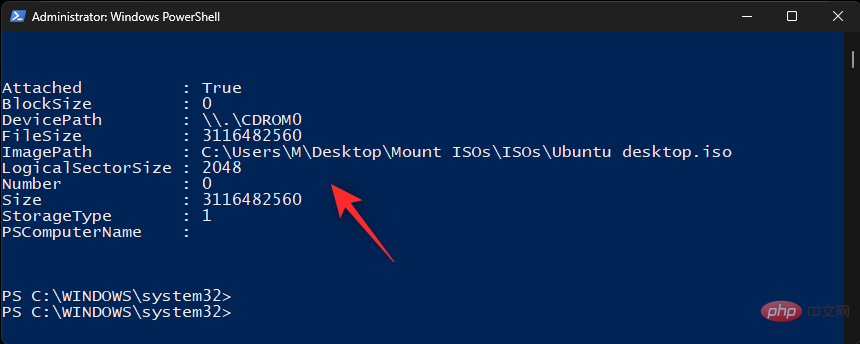
完成后按下Enter

在 Windows 11 中轻松挂载 ISO 的 5 种方法

就是这样!选定的 ISO 现在将安装到您系统上的虚拟驱动器上。

方法五:使用第三方工具

有大量第三方工具可让您操作 ISO 映像。这些工具还捆绑了在 Windows 11 中轻松挂载 ISO 的功能。您可以使用相同的优势并安装您的 ISO。根据您的喜好遵循以下任一部分。

选项 1:使用 WinCDEmu

WinCDEmu 是一个开源工具,可让您在 Windows 11 上安装 ISO 映像。请按照以下教程帮助您完成该过程。

  • WinCDEmu | 下载链接

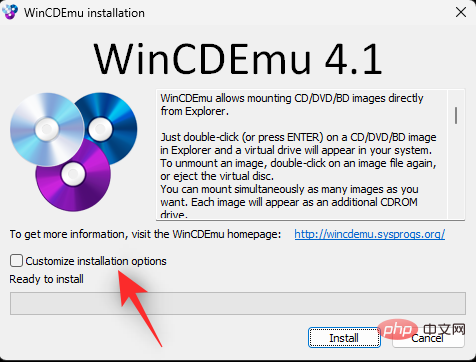
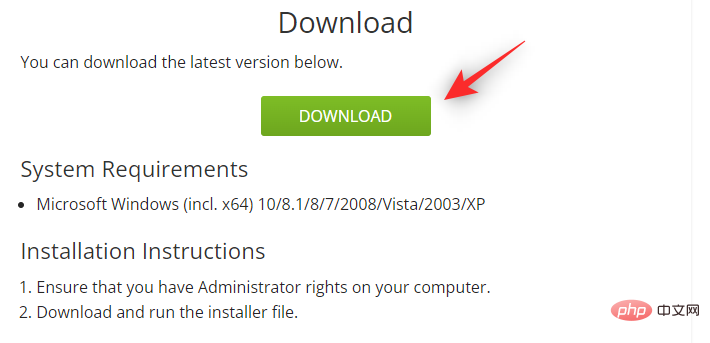
单击上面的链接,然后单击 下载将 WinCDEmu 下载到您的 PC。下载后,双击并启动相同的。
在 Windows 11 中轻松挂载 ISO 的 5 种方法

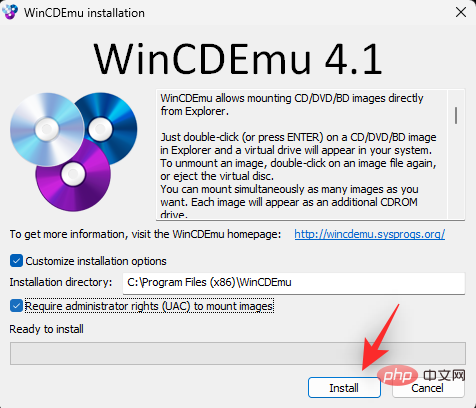
选中自定义安装选项框。

在 Windows 11 中轻松挂载 ISO 的 5 种方法

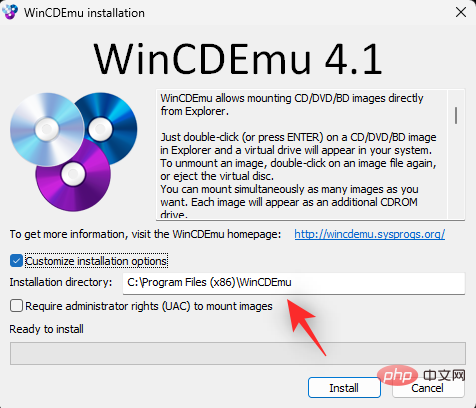
根据需要在 PC 上选择 WinCDEmu 的安装目录。

在 Windows 11 中轻松挂载 ISO 的 5 种方法

此外,如果您希望防止未经授权的用户在您的系统上安装 ISO ,请选中需要管理员权限 (UAC) 才能安装映像的复选框。
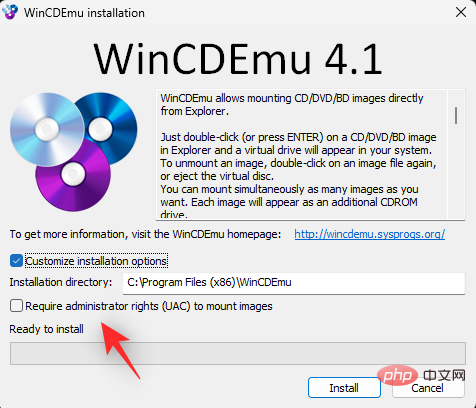
在 Windows 11 中轻松挂载 ISO 的 5 种方法

完成后,单击 安装

讯飞听见会议
讯飞听见会议

科大讯飞推出的AI智能会议系统

下载

在 Windows 11 中轻松挂载 ISO 的 5 种方法

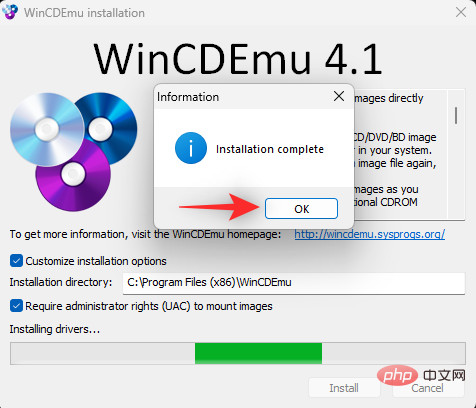
安装完成后,单击 OK

在 Windows 11 中轻松挂载 ISO 的 5 种方法

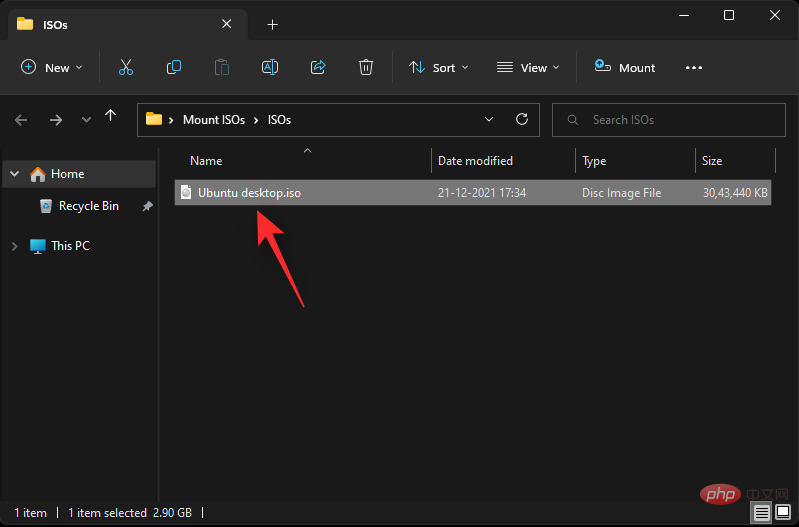
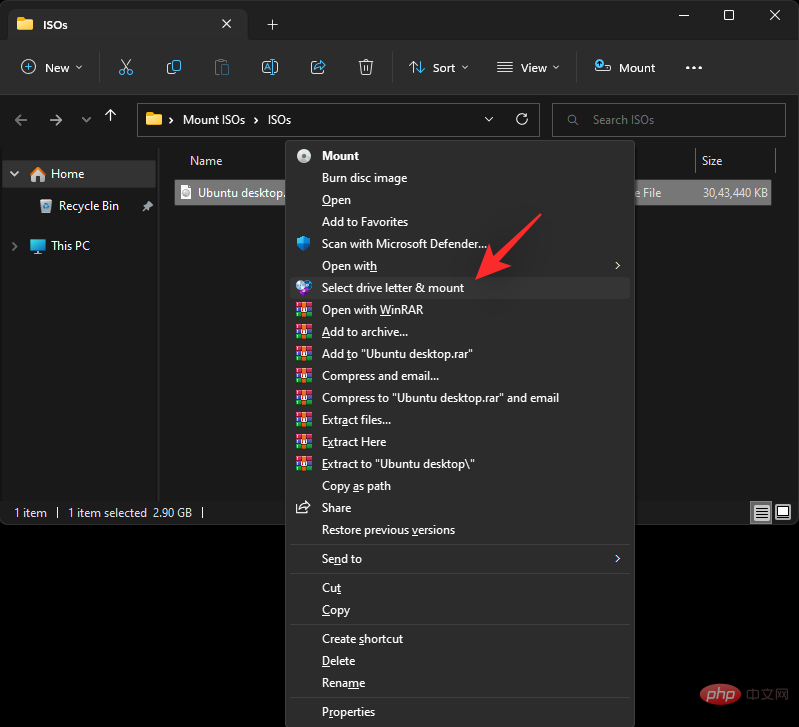
现在在文件资源管理器中导航到相关的 ISO  Shift + Right-click

在 Windows 11 中轻松挂载 ISO 的 5 种方法

单击 选择驱动器号和安装

在 Windows 11 中轻松挂载 ISO 的 5 种方法

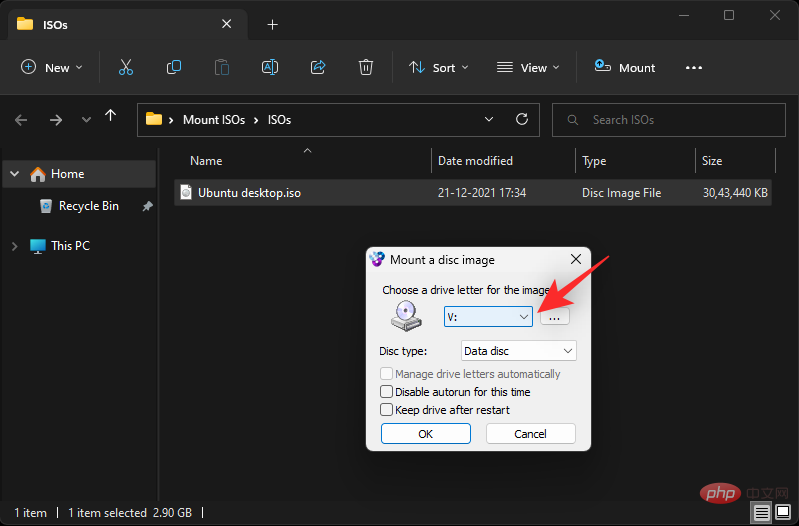
使用顶部的下拉菜单并为您的虚拟驱动器选择所需的字母。

在 Windows 11 中轻松挂载 ISO 的 5 种方法

如果适用,请使用下一个下拉菜单选择您的磁盘类型。这将是 Windows 11 上的模拟磁盘类型。
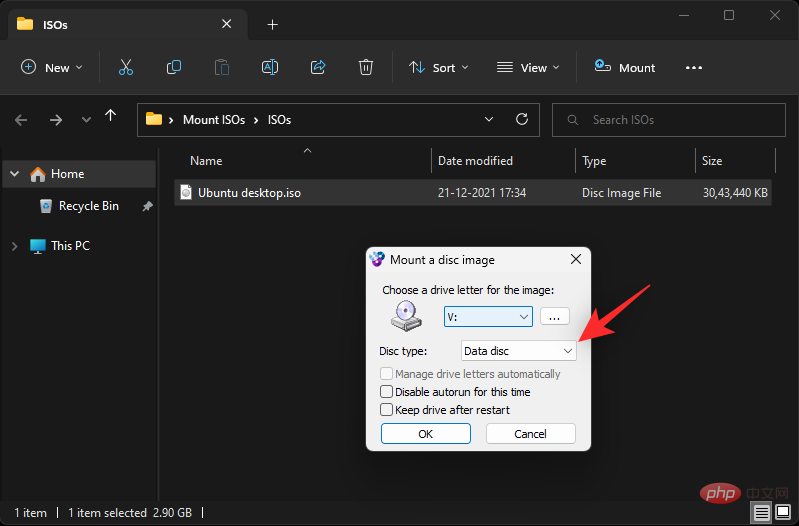
在 Windows 11 中轻松挂载 ISO 的 5 种方法

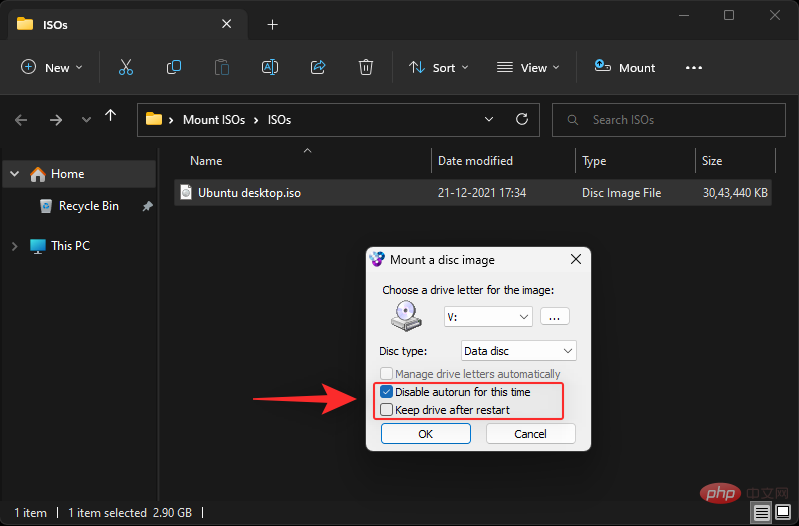
根据您的喜好选中以下框。

  • 暂时禁用自动运行:如果您选中此选项的复选框,磁盘将不会使用其自动运行功能。
  • 重启后保留驱动器:安装了 ISO 的虚拟驱动器将在重启后保留。

在 Windows 11 中轻松挂载 ISO 的 5 种方法

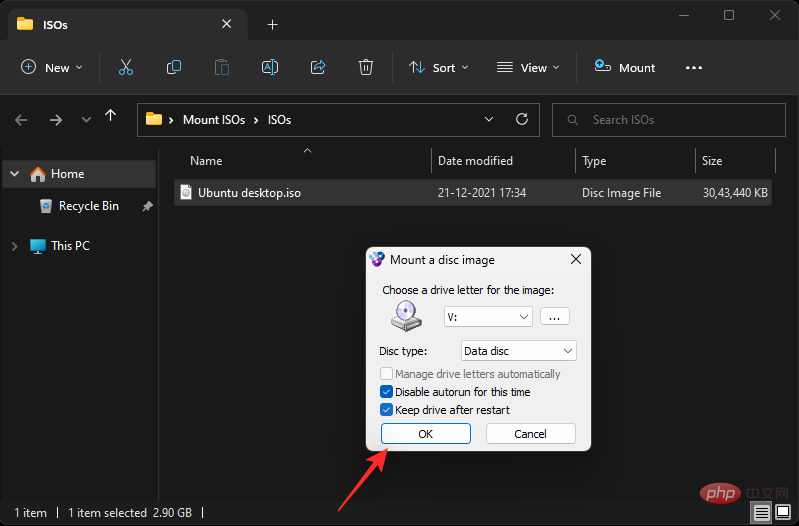
完成后单击 确定

在 Windows 11 中轻松挂载 ISO 的 5 种方法

就是这样!选定的 ISO 映像现在应该安装到您 PC 上的虚拟驱动器上。

选项 2:使用 PowerISO

PowerISO 是另一个长期存在的实用程序,可以帮助您在系统上挂载 ISO 文件。使用下面的教程来帮助您完成该过程。

  • 电源ISO | 下载链接

单击上面的链接,然后根据您的 CPU 选择下载链接之一。下载应该会在您的浏览器中自动启动。只需将其保存到本地存储。完成后双击并启动相同的操作。
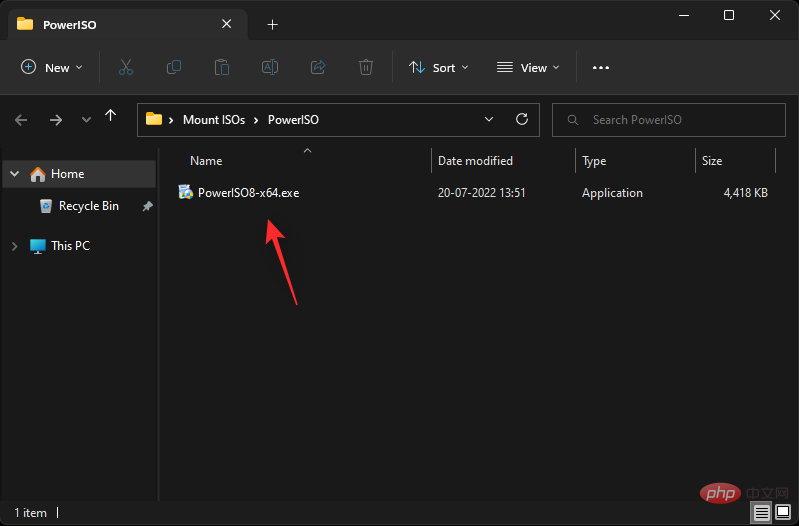
在 Windows 11 中轻松挂载 ISO 的 5 种方法

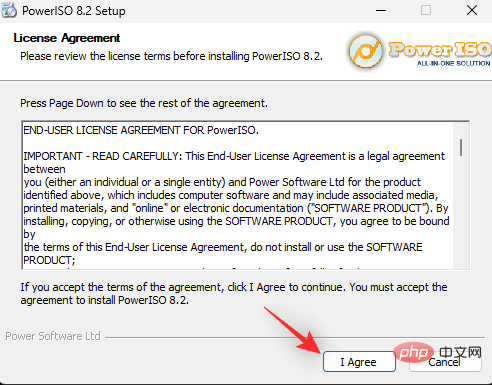
点击 我同意

在 Windows 11 中轻松挂载 ISO 的 5 种方法

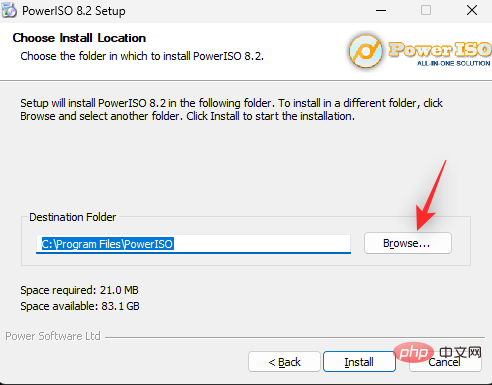
如果需要,单击 浏览并为 PowerISO 选择自定义安装目录。

在 Windows 11 中轻松挂载 ISO 的 5 种方法

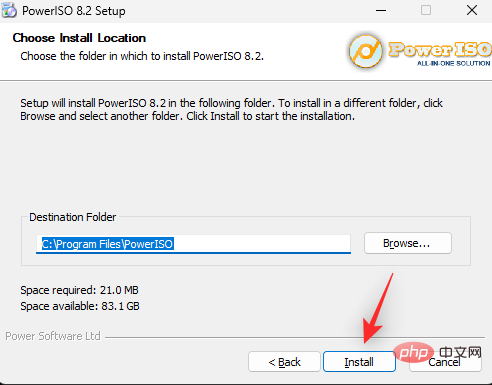
完成后单击 安装

在 Windows 11 中轻松挂载 ISO 的 5 种方法

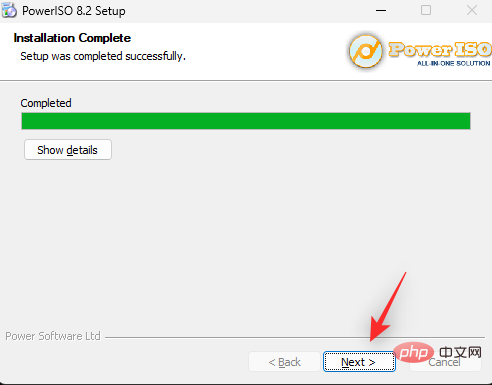
单击 下一步

在 Windows 11 中轻松挂载 ISO 的 5 种方法

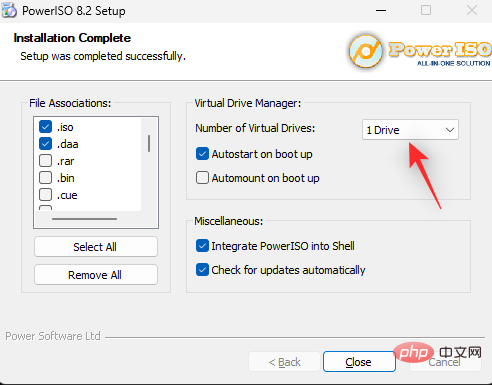
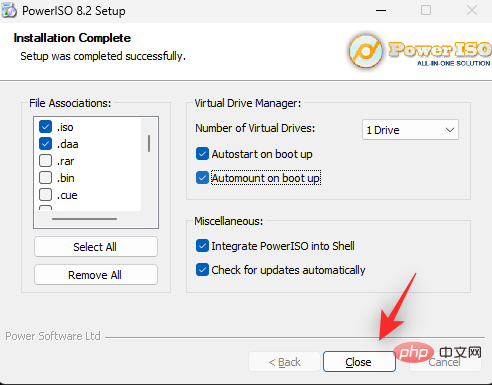
如果您希望使用 PowerISO 打开其他文件类型,请选择左侧的其他文件关联。顶部默认选择 ISO。
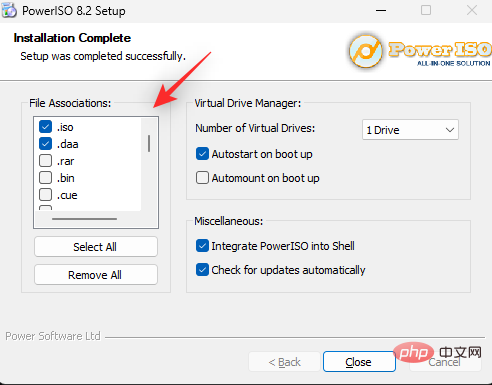
在 Windows 11 中轻松挂载 ISO 的 5 种方法

使用下拉菜单选择要添加到 PC 的虚拟驱动器数量。

在 Windows 11 中轻松挂载 ISO 的 5 种方法

此外,根据您的偏好,选中以下选项的复选框。

  • 开机时自动启动:这将在您的 PC 每次开机时在后台启动 PowerISO。
  • 启动时自动挂载:此选项将在您的 PC 每次开机时自动将上次挂载的 ISO 挂载到您的虚拟驱动器。
  • 将 PowerISO 集成到 Shell:这会将 PowerISO 选项添加到文件资源管理器中,包括右键单击上下文菜单。
  • 自动检查更新:此选项将允许 PowerISO 在后台自动检查新版本和挂起的更新。
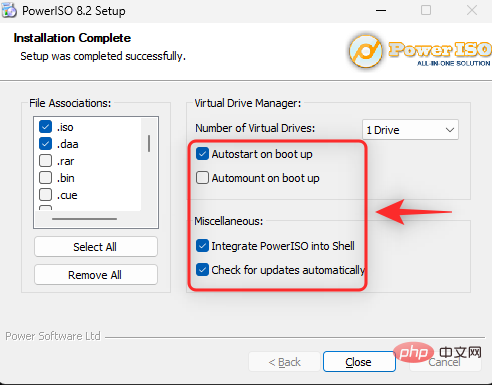
在 Windows 11 中轻松挂载 ISO 的 5 种方法

完成后单击 关闭 

在 Windows 11 中轻松挂载 ISO 的 5 种方法

此时重新启动系统。这是根据需要在系统上安装 PowerISO 虚拟驱动器的必要步骤。

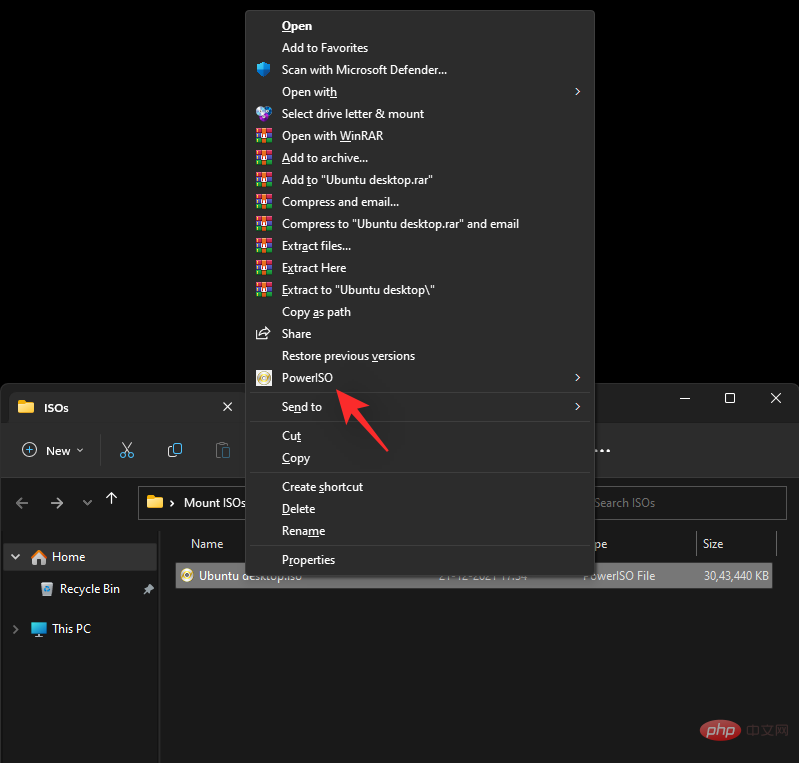
完成后,在文件资源管理器中导航到相关的 ISO 文件Shift + Right-click

在 Windows 11 中轻松挂载 ISO 的 5 种方法

将鼠标悬停 在上下文菜单中的PowerISO上。

在 Windows 11 中轻松挂载 ISO 的 5 种方法

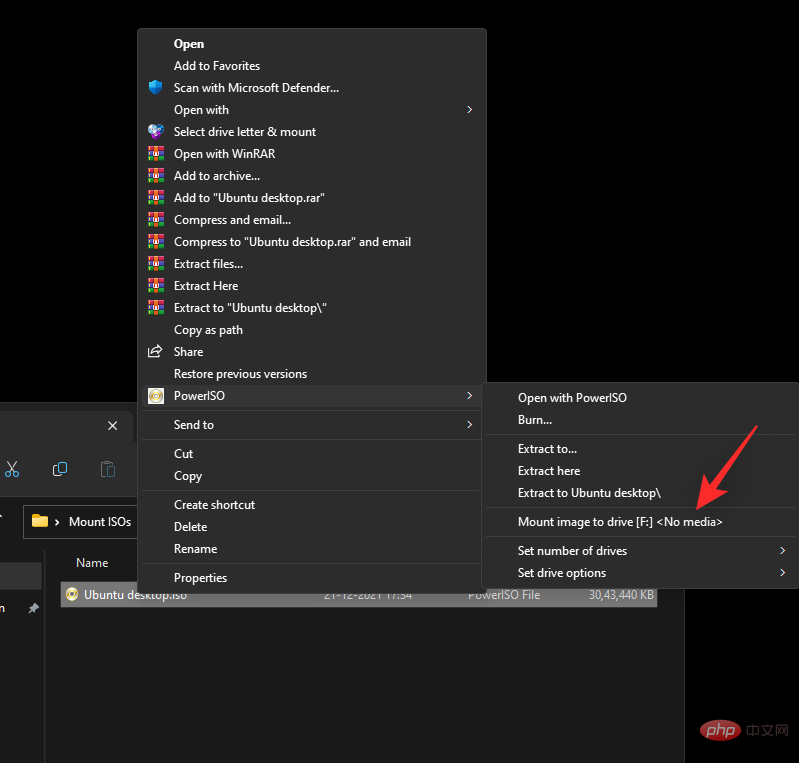
选择 Mount image to drive [N:]  其中 N是您分配给虚拟驱动器的驱动器号。

在 Windows 11 中轻松挂载 ISO 的 5 种方法

选定的 ISO 现在将安装到您的 PowerISO 虚拟驱动器。您可以在 Windows 11 文件资源管理器的 此 PC 部分中访问相同的内容。

如何卸载 ISO

由于其内置选项,在 Windows 11 中卸载 ISO 非常简单。只需右键单击您的虚拟驱动器,然后单击Eject。这适用于上述所有不使用第三方工具的本机方法。
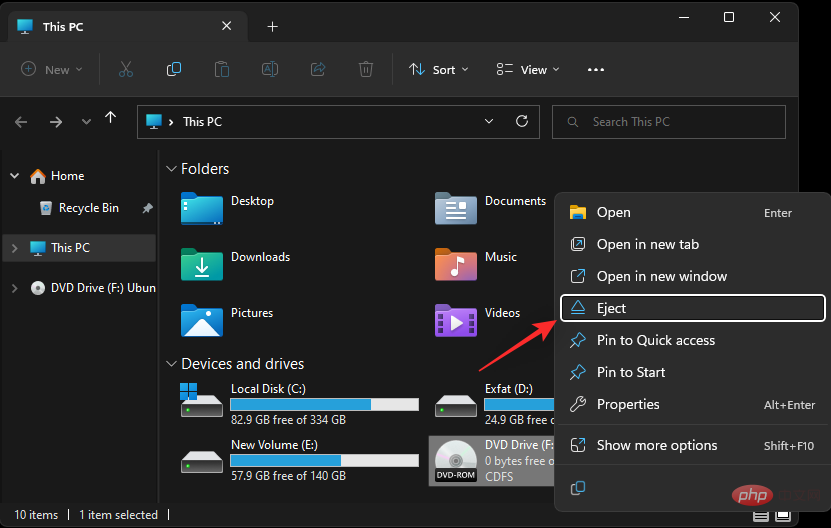
在 Windows 11 中轻松挂载 ISO 的 5 种方法

如果您使用第三方工具来安装 ISO,那么您将需要使用上下文菜单中的专用部分从系统中卸载它。根据您使用的工具,该选项将命名为“弹出 ”或 “卸载”。

相关专题

更多
excel制作动态图表教程
excel制作动态图表教程

本专题整合了excel制作动态图表相关教程,阅读专题下面的文章了解更多详细教程。

20

2025.12.29

freeok看剧入口合集
freeok看剧入口合集

本专题整合了freeok看剧入口网址,阅读下面的文章了解更多网址。

65

2025.12.29

俄罗斯搜索引擎Yandex最新官方入口网址

Yandex官方入口网址是https://yandex.com;用户可通过网页端直连或移动端浏览器直接访问,无需登录即可使用搜索、图片、新闻、地图等全部基础功能,并支持多语种检索与静态资源精准筛选。本专题为大家提供相关的文章、下载、课程内容,供大家免费下载体验。

197

2025.12.29

python中def的用法大全
python中def的用法大全

def关键字用于在Python中定义函数。其基本语法包括函数名、参数列表、文档字符串和返回值。使用def可以定义无参数、单参数、多参数、默认参数和可变参数的函数。本专题为大家提供相关的文章、下载、课程内容,供大家免费下载体验。

16

2025.12.29

python改成中文版教程大全
python改成中文版教程大全

Python界面可通过以下方法改为中文版:修改系统语言环境:更改系统语言为“中文(简体)”。使用 IDE 修改:在 PyCharm 等 IDE 中更改语言设置为“中文”。使用 IDLE 修改:在 IDLE 中修改语言为“Chinese”。本专题为大家提供相关的文章、下载、课程内容,供大家免费下载体验。

16

2025.12.29

C++的Top K问题怎么解决
C++的Top K问题怎么解决

TopK问题可通过优先队列、partial_sort和nth_element解决:优先队列维护大小为K的堆,适合流式数据;partial_sort对前K个元素排序,适用于需有序结果且K较小的场景;nth_element基于快速选择,平均时间复杂度O(n),效率最高但不保证前K内部有序。本专题为大家提供相关的文章、下载、课程内容,供大家免费下载体验。

12

2025.12.29

php8.4实现接口限流的教程
php8.4实现接口限流的教程

PHP8.4本身不内置限流功能,需借助Redis(令牌桶)或Swoole(漏桶)实现;文件锁因I/O瓶颈、无跨机共享、秒级精度等缺陷不适用高并发场景。本专题为大家提供相关的文章、下载、课程内容,供大家免费下载体验。

134

2025.12.29

抖音网页版入口在哪(最新版)
抖音网页版入口在哪(最新版)

抖音网页版可通过官网https://www.douyin.com进入,打开浏览器输入网址后,可选择扫码或账号登录,登录后同步移动端数据,未登录仅可浏览部分推荐内容。本专题为大家提供相关的文章、下载、课程内容,供大家免费下载体验。

63

2025.12.29

快手直播回放在哪看教程
快手直播回放在哪看教程

快手直播回放需主播开启功能才可观看,主要通过三种路径查看:一是从“我”主页进入“关注”标签再进主播主页的“直播”分类;二是通过“历史记录”中的“直播”标签页找回;三是进入“个人信息查阅与下载”里的“直播回放”选项。本专题为大家提供相关的文章、下载、课程内容,供大家免费下载体验。

18

2025.12.29

热门下载

更多
网站特效
/
网站源码
/
网站素材
/
前端模板

精品课程

更多
相关推荐
/
热门推荐
/
最新课程
关于我们 免责申明 举报中心 意见反馈 讲师合作 广告合作 最新更新
php中文网:公益在线php培训,帮助PHP学习者快速成长!
关注服务号 技术交流群
PHP中文网订阅号
每天精选资源文章推送

Copyright 2014-2025 https://www.php.cn/ All Rights Reserved | php.cn | 湘ICP备2023035733号