



windows 系统上的任务栏是全球所有 windows 用户最常用的功能。您可以轻松地将您最喜欢和最常用的应用程序固定在任务栏中,自定义其大小和颜色。在本文中,我们将讨论如何备份任务栏上的固定项目以及如何根据需要恢复它们。
如何在 Windows 11 中备份和恢复任务栏上的固定项目
有两种方法可以备份和恢复固定的项目。有一种手动方法,您必须在安全文件夹中创建固定项目的备份及其关联的注册表文件。
除此之外,还有另一种自动方法可用于自动化备份固定项目的整个过程。
手动备份
这个过程有两个不同的部分。
第 1 步 - 复制任务栏项目
1.首先,同时按下Windows键+R键。
2.然后,将以下内容粘贴到“运行”窗口中,然后按 Enter。
%AppData%\Microsoft\Internet Explorer\Quick Launch\User Pinned\TaskBar
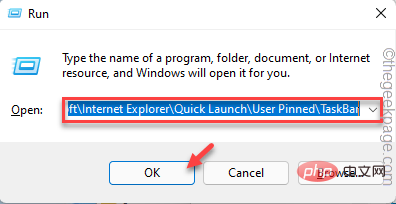
这将打开任务栏文件夹。
3. 在任务栏文件夹中,选择里面的所有内容。
4. 然后,点击菜单栏上的“复制”图标。
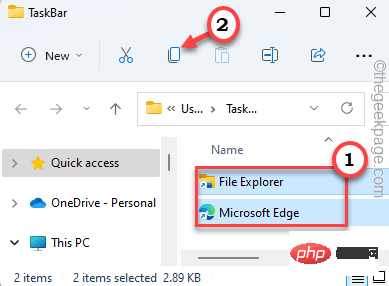
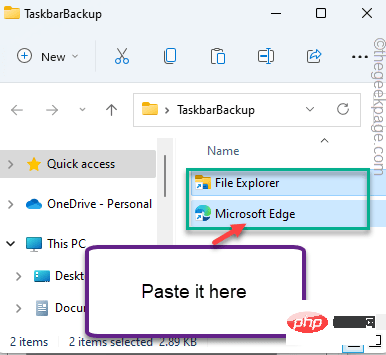
4. 现在,在任何位置(如 - 桌面)创建一个文件夹并将这些内容粘贴到其中。
[
例如,我们创建了一个名为“ TaskbarBackup ”的备份文件夹。该文件夹的完整位置是 -
C:\Users\sambi\Desktop\TaskbarBackup
]
第 2 步 – 创建注册表备份
现在,您必须创建任务栏的注册表备份。
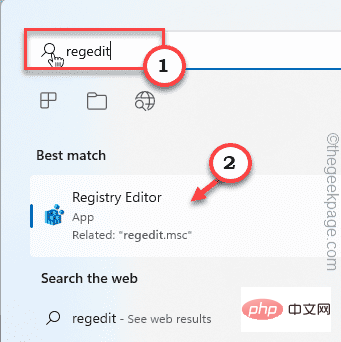
1.首先,在搜索框中输入“ regedit ”。
2.然后,点击“注册表编辑器”访问它。
3. 现在,导航到这个位置——
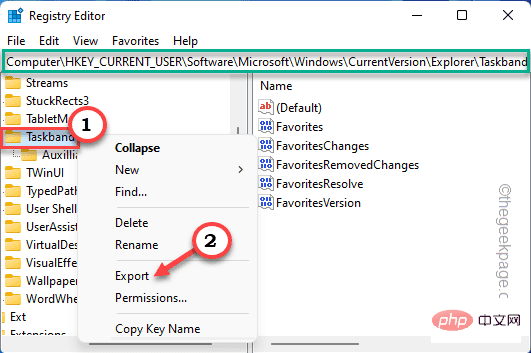
HKEY_CURRENT_USER\Software\Microsoft\Windows\CurrentVersion\Explorer\Taskband
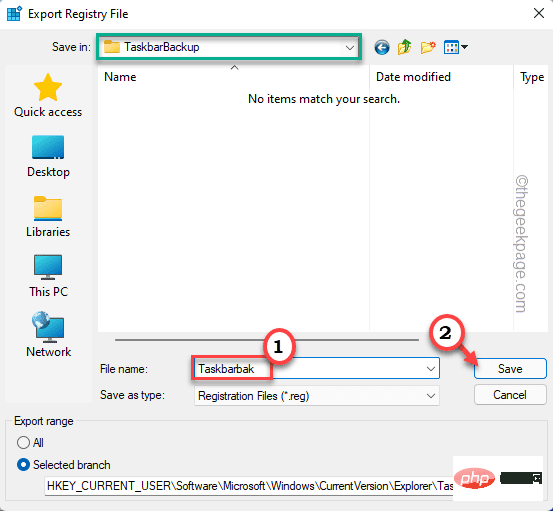
4.在左侧,右键单击“任务带”键,然后点击“导出”。
5. 现在,导航到您在步骤 1中使用的备份文件夹。
[
在我们的例子中,它是这个位置的 TaskbarBackup 文件夹——
C:\Users\sambi\Desktop\TaskbarBackup
]
6. 然后,将备份文件命名为“ Taskbarbak ”。
7. 之后,点击“保存”以保存更改。
之后,关闭注册表编辑器窗口。
这样,您就成功地在任务栏上创建了固定项目的备份。
手动恢复
创建备份后,您可以随时手动恢复任务栏上的固定项目。
1.您必须打开任务栏文件夹。因此,同时按下Windows 键 + R键。
2.然后,将以下内容粘贴到“运行”窗口中,然后按 Enter。
%AppData%\Microsoft\Internet Explorer\Quick Launch\User Pinned\TaskBar
让它保持打开状态。
3. 现在,打开您进行备份的备份文件夹。
【在我们的系统中,备份文件夹“ TaskbarBackup ”文件夹位于-C:\Users\sambi\Desktop\TaskbarBackup
]
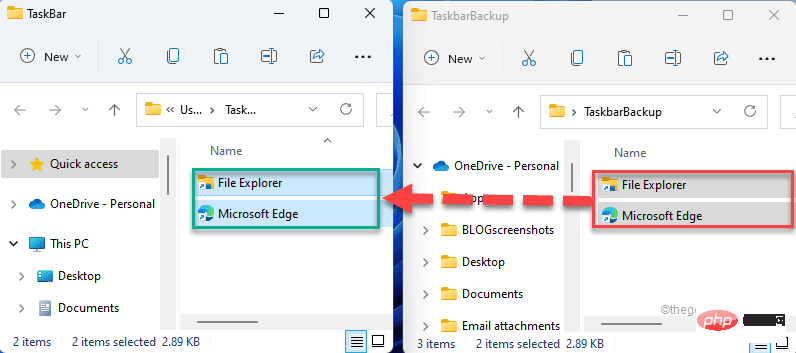
4. 然后,从备份文件夹中复制所有文件和文件夹。然后,将它们粘贴到任务栏文件夹中。
5. 之后,导航到存储注册表备份的文件夹。
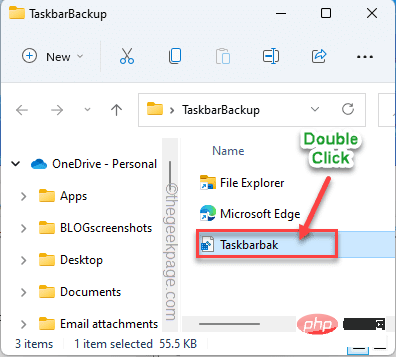
6. 到达那里后,双击“ Taskbarbak ”。
7. 您将收到一条警告消息。只需点击“是”即可合并注册表中的注册表项。
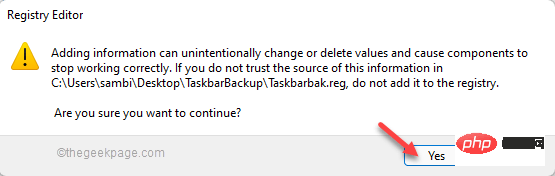
您不会立即注意到任务栏中的任何变化。您必须重新启动系统一次才能使其正常工作。
但是,还有另一种方法可以在不重新启动系统的情况下完成该过程。您必须重新启动文件资源管理器。请按照以下步骤操作 -
1. 首先,打开文件资源管理器。最小化它。
2. 然后,同时按下Windows 键+X键。
3. 之后,点击“任务管理器”访问它。
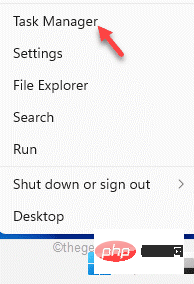
4.当任务管理器打开时,右键单击“ Windows资源管理器”进程并点击“重新启动”。
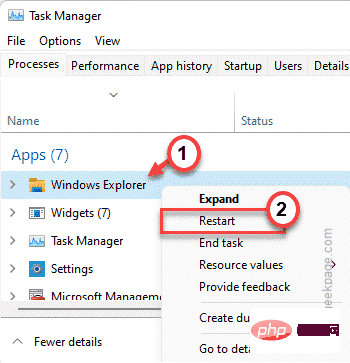
任务栏和文件资源管理器将重新启动。稍等片刻,您就会注意到任务栏的变化。

自动备份和恢复固定项目
是否厌倦了手动定期备份任务栏上的固定项目?您可以创建一个批处理文件来自动备份固定的项目,并创建另一个批处理文件来恢复固定的任务栏项目。
自动备份
1. 首先,在搜索框中输入“记事本”。
2.然后,点击“记事本”打开它。
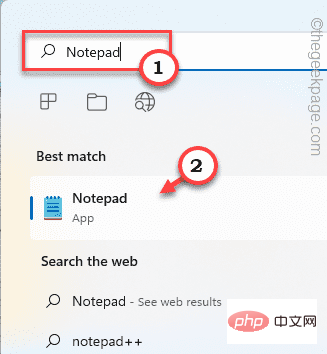
3. 在空白记事本页面中,复制粘贴并修改此行以创建注册表备份。
REG EXPORT HKEY_CURRENT_USER\Software\Microsoft\Windows\CurrentVersion\Explorer\Taskband " [DRIVE LETTER:\FOLDER NAME\FILE NAME.reg] "
[
将“ [DRIVE LETTER:\FOLDER NAME\FILE NAME.reg] ”替换为您的注册表备份文件的位置。
示例 - 在我们的例子中,注册表文件的位置是 – “ C:\Users\sambi\Desktop\TaskbarBackup\ Taskbarbak.reg ”
所以,替换注册表文件的位置后,代码会是这样的——
REG EXPORT HKEY_CURRENT_USER\Software\Microsoft\Windows\CurrentVersion\Explorer\Taskband " C:\Users\sambi\Desktop\TaskbarBackup\Taskbarbak.reg "
]
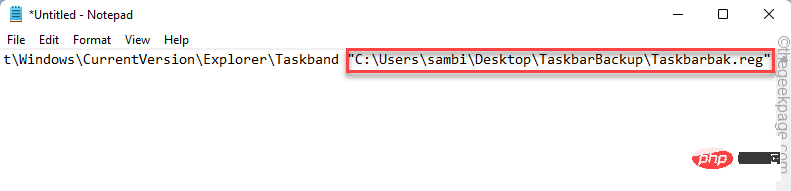
4. 现在,在记事本的下一行粘贴和修改此命令。
xcopy "%AppData%\Microsoft\Internet Explorer\Quick Launch\User Pinned\TaskBar" " [DRIVE LETTER:\FOLDER NAME\] " /E /C /H /R /K /Y
[再次,将代码中的“ [DRIVE LETTER:\FOLDER NAME\] ”替换为您创建的备份文件夹。
在我们的例子中,名为“ TaskbarBackup ”的备份文件夹位于此处 - C:\Users\sambi\Desktop\TaskbarBackup。所以,最终的命令将是——
xcopy "%AppData%\Microsoft\Internet Explorer\Quick Launch\User Pinned\TaskBar" "C:\Users\sambi\Desktop\TaskbarBackup" /E /C /H /R /K /Y
]

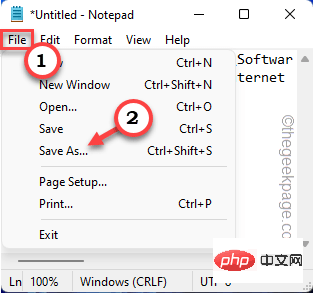
5. 现在,点击菜单栏上的“文件”,然后点击“另存为”。
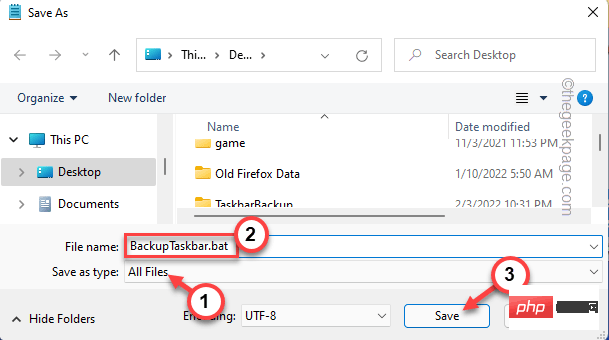
6. 现在,将“保存类型:”设置为“所有文件”。
7. 然后,将名称设置为“ BackupTaskbar.bat ”。
8. 最后,选择一个安全的位置保存文件,然后点击“保存”保存批处理文件。
您现在可以关闭记事本。
这样,您就创建了一个批处理文件。从现在开始,只要您想进行备份,只需执行以下步骤 -
1. 转到您保存批处理文件的位置。
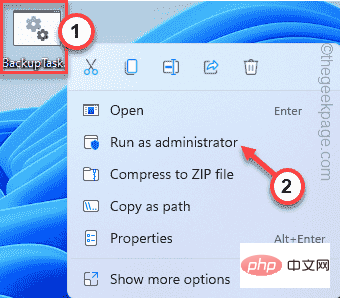
2.然后,右键单击“ BackupTaskbar.bat ”文件并点击“以管理员身份运行”以运行它以备份您的任务栏。
自动恢复
同样,您必须创建一个单独的批处理文件,您可以随时运行该批处理文件以自动恢复任务栏上的固定项目。
1. 打开记事本。
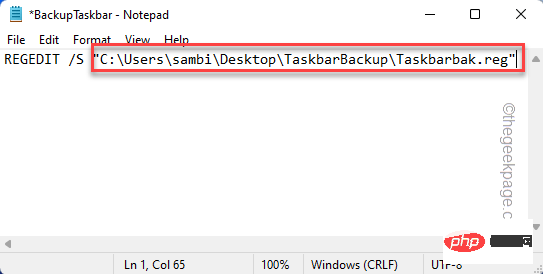
2. 然后,根据您的系统粘贴并修改此行。
REGEDIT /S " [驱动器号:\文件夹名\文件名.reg] "
[同样,将“ [DRIVE LETTER:\FOLDER NAME\FILE NAME.reg] ”替换为备份注册表文件的位置和名称。
示例 – 在我们的例子中,Taskbarbak.reg是备份注册表文件,注册表文件的位置是 – “ C:\Users\sambi\Desktop\TaskbarBackup\ Taskbarbak.reg ”
所以,会是这样——
REGEDIT /S “ C:\Users\sambi\Desktop\TaskbarBackup\Taskbarbak.reg ”
]
3. 之后,将最后一行命令粘贴到记事本中。
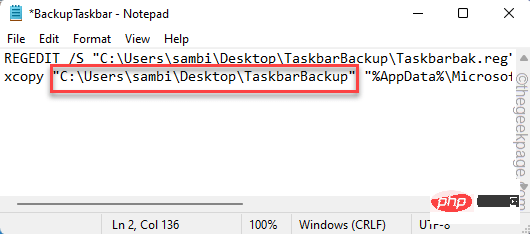
xcopy " [DRIVE LETTER:\FOLDER NAME\] " "%AppData%\Microsoft\Internet Explorer\Quick Launch\User Pinned\TaskBar" /E /C /H /R /K /Y
[
这次,将“ [DRIVE LETTER:\FOLDER NAME\] ”替换为备份文件夹的位置。
示例 – 备份文件夹“ TaskbarBackup ”的位置位于 –
C:\Users\sambi\Desktop\TaskbarBackup
所以,命令是——
xcopy " C:\Users\sambi\Desktop\TaskbarBackup " "%AppData%\Microsoft\Internet Explorer\Quick Launch\User Pinned\TaskBar" /E /C /H /R /K /Y
]
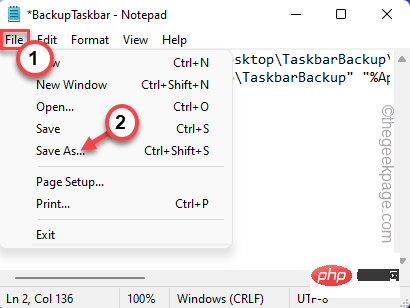
4. 现在,点击菜单栏中的“文件”,然后点击“另存为... ”。
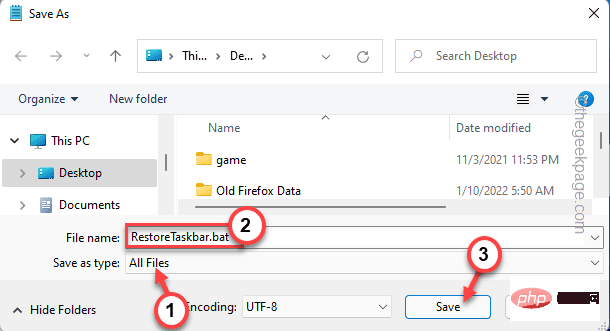
5. 首先,将“保存类型:”设置为“所有文件”。
7. 然后,将名称设置为“ RestoreTaskbar.bat ”。
8. 最后,选择一个安全的位置来保存批处理文件,然后点击“保存”进行保存。
关闭记事本窗口。
而已!您可以轻松运行这个新的批处理文件来恢复任务栏上的固定项目。
只需右键单击“ RestoreTaskbar.bat ”批处理文件,然后点击“以管理员身份运行”即可运行它。
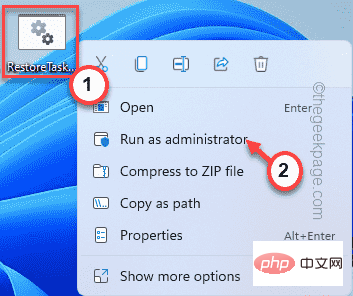
运行批处理文件后,只需重新启动一次系统或重新启动文件资源管理器(按照我们之前提到的说明进行操作)。重新启动后,您将恢复任务栏上所有固定的项目。




