0

0

如何在 Windows 11 上键入特殊字符

WBOY

WBOY

发布时间:2023-04-17 20:28:03

|

2329人浏览过

|

来源于云东方

转载

在平板电脑模式下启用触控键盘

如果您有触摸屏笔记本电脑,则可以使用触摸键盘在 windows 11 上键入多个特殊字符。这可能是添加特殊字符的最简单方法。

在 Windows 11 上启用特殊字符的触摸屏:

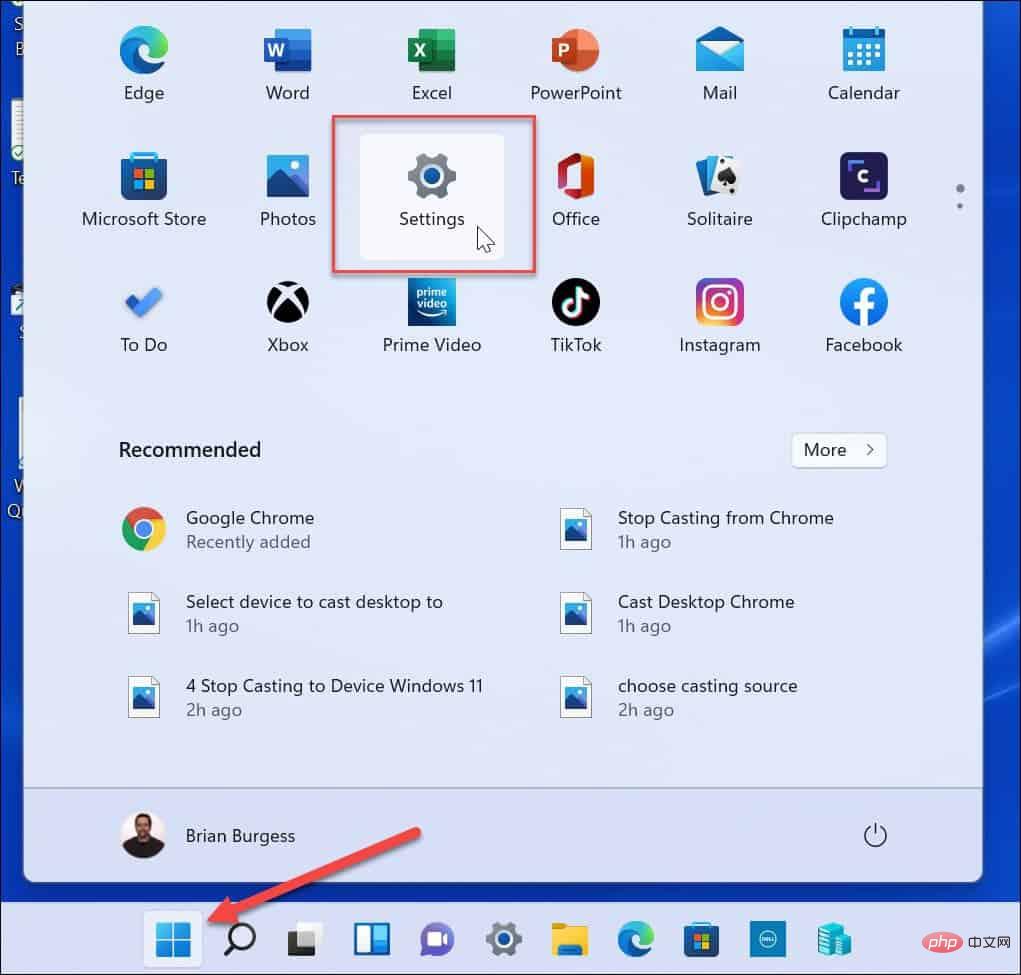
  1. 打开 开始菜单并选择设置如何在 Windows 11 上键入特殊字符
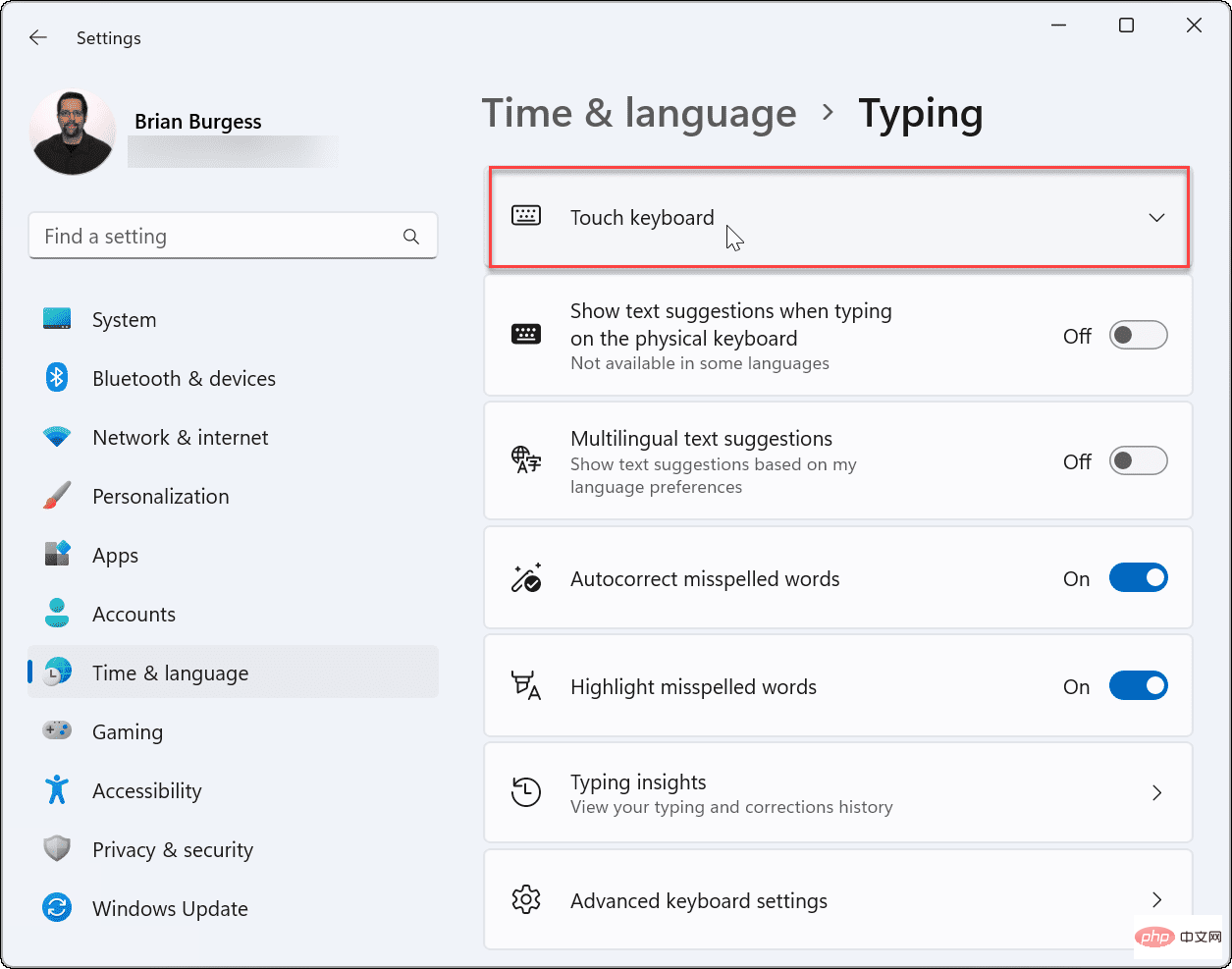
  2. 设置打开时,导航到时间和语言 > 打字 > 触摸键盘如何在 Windows 11 上键入特殊字符
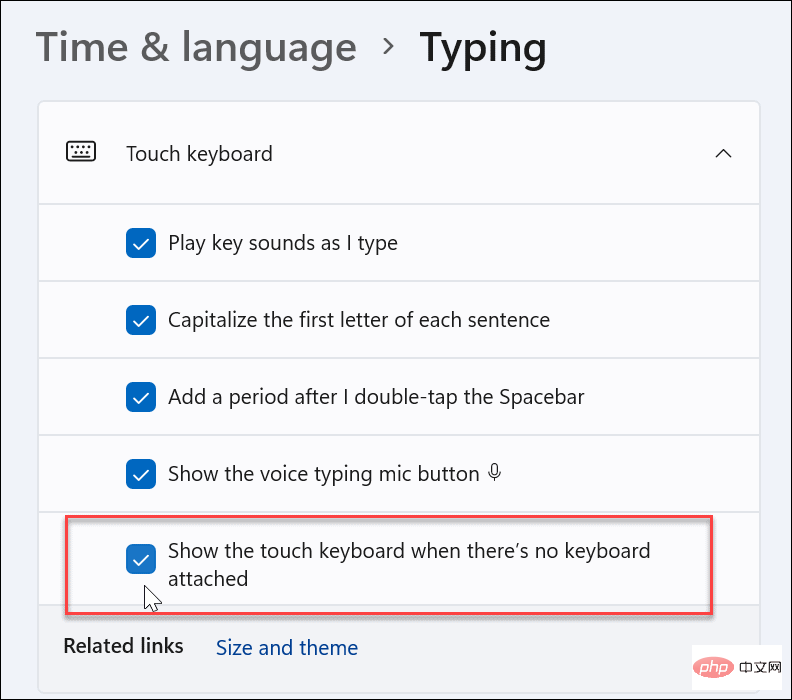
  3. 在“键入”菜单中,选中“没有键盘时显示触摸键盘” 选项。如何在 Windows 11 上键入特殊字符

启用无平板电脑模式的触控键盘

访问触摸键盘的另一种方法是使其全时显示在任务栏上。

要使触摸键盘可访问,您需要告诉 Windows 11 显示它。使用以下步骤:

  1. 开始菜单中,选择设置如何在 Windows 11 上键入特殊字符
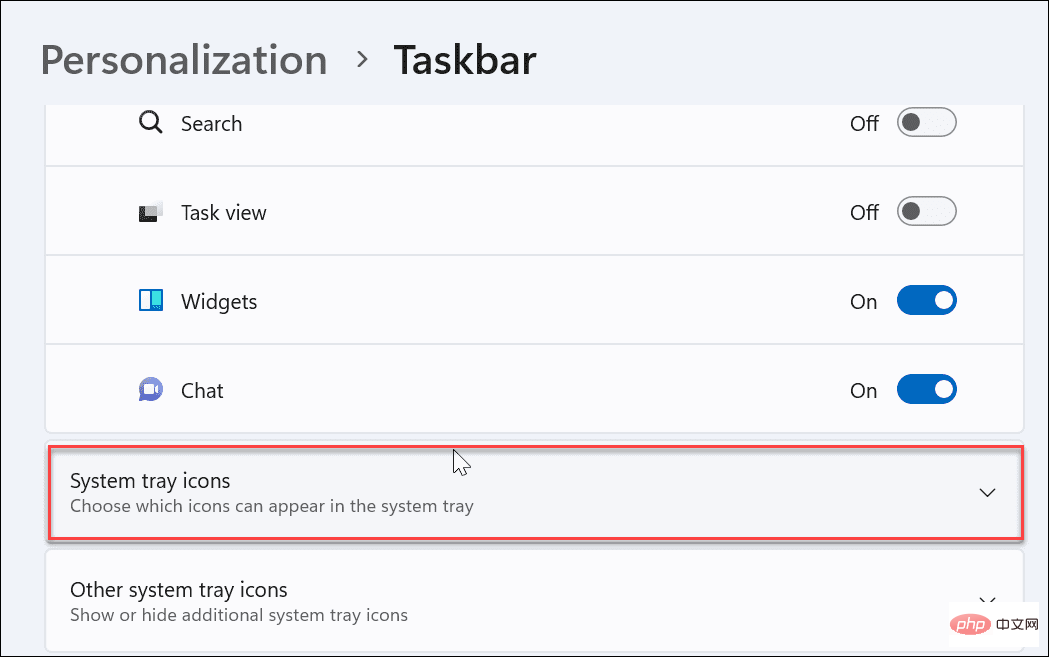
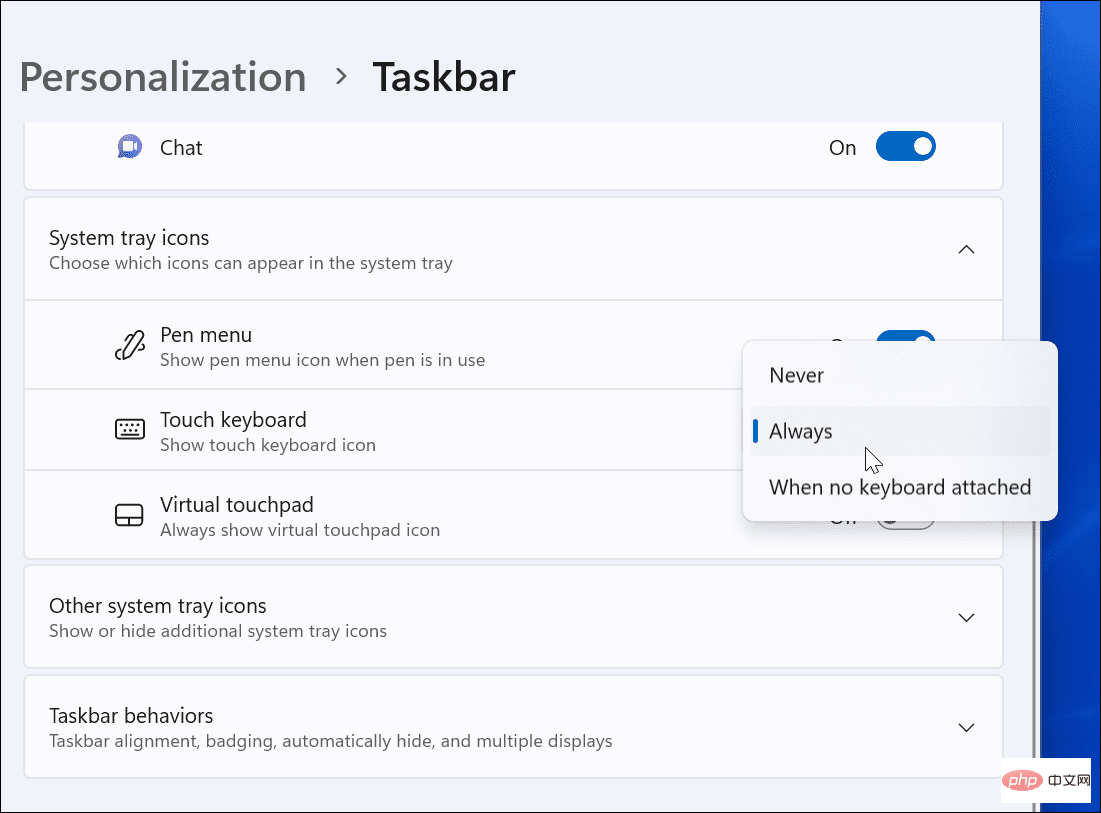
  2. 设置,导航到个性化并展开系统托盘图标部分。如何在 Windows 11 上键入特殊字符
  3. 从下拉菜单中将触摸键盘设置为始终。如何在 Windows 11 上键入特殊字符
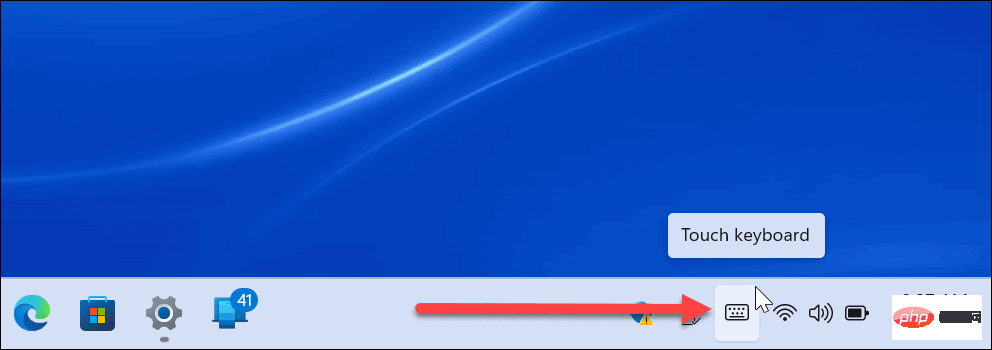
  4. 您可以从任务栏的右下角访问触摸键盘选项以将其调出。如何在 Windows 11 上键入特殊字符

如何在 Windows 11 上键入特殊字符

当您需要在文档中输入特殊字符时,您可以使用触摸键盘来执行此操作。

使用以下步骤来执行此操作:

  1. 将闪烁的光标放在要在文档中插入特殊字符的位置。
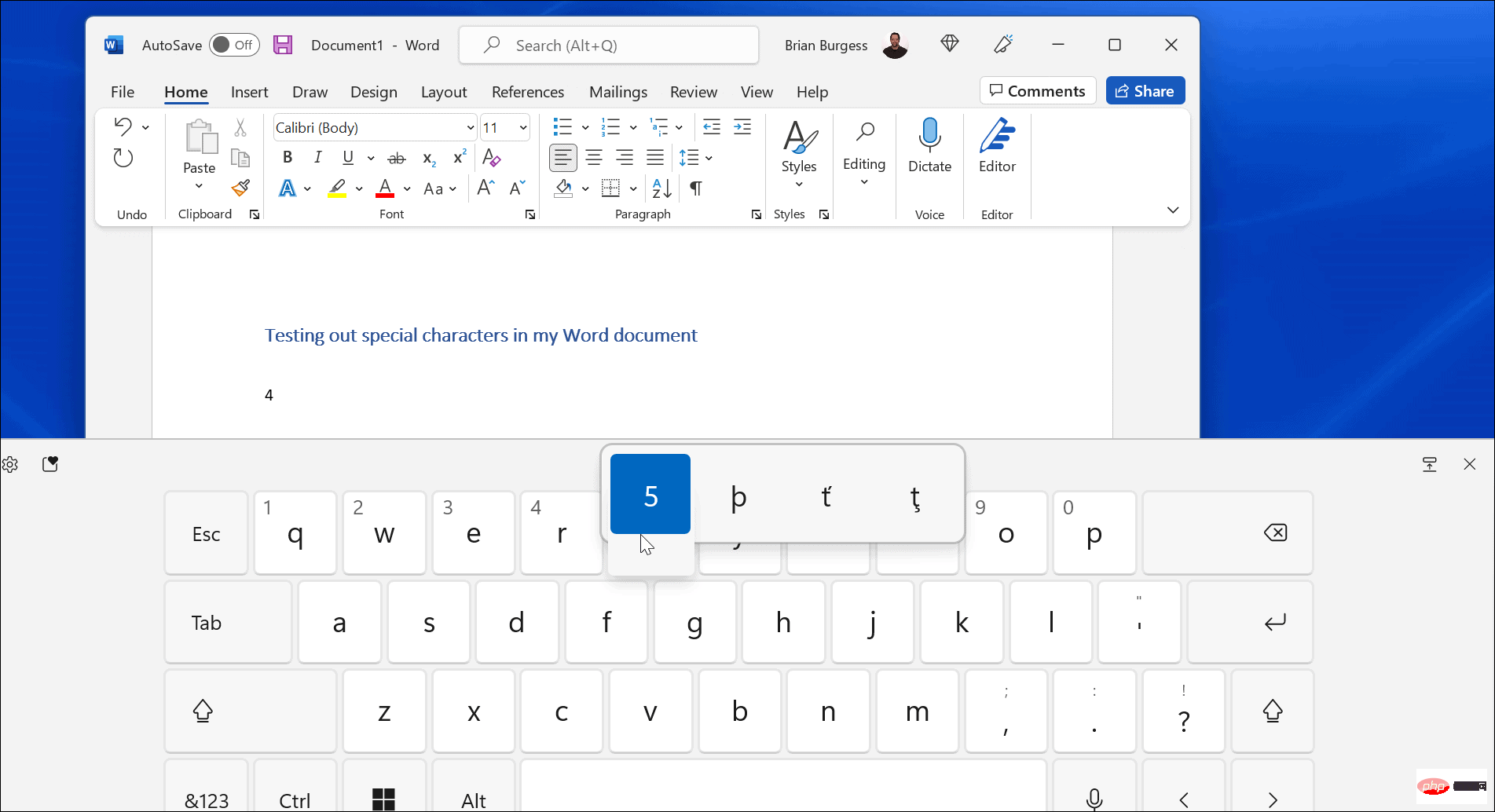
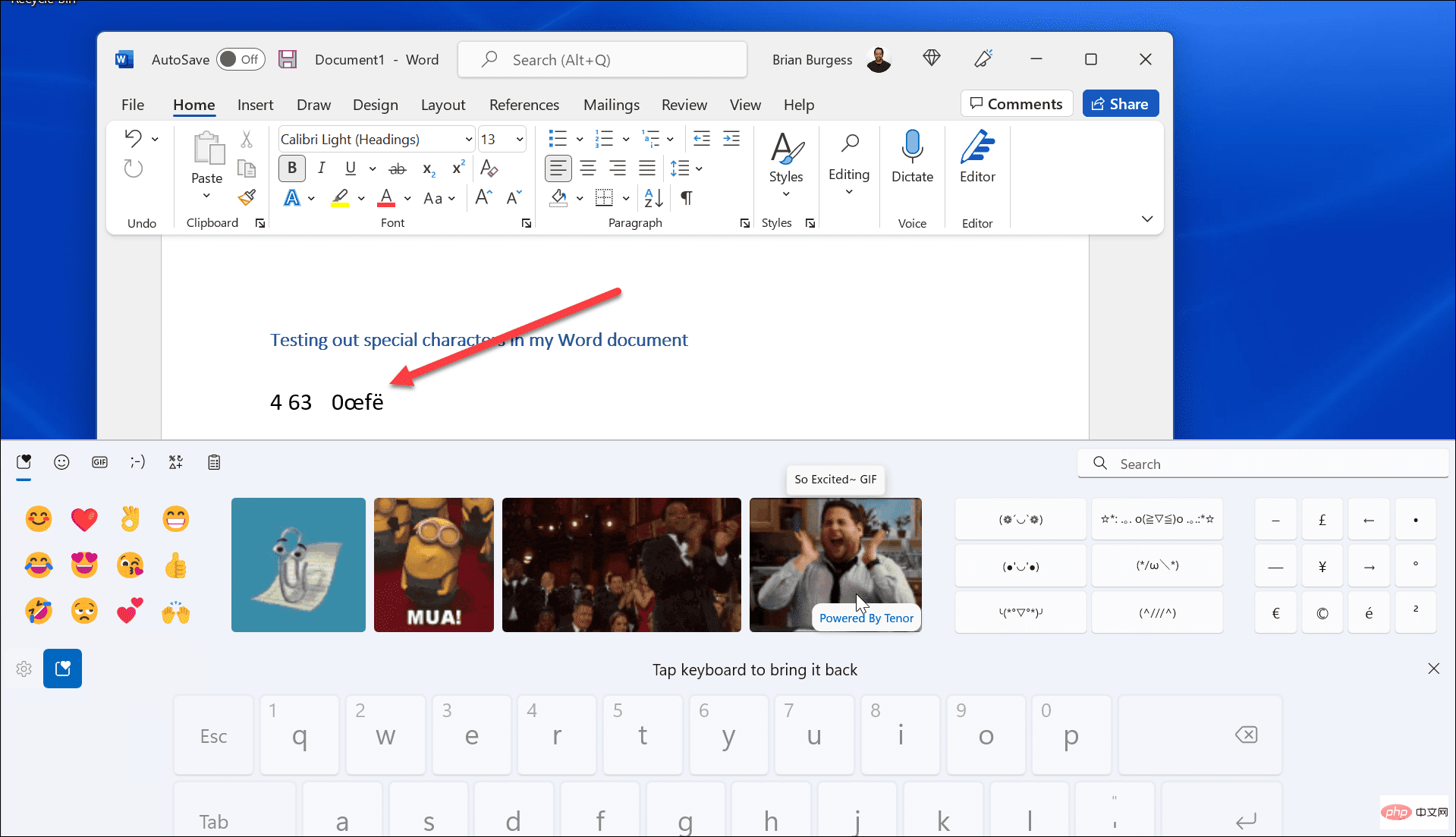
  2. 单击或点击键盘上的触摸键盘图标以显示屏幕键盘。如何在 Windows 11 上键入特殊字符
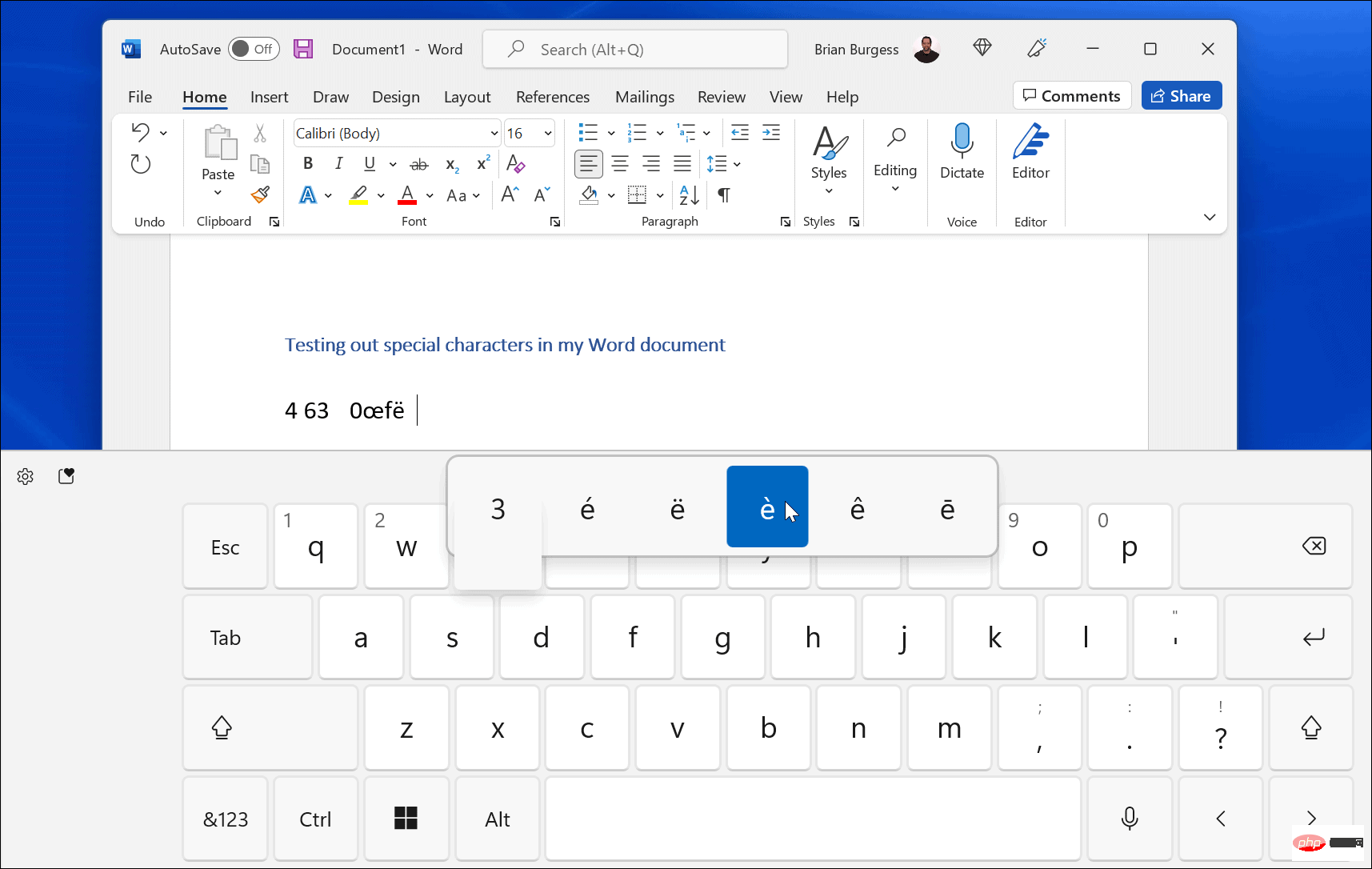
  3. 单击并按住一个键,或者如果您正在触摸,请按住触摸键盘上的一个键。它将显示您可以使用的额外符号。如何在 Windows 11 上键入特殊字符
  4. 从触摸键盘中选择您要使用的特殊键,它将出现在您的文档中。如何在 Windows 11 上键入特殊字符
  5. 您还可以添加表情符号或 GIF 图标。单击表情符号按钮(键盘左上角的心形图标)。如果您想从正在创建的文档中获得乐趣,该选项很有效。如何在 Windows 11 上键入特殊字符

如何在 Windows 11 上插入表情符号

如果您不想使用触摸键盘输入特殊字符,可以直接从文档中使用表情符号。

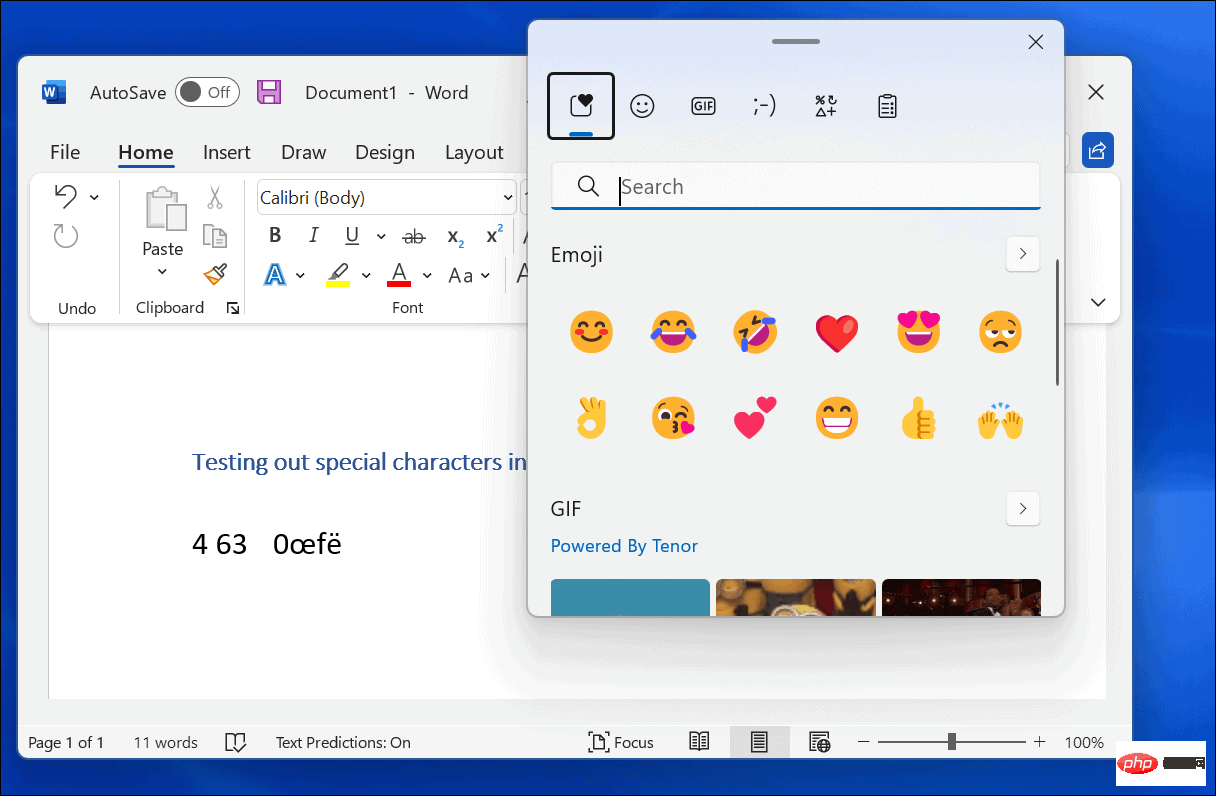
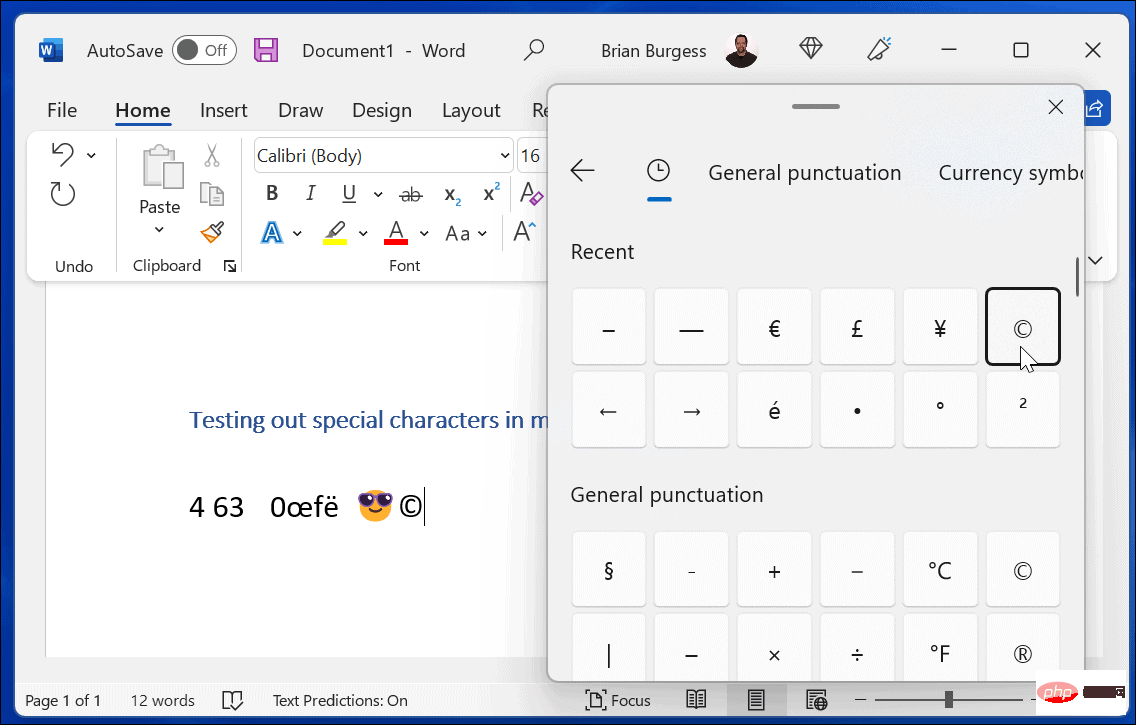
要在 Windows 11 上插入表情符号,请使用键盘快捷键Windows 键 + 句点键调出表情符号键盘。当您选择其中一个表情符号时,它会将其添加到您的文档中。
如何在 Windows 11 上键入特殊字符

虽然此弹出菜单对表情符号很有用,但您可以使用它来查找 GIF或插入较少的特殊字符选择,例如货币符号。

蝉镜
蝉镜

AI数字人视频创作平台,100+精品数字人形象库任您选择

下载

如何在 Windows 11 上使用字符映射表

您还可以使用较旧的 字符映射工具将特殊字符复制到键盘。

要在 Windows 11 上使用字符映射工具,请执行以下操作:

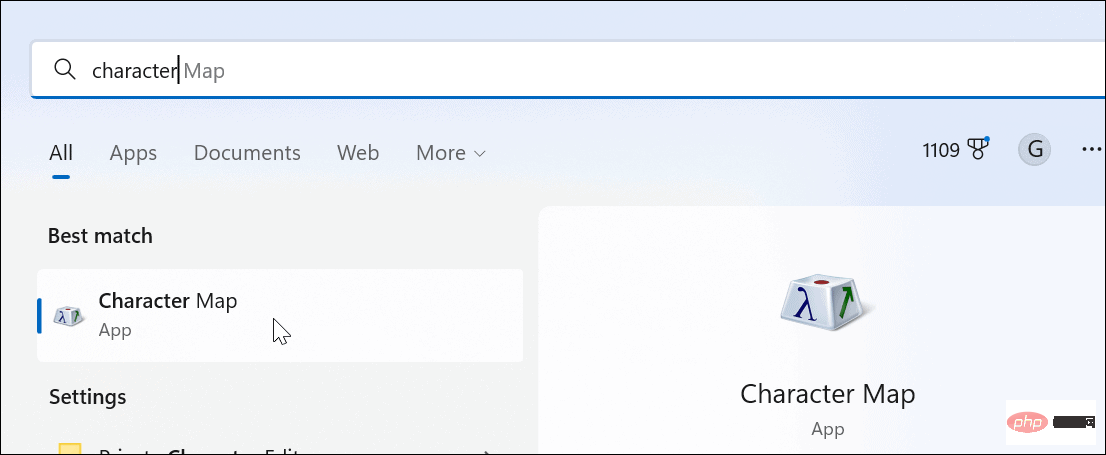
  1. 打开开始菜单并输入字符映射
  2. 选择字符映射作为顶部结果。如何在 Windows 11 上键入特殊字符
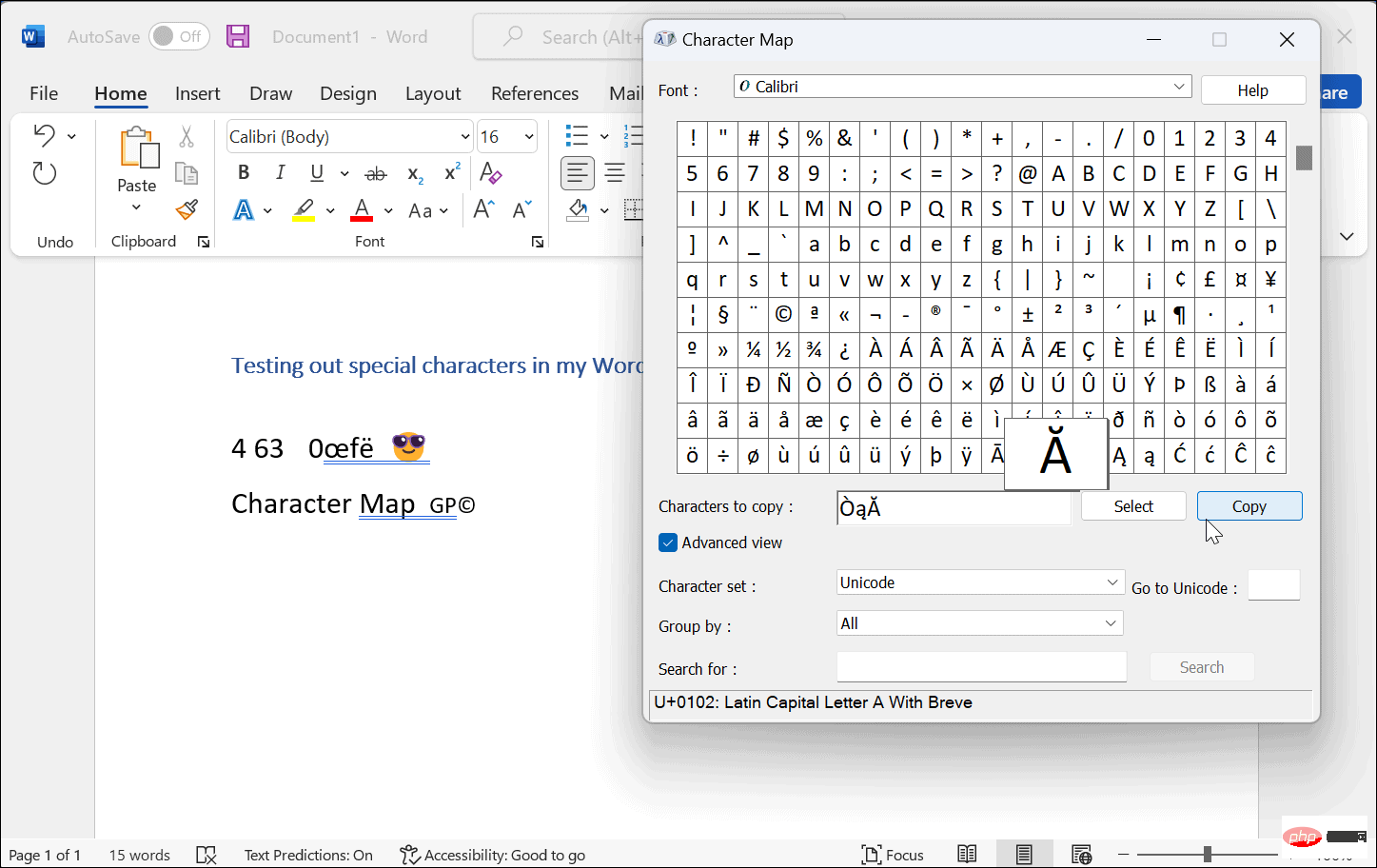
  3. 字符映射窗口弹出时,您会发现几个不同的字符可以与各种字体一起使用。只需从下拉菜单中更改字体。如何在 Windows 11 上键入特殊字符
  4. 单击要使用的特殊字符,然后单击选择 按钮。
  5. 单击复制按钮并在准备好后将特殊字符粘贴到文档中。

使用美国国际键盘

您拥有的另一个选择是美国国际键盘。它适用于使用特殊字符(例如变音符号或重音符号)的英语使用者。

要访问美国国际键盘,请使用以下步骤:

  1. 打开 开始菜单,然后按 设置
    如何在 Windows 11 上键入特殊字符
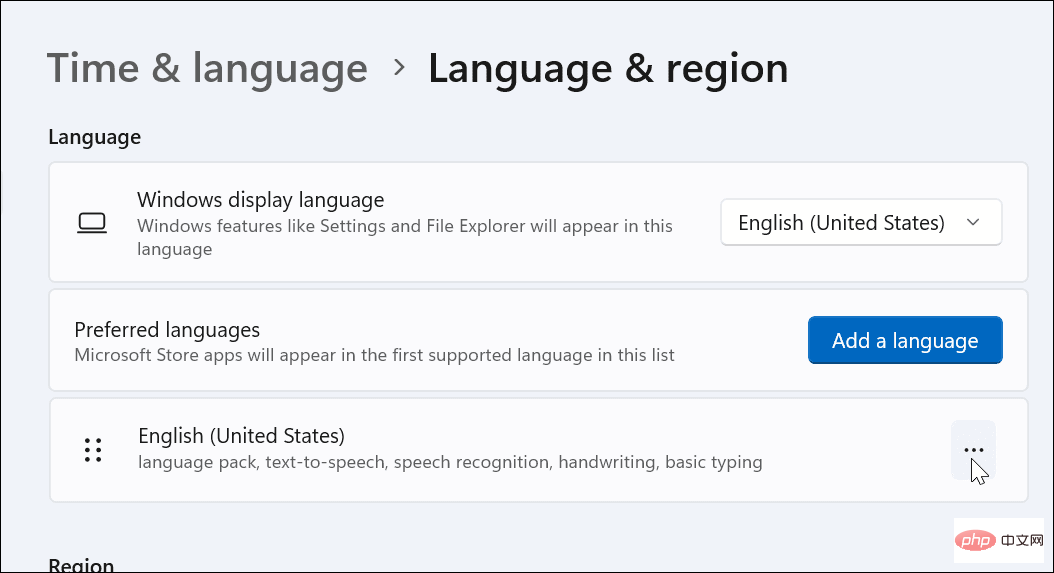
  2. 转到时间和语言 > 语言和地区如何在 Windows 11 上键入特殊字符
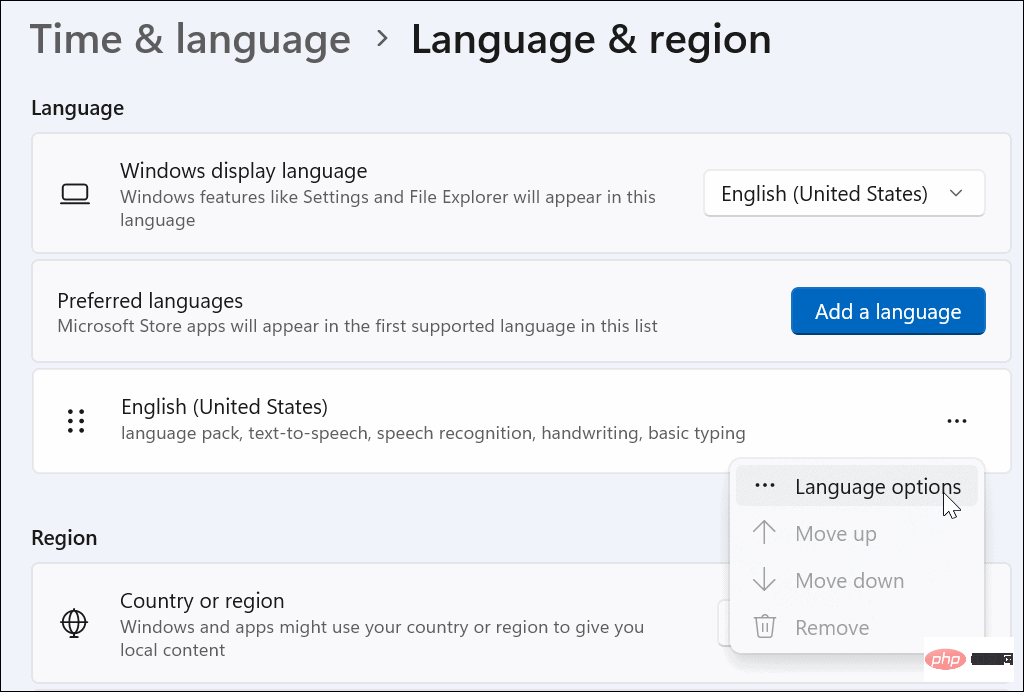
  3. 单击英语(美国)右侧的三点按钮,然后选择语言选项如何在 Windows 11 上键入特殊字符
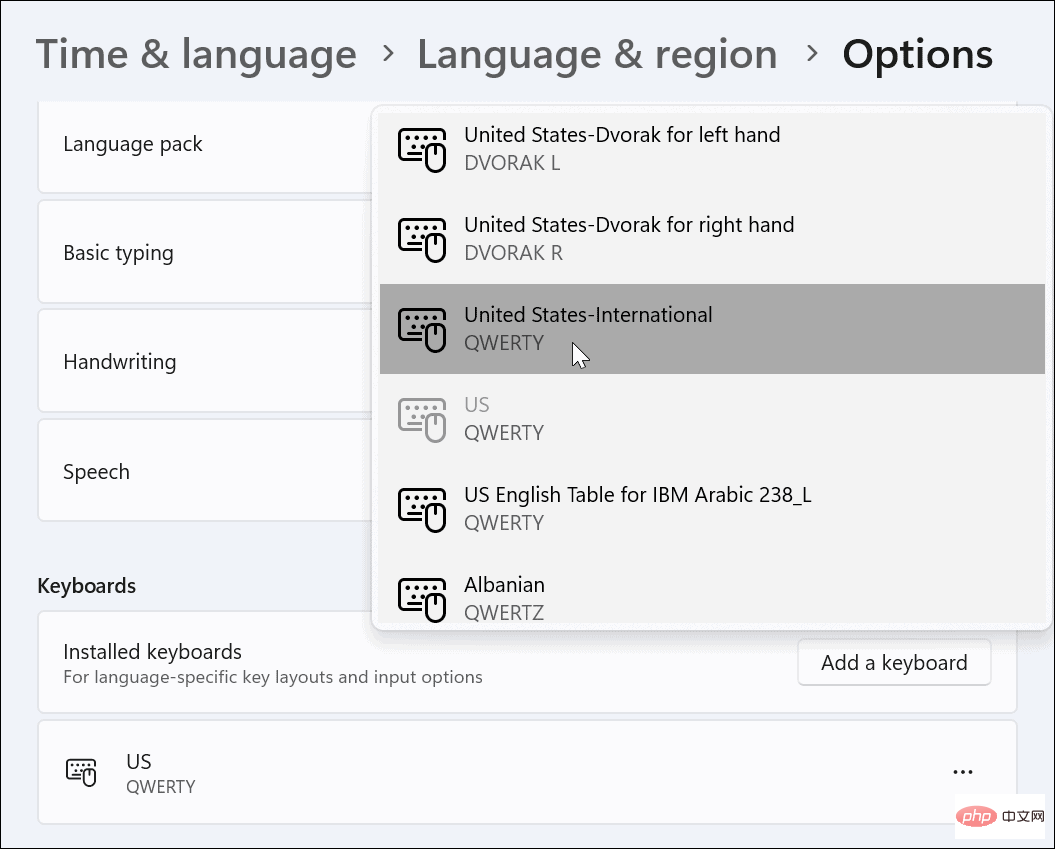
  4. 向下滚动并单击已安装键盘 选项旁边的添加键盘按钮。
  5. 选择美国 - 国际键盘如何在 Windows 11 上键入特殊字符
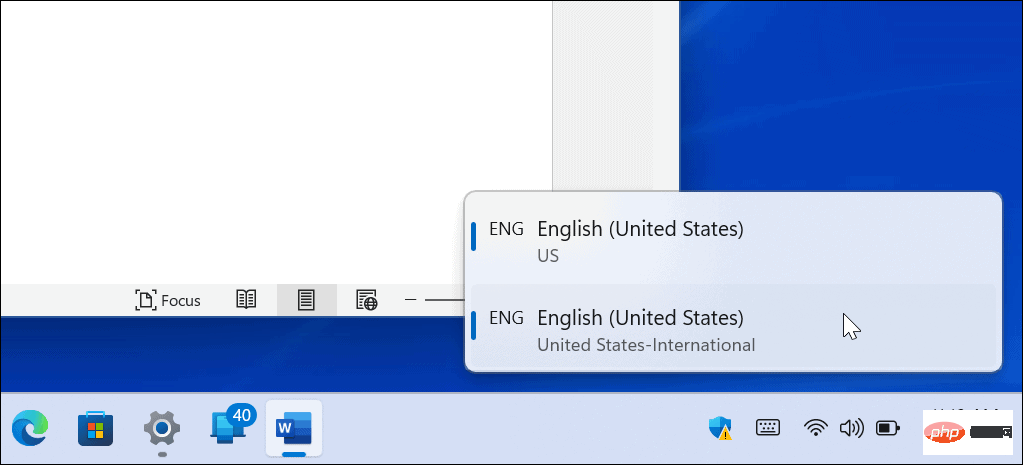
  6. 当您想使用美式 - 国际键盘时,请按Windows 键 + 空格键将其调出并选择它。如何在 Windows 11 上键入特殊字符
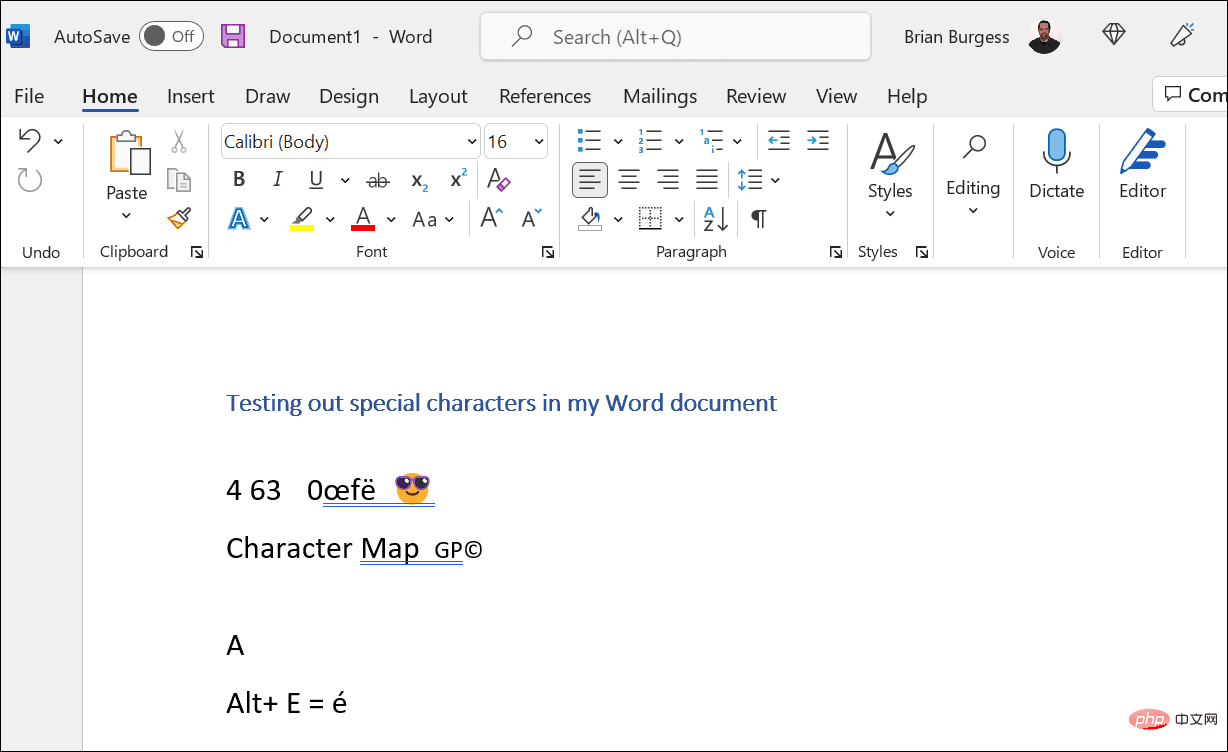
  7. 您可以获得不同的组合来获取特殊字符(例如ALT+E显示é)。如何在 Windows 11 上键入特殊字符

如需更多帮助,请阅读华盛顿州立大学关于可用于美国国际键盘的特殊字符的教程。

在 Windows 11 上使用特殊字符

上述步骤应该可以帮助您在 Windows 11 上键入和使用特殊字符,无论是变音符号还是表情符号。

您还可以通过其他方式自定义设置,以便更轻松地编写某些类型的文档。例如,如果您是一名学者,您可能想知道如何在 Microsoft Word 中使用 MLA 格式或在 Google Docs 中设置MLA 格式。如果您将学术文档用于心理学、教育或其他社会科学,请学习以APA 样式格式化 Word 文档。

相关专题

更多
虚拟号码教程汇总
虚拟号码教程汇总

本专题整合了虚拟号码接收验证码相关教程,阅读下面的文章了解更多详细操作。

29

2025.12.25

错误代码dns_probe_possible

本专题整合了电脑无法打开网页显示错误代码dns_probe_possible解决方法,阅读专题下面的文章了解更多处理方案。

20

2025.12.25

网页undefined啥意思
网页undefined啥意思

本专题整合了undefined相关内容,阅读下面的文章了解更多详细内容。后续继续更新。

37

2025.12.25

word转换成ppt教程大全
word转换成ppt教程大全

本专题整合了word转换成ppt教程,阅读专题下面的文章了解更多详细操作。

6

2025.12.25

msvcp140.dll丢失相关教程
msvcp140.dll丢失相关教程

本专题整合了msvcp140.dll丢失相关解决方法,阅读专题下面的文章了解更多详细操作。

2

2025.12.25

笔记本电脑卡反应很慢处理方法汇总
笔记本电脑卡反应很慢处理方法汇总

本专题整合了笔记本电脑卡反应慢解决方法,阅读专题下面的文章了解更多详细内容。

6

2025.12.25

微信调黑色模式教程
微信调黑色模式教程

本专题整合了微信调黑色模式教程,阅读下面的文章了解更多详细内容。

5

2025.12.25

ps入门教程
ps入门教程

本专题整合了ps相关教程,阅读下面的文章了解更多详细内容。

4

2025.12.25

苹果官网入口直接访问
苹果官网入口直接访问

苹果官网直接访问入口是https://www.apple.com/cn/,该页面具备0.8秒首屏渲染、HTTP/3与Brotli加速、WebP+AVIF双格式图片、免登录浏览全参数等特性。本专题为大家提供相关的文章、下载、课程内容,供大家免费下载体验。

218

2025.12.24

热门下载

更多
网站特效
/
网站源码
/
网站素材
/
前端模板

精品课程

更多
相关推荐
/
热门推荐
/
最新课程
SciPy 教程
SciPy 教程

共10课时 | 0.9万人学习

Swoft2.x速学之http api篇课程

共16课时 | 0.9万人学习

php初学者入门课程
php初学者入门课程

共10课时 | 0.6万人学习

关于我们 免责申明 举报中心 意见反馈 讲师合作 广告合作 最新更新
php中文网:公益在线php培训,帮助PHP学习者快速成长!
关注服务号 技术交流群
PHP中文网订阅号
每天精选资源文章推送

Copyright 2014-2025 https://www.php.cn/ All Rights Reserved | php.cn | 湘ICP备2023035733号