



罗技 g hub 是用户可以管理其罗技外围设备的软件。该软件与 windows 11 兼容。
但是,一些用户报告说罗技 G Hub 在 Windows 11 中不适用于他们。
我们的读者报告说,当他们尝试启动该软件时,它会卡住加载。因此,当该软件不为他们打开时,他们无法使用该软件。
您是否还尝试修复无法在 Windows 11 中运行的 Logitech G Hub?如果是,下面的潜在解决方案可能会启动 Logitech G Hub。
罗技 G Hub 无法在 Windows 11 中运行的原因是什么?
与许多其他软件包无法在 Windows 11 中启动相同的原因,罗技 G Hub 可能无法运行。
该软件可能已损坏或丢失文件。在这种情况下,重新安装 Logitech G Hub 将是一种可能的解决方案。
PC 上出现故障或过时的设备驱动程序可能是 Logitech G Hub 无法在 Windows 11 中运行的另一个潜在因素。因此,您可能需要更新 PC 上的某些设备驱动程序才能解决此问题。
Logitech G Hub 软件还有一个 LGHUB 更新程序服务。需要启用并运行该服务才能打开软件。
因此,禁用的 LGHUB 更新程序服务是 Logitech G Hub 无法工作的另一个潜在原因。
如何修复无法在 Windows 11 中运行的罗技 G Hub?
1.更新Windows 11
- 同时按Windows+I键盘键以启动“设置”应用程序。
- 选择Windows 更新选项卡。
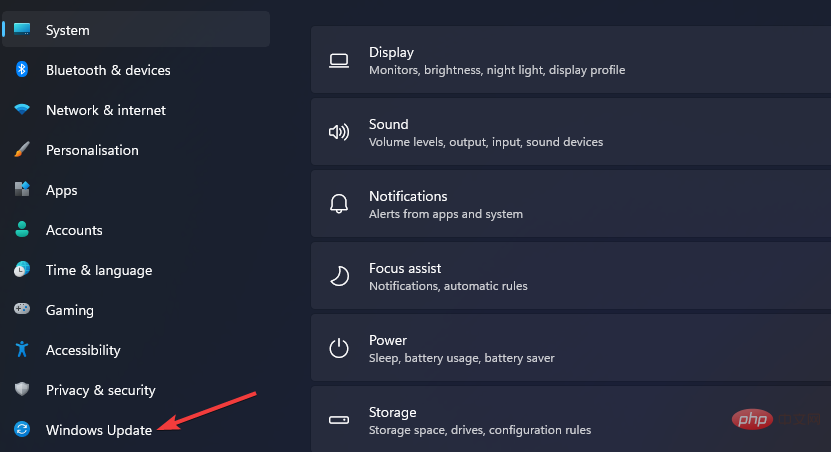
- 单击检查更新以下载和安装任何可用的内容。
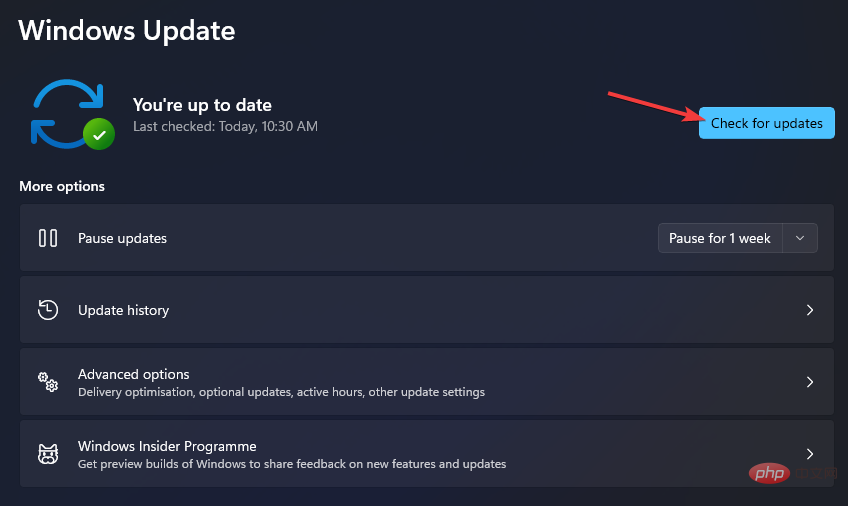
- 选择高级选项,然后在设置中选择可选更新。
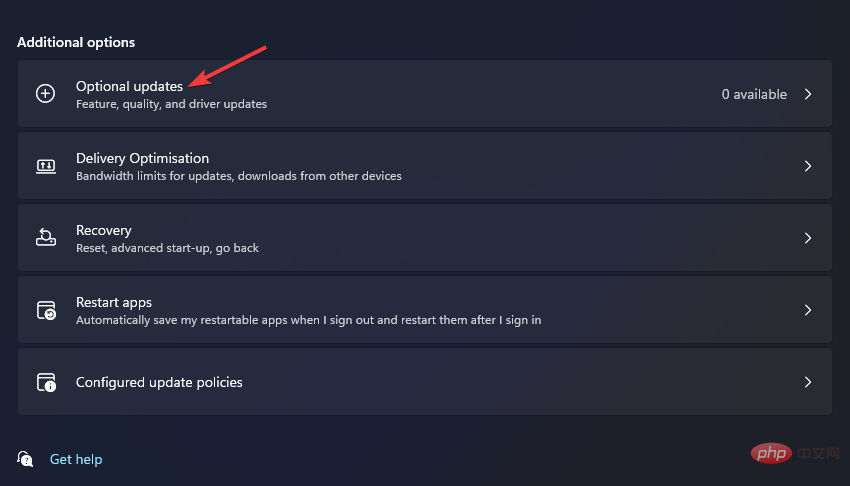
- 然后选中任何可选驱动程序更新的复选框,然后单击下载和安装按钮。
2.以管理员身份运行Logitech G Hub
- 单击任务栏上的开始,然后选择菜单上的所有应用程序。
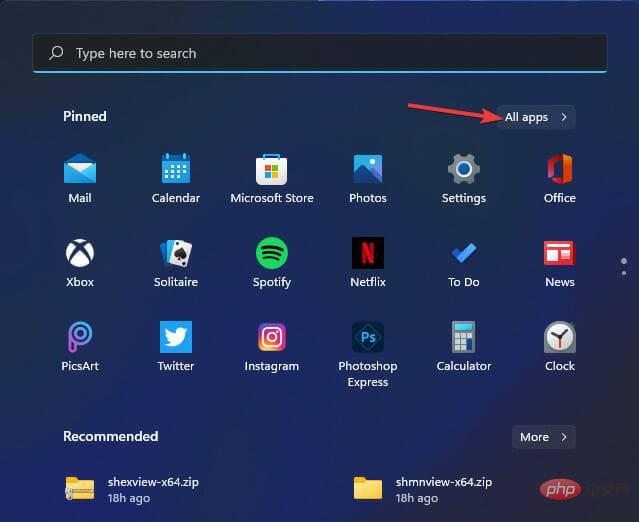
- 右键单击开始菜单上的Logitech G Hub软件,选择更多,然后选择打开文件位置。
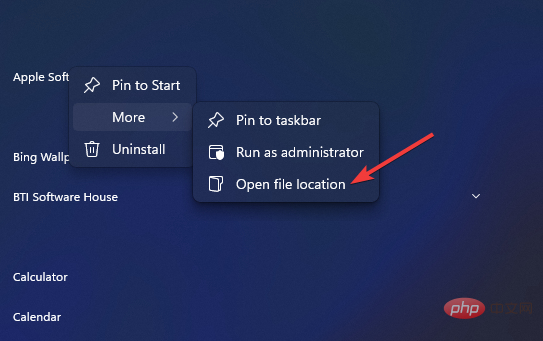
- 然后右键单击lghub.exe文件以选择其属性选项。
- 单击兼容性以查看该选项卡的设置。
- 选中该选项卡上的以管理员身份运行此程序设置的复选框。
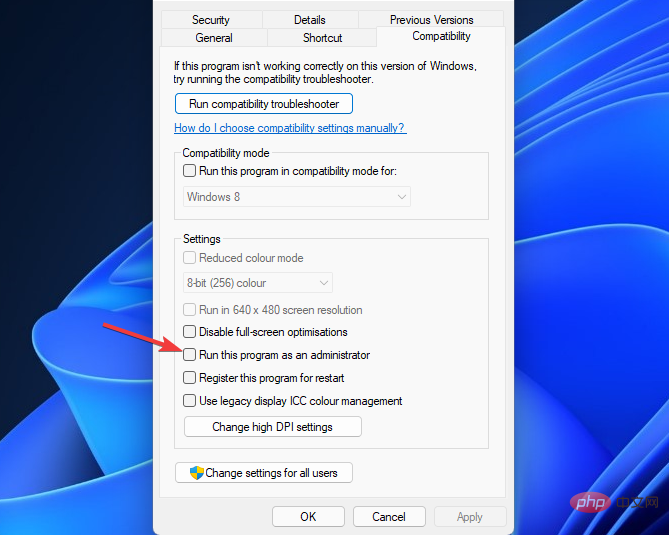
- 按Logitech G Hub 属性窗口上的应用按钮。
兼容性选项卡还包括运行兼容性疑难解答选项。单击该疑难解答选项还可以帮助您修复无法在 Windows 11 中运行的 Logitech G Hub。
3.更新有故障或过时的设备驱动程序
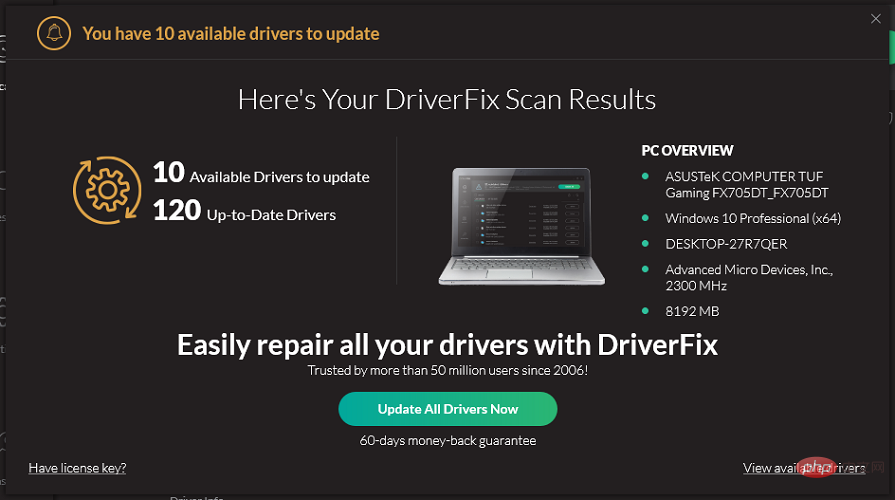
要普遍更新过时或有故障的设备驱动程序,最好使用信誉良好的第三方驱动程序更新程序软件运行扫描。
DriverFix 就是这样一种实用程序,您可以使用它扫描 PC 的设备驱动程序。它的扫描报告将列出所有需要更新的有故障和过时的驱动程序。
您还可以通过单击全部更新来使用 DriverFix Pro 快速下载和更新所有列出的设备驱动程序。
该软件包括一个您可以选择的自动安装选项。该选项将使您不必提取和手动安装驱动程序包。
尽管如此,它还是一款快速、简单且自动的软件,只需单击几下即可清除任何驱动程序问题,例如魅力。

⇒获取 DriverFix
4. 重启罗技 G Hub 服务
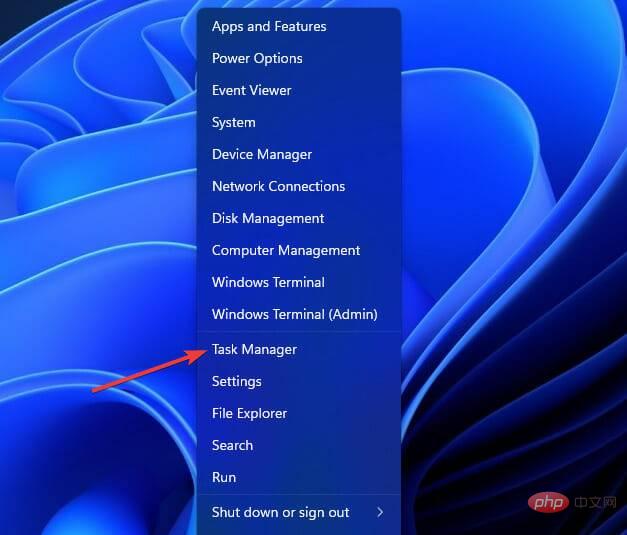
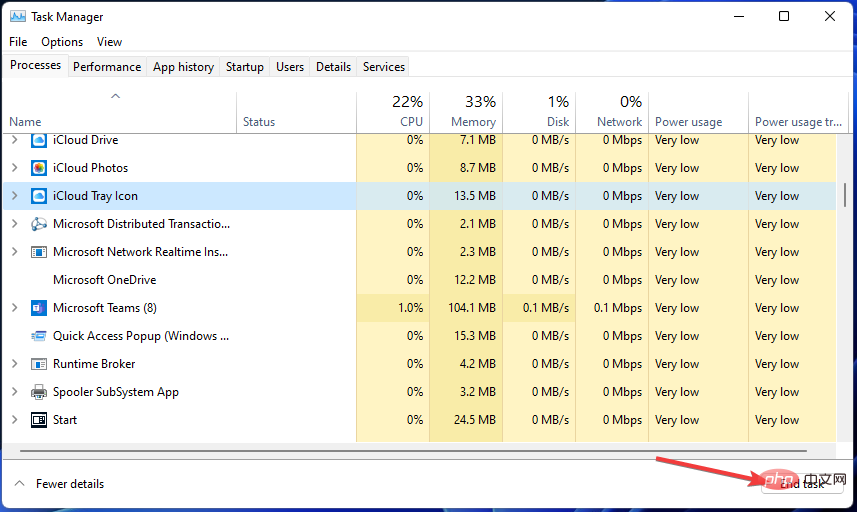
- 按Windows+组合键并从列表中X选择 任务管理器。
- 通过单击结束任务按钮,在进程选项卡上选择并禁用Lghub_updater.exe、Lghub_agent.exe和Lghub.exe服务。
- 按Windows+E打开文件资源管理器。
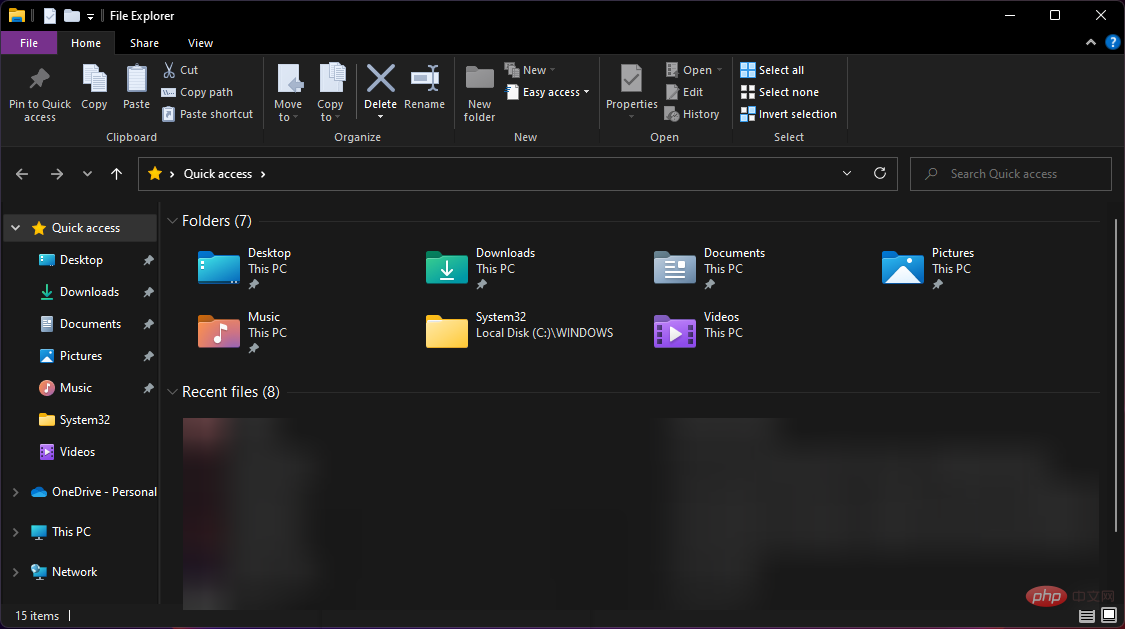
- 单击资源管理器的任务栏按钮并打开 Logitech G Hub 文件夹。该软件的默认文件夹路径是:
C:\Program Files\LGHUB - 右键单击Lghub_agent.exe和Lghub_updater.exe文件,为它们选择以管理员身份运行。
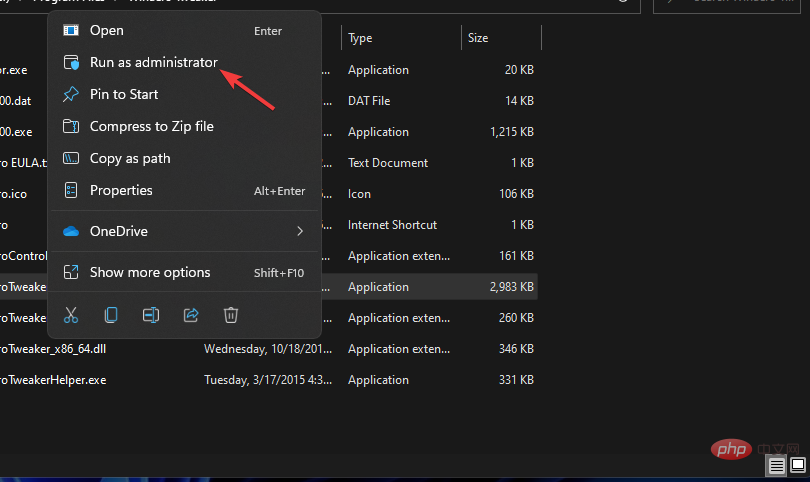
- 然后通过选择以管理员身份运行选项来运行Lghub.exe。
此过程将基本上重新启动 Logitech G Hub 服务并刷新其进程。
5.检查LGHUB更新服务是否开启
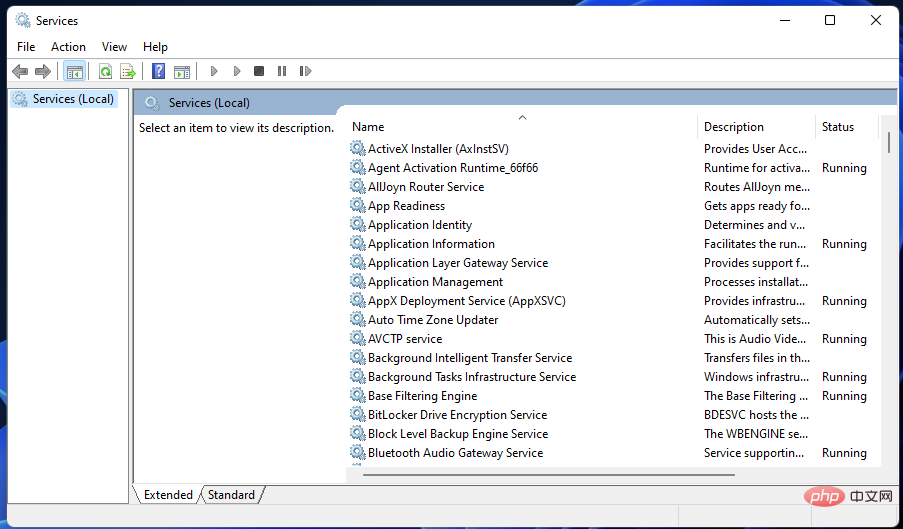
- 按Windows+R键盘快捷键打开“运行”对话框。
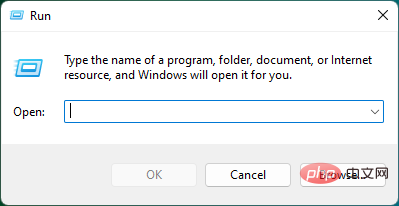
- 要打开“服务”窗口,请输入以下文本并单击“确定”或按Enter:
services.msc - 在“服务”窗口中找到LGHUB 更新程序服务并双击它。
- 如果尚未选择自动服务启动类型选项,请选择它。
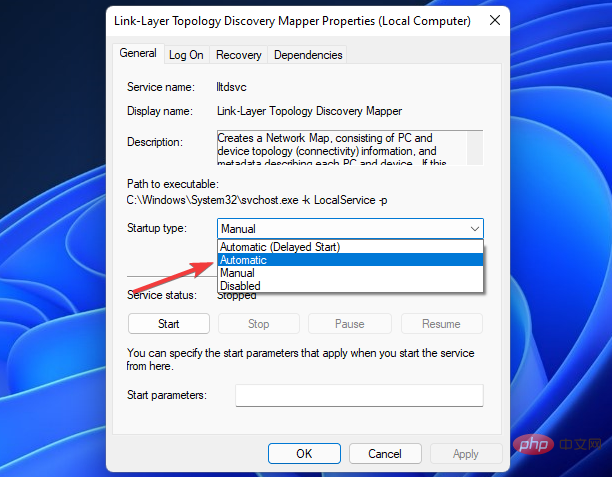
- 单击OK关闭窗口。
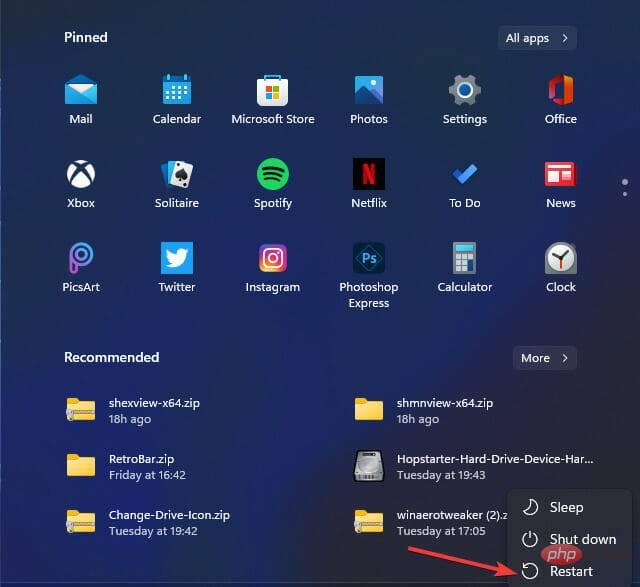
- 按任务栏上的开始按钮。然后选择电源和重启选项。
6. 重新安装罗技 USB 输入设备
- 单击任务栏中的搜索图标,键入设备管理器,然后从结果中选择应用程序。
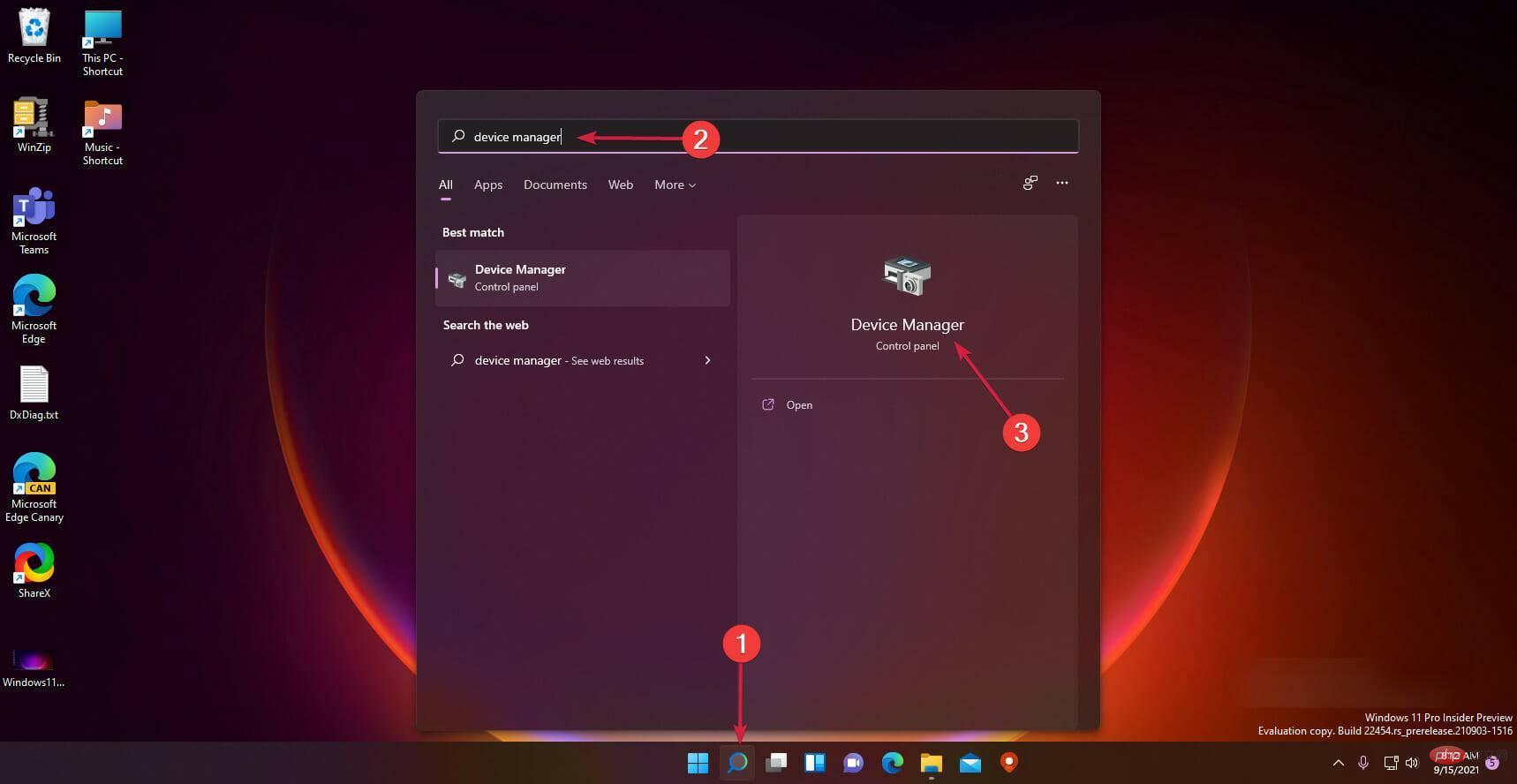
- 选择人机接口设备以展开该类别。
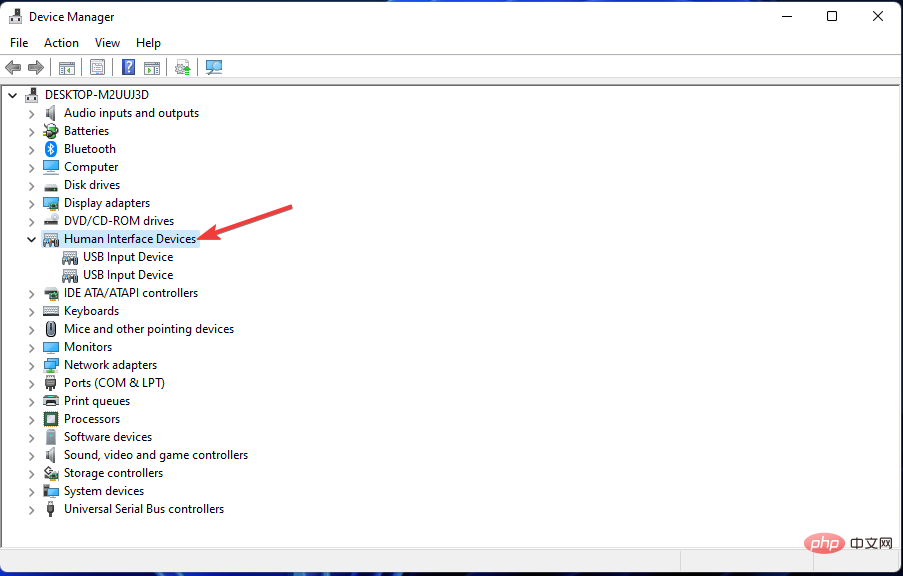
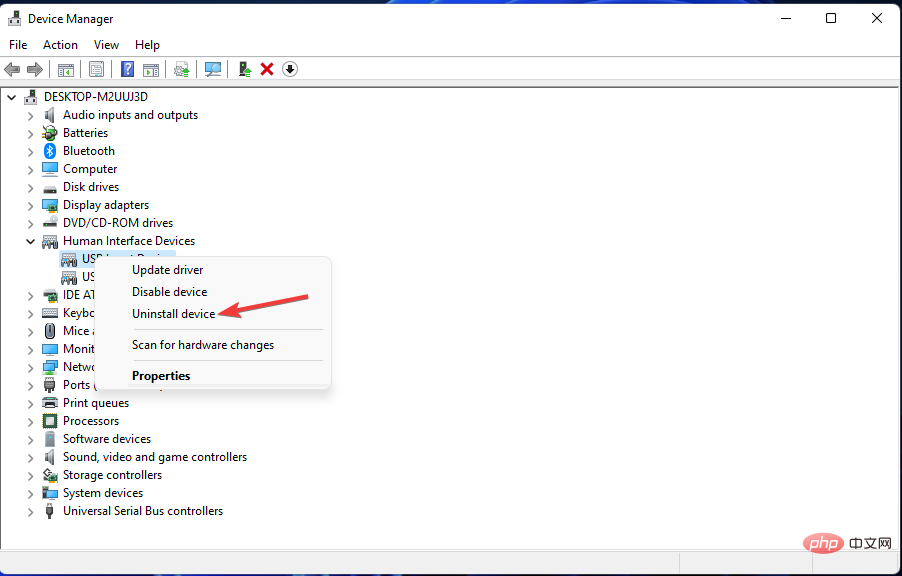
- 右键单击Logitech USB 输入设备以选择卸载设备上下文菜单选项。
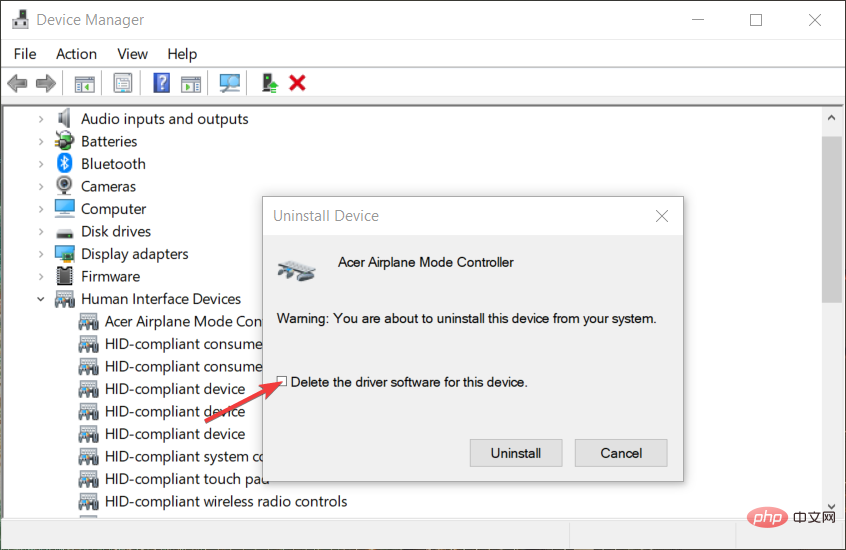
- 选中“删除此设备的驱动程序软件”选项的复选框,然后点击“卸载”进行确认。
- 重新启动 PC 以自动重新安装通用驱动程序,然后尝试再次启动 Logitech G Hub。
- 如何在 Windows 11 上下载罗技 G Hub
- 2022 年最佳罗技鼠标
- 罗技 Unifying Receiver 不工作/检测到
7.干净启动Windows 11
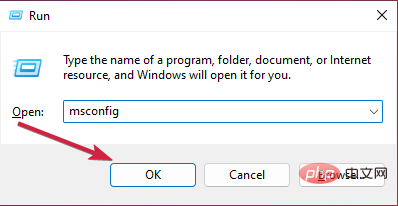
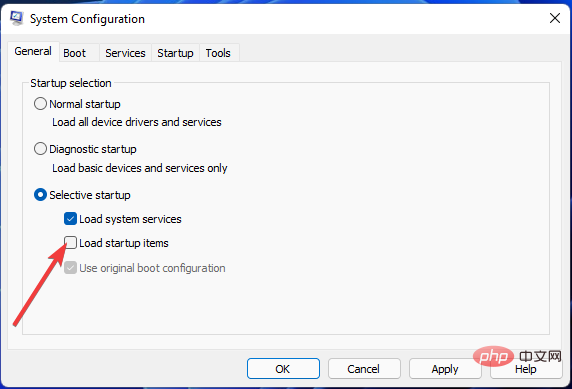
- 按Windows+R组合键启动Run,键入msconfig并按Enter或单击OK。
- 取消选中“常规”选项卡上选定的“加载启动项”选项的复选框。
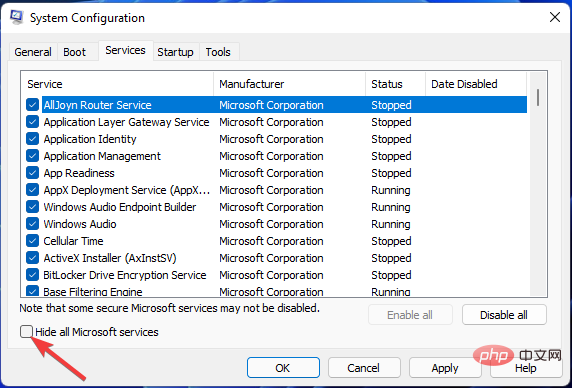
- 然后单击“服务”选项卡并选择“隐藏所有 Microsoft 服务” 。
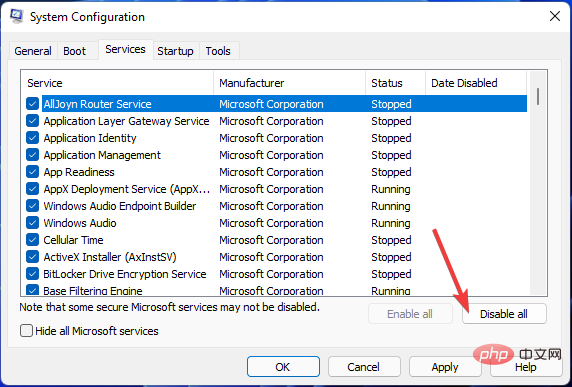
- 单击全部禁用以取消选中其他服务的复选框。
- 按Apply按钮保存新的引导配置,然后单击OK退出 MSConfig。
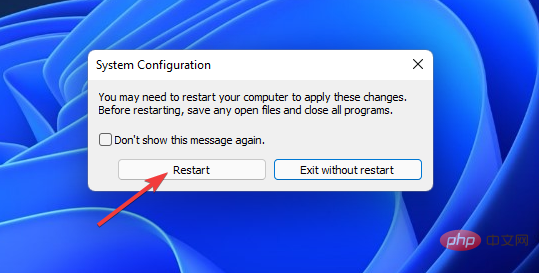
- 在确认对话框中单击重新启动。
- 尝试在干净启动 Windows 后启动 Logitech G Hub。
如果有任何软件与 Logitech G Hub 冲突,执行干净启动将显示此问题。
您需要确定导致此问题的软件并从启动列表中禁用它或完全卸载它。
要恢复原始引导设置,请再次打开 MSConfig。在常规选项卡上选择加载启动项。单击服务选项卡上的全部启用。然后按应用保存您选择的选项。
8. 重新安装罗技 G Hub
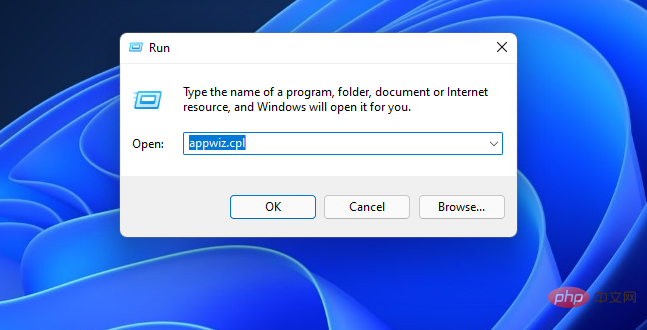
- 按Windows+R键启动运行控制台,键入appwiz.cpl并按Enter或单击OK。
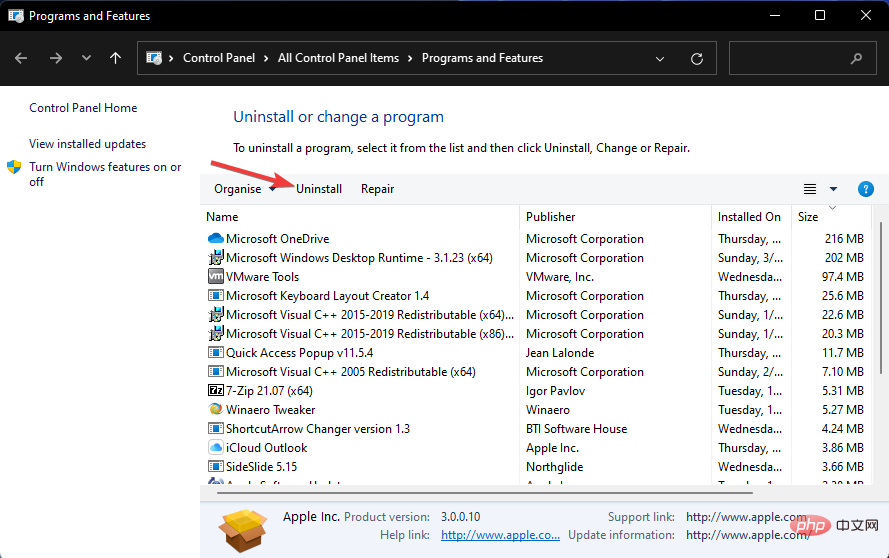
- 在程序和功能小程序中选择 Logitech G Hub 。
- 单击 Logitech G Hub 的卸载选项以删除软件。
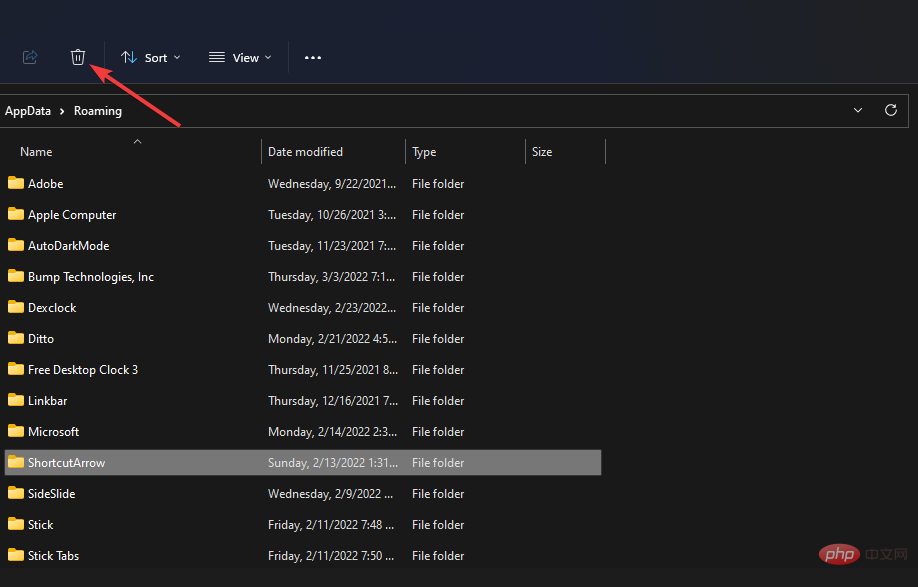
- 按Windows+ 键再次R打开运行,然后输入以下命令并单击确定:
%appdata% - 选择剩余的LGHUB 文件夹,然后单击Delete键盘上的按钮。
- 按Windows+E键启动文件资源管理器,然后导航到以下文件夹:
C:\ProgramData - 选择LGHUB 文件夹并点击Delete键盘上的按钮。
- 重新启动您的电脑。
- 单击Logitech 网站上的Windows 10 下载按钮。
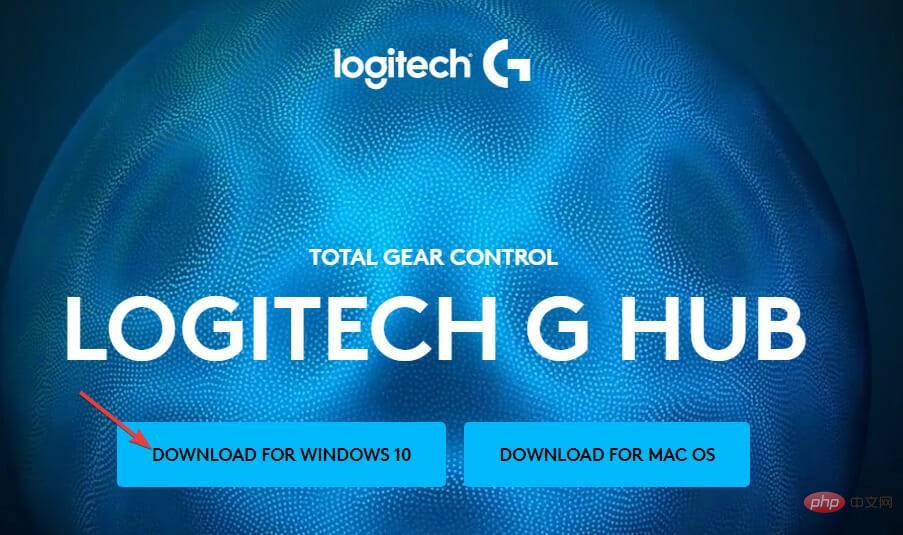
- 然后使用刚刚下载的安装向导重新安装 Logitech G Hub。
要更彻底地卸载 Logitech G Hub,请查看免费软件IObit Uninstaller。
IObit Uninstaller 是一个第三方卸载程序实用程序,您可以选择在卸载软件后删除所有剩余的残留文件和注册表项。
这些潜在的解决方案将帮助您在 Windows 11 中启动 Logitech G Hub 并将其恢复到工作状态。
如果在应用这些分辨率后仍无法启动软件,请考虑联系罗技支持。
您可以通过单击罗技联系支持页面上的聊天与支持代理讨论该问题。或者,您可以在 Logitech 的支持论坛上发布有关该问题的信息。
也欢迎您在此页面的评论部分讨论 Logitech G Hub 在 Windows 11 中无法运行。
这是添加任何问题甚至分享其他潜在修复 Logitech G Hub 无法正常工作的好地方。




