



许多用户报告在尝试打开 windows pc 上的任何应用程序时看到错误图像错误,错误状态 0xc0000020 。根据引发错误的应用程序,错误消息表明与应用程序相关的特定 dll 文件可能未设计为在 windows 上运行或可能遇到任何问题。基本上,此错误是应用程序运行所必需的系统文件损坏的结果。
此错误状态 0xc0000020 的可能原因是
- 应用程序安装/卸载问题
- 恶意软件感染
- 有问题的 Windows 更新
如果您在启动任何程序时在 PC 上遇到此错误图像错误,那么您正在查看正确的文章。在这里,我们详细介绍了其他面临此问题的用户已经尝试过并成功克服它们的一些方法。
修复 1 – 运行 SFC 扫描
1. 按Windows键并在搜索框中键入命令提示符。
2.右键单击搜索结果中的命令提示符并选择以管理员身份运行。
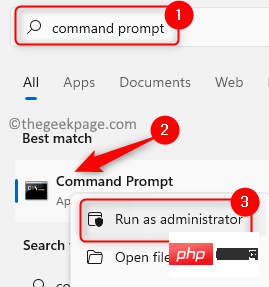
3. 输入以下命令并回车执行。
sfc /scannow
4. 扫描开始检查系统文件并替换损坏的文件。等待扫描完成。
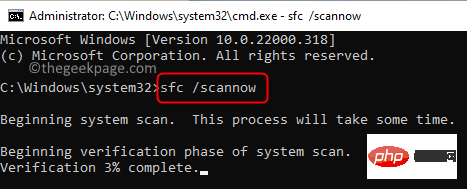
5.扫描完成后,尝试打开抛出错误的应用程序以检查它是否已修复。
修复 2 – 执行 DISM 扫描
1. 同时按下键盘上的Windows和R键打开运行。
2. 键入cmd并按Ctrl + Shift + Enter以管理员身份打开命令提示符。
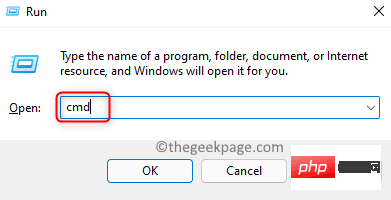
3.当用户帐户控制提示许可时,单击是。
4. 输入命令并执行。
DISM /Online /Cleanup-Image /RestoreHealth
5. 扫描可能需要一些时间才能完成修复过程。
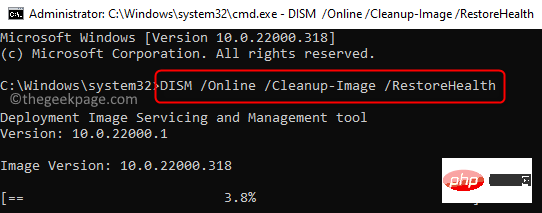
6.扫描完成后重新启动您的 PC。启动后检查问题是否已解决。
修复 3 – 重新注册 DLL 文件
如错误消息中所示,DLL 文件是此问题的罪魁祸首。因此,您可以尝试重新注册错误消息中显示的 DLL 文件以检查它是否可以解决问题。
1. 按照上述步骤 1 和 2以管理员身份打开命令提示符。
2. 键入下面的命令,然后按 Enter。
regsvr32 "path and filename of dll"
注意:将“dll 的路径和文件名”替换为错误消息中显示的 DLL 文件的路径和文件名。
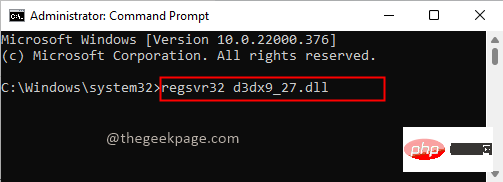
3. 您将看到一条消息,说明 DLL 文件已成功注册。
4.重新启动系统并检查启动特定应用程序时错误是否已解决。
修复 4 – 重新安装有问题的应用程序
1. 只需使用Windows 和 R组合键打开运行。
2.输入 ms-settings:appsfeatures在设置中打开应用和功能。
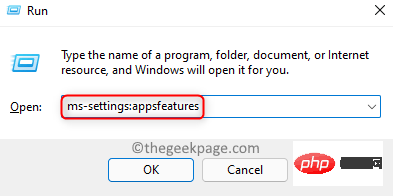
3. 在已安装应用程序列表中找到有问题的应用程序。
4. 单击与应用程序关联的三个垂直点,然后选择卸载。
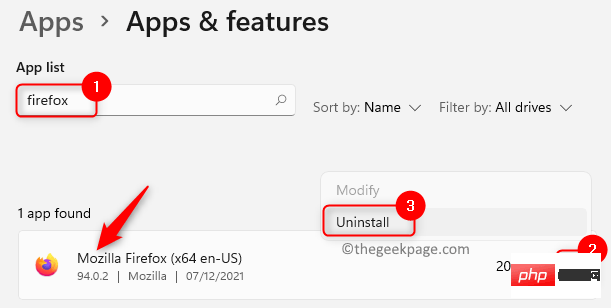
5. 在确认提示中,再次单击卸载。


6. 等待卸载完成。重新启动您的电脑。
7. 转到特定应用程序的下载页面以获取安装程序。完成应用程序的重新安装。
8. 安装完成后启动应用程序并检查它是否解决了手头的问题。
修复 5 – 卸载最近的 Windows 更新
用户已经注意到,有时 Windows 更新会导致系统出现错误。如果您在最近更新到 Windows 后看到此错误,请检查卸载该更新是否可以帮助您解决问题。
1.打开运行(Windows + R)。
2.输入 ms-settings:windowsupdate打开Windows Update设置页面。
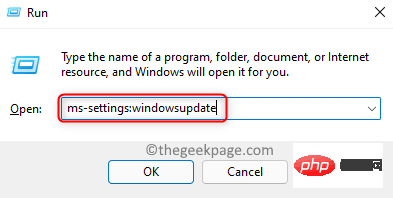
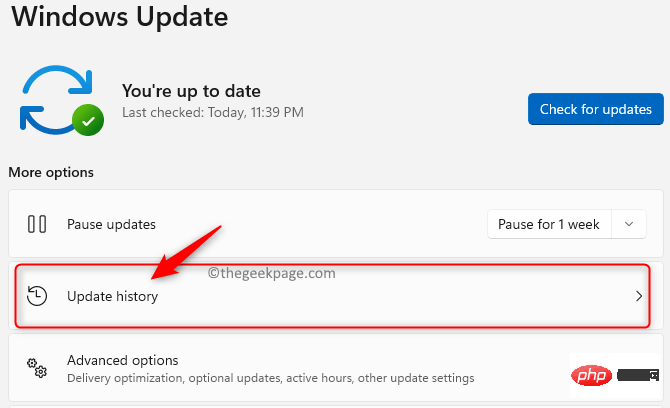
3. 向下滚动并单击更多选项下方的更新历史记录。
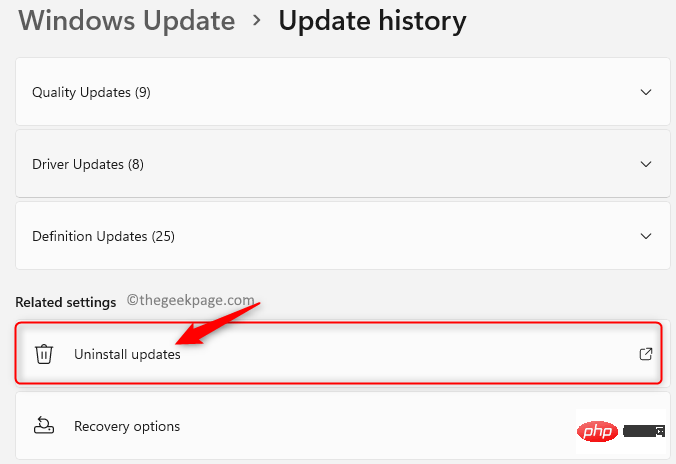
4. 在相关设置部分,选择卸载更新选项。
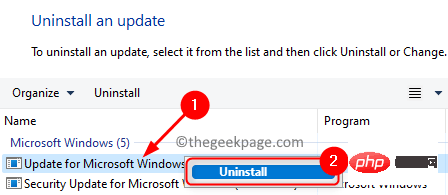
5.右键单击列表中的最新 Windows 更新并选择卸载。
6.重新启动计算机并检查 Bad Image 错误是否已解决。
修复 6 – 执行系统还原
1. 要打开运行,只需同时使用Windows和R键。
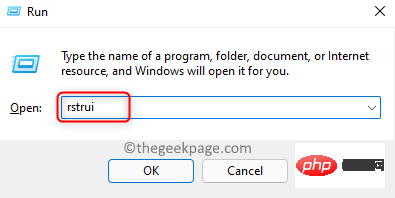
2.输入rstrui并按Enter 键打开系统还原。
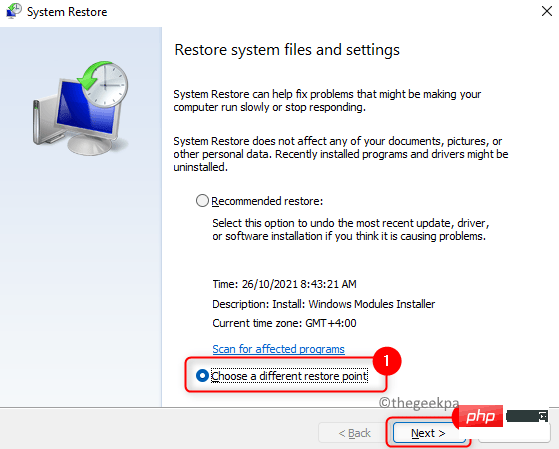
3. 选择选项选择不同的还原点,然后单击下一步。
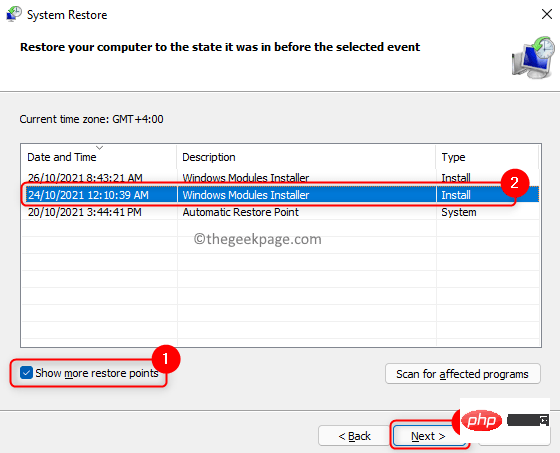
4. 在下一个窗口中,选中Show more restore points旁边的框。
5. 然后从列表中选择一个还原点。单击下一步。
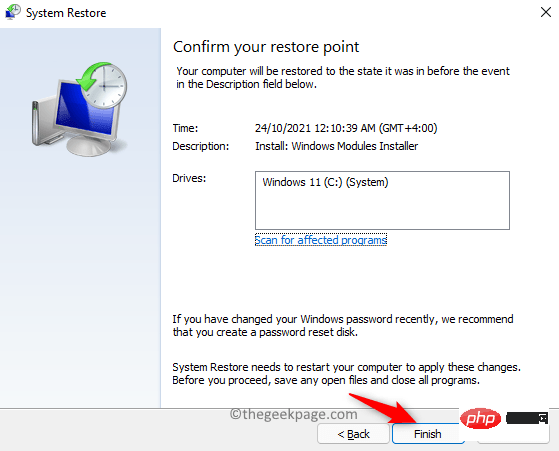
6. 在显示的窗口中查看系统还原详细信息。
7. 单击完成确认并开始恢复过程。
8. 您的系统将重新启动,以将其恢复到之前选择的工作状态。
9. 重新启动时,您将看到一条消息,指示恢复过程成功完成。
10. 检查错误是否已解决。
修复 7 – 重置 Windows
如果上述方法都不适合您,请尝试执行 Windows 重置以检查它是否解决了问题。按照本文中提到的方法重置您的 Windows 11 PC。




