0

0

如果 Windows 11 的天气小部件未在任务栏中显示,则进行 7 个修复

WBOY

WBOY

发布时间:2023-04-16 12:13:02

|

5419人浏览过

|

来源于云东方

转载

windows 11 去掉了 news and interests 部分,取而代之的是 widgets,您可以通过设置打开或关闭它。

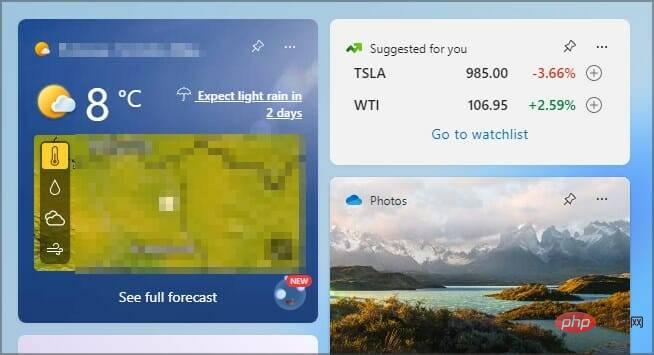
天气应用程序附带小部件,该应用程序显示您想要的有关天气的所有详细信息和信息。为此,您必须单击并打开应用程序进行查看。

一些用户在尝试在任务栏中显示天气时会遇到困难。有些人最终放弃了该功能,因为他们无法解决这个问题。

许多人报告说Windows 11 上缺少任务栏图标,但这很容易修复。有关天气小部件的更多信息,请务必继续阅读。

Windows 11 天气未显示在任务栏上的原因是什么?
如果 Windows 11 的天气小部件未在任务栏中显示,则进行 7 个修复

任务栏不显示天气功能的原因有多种。一些主要原因包括:

  • 在从 Windows 10 迁移到 11 期间,有来自特定版本的待处理更新或以前的更新
  • 损坏的注册表和系统文件
  • 不正确的设置和配置
  • 冲突的用户帐户
  • TLS 和 SSL 存在问题

如果 Windows 11 天气小部件未显示在任务栏中,我该如何修复它?

1.检查小部件设置

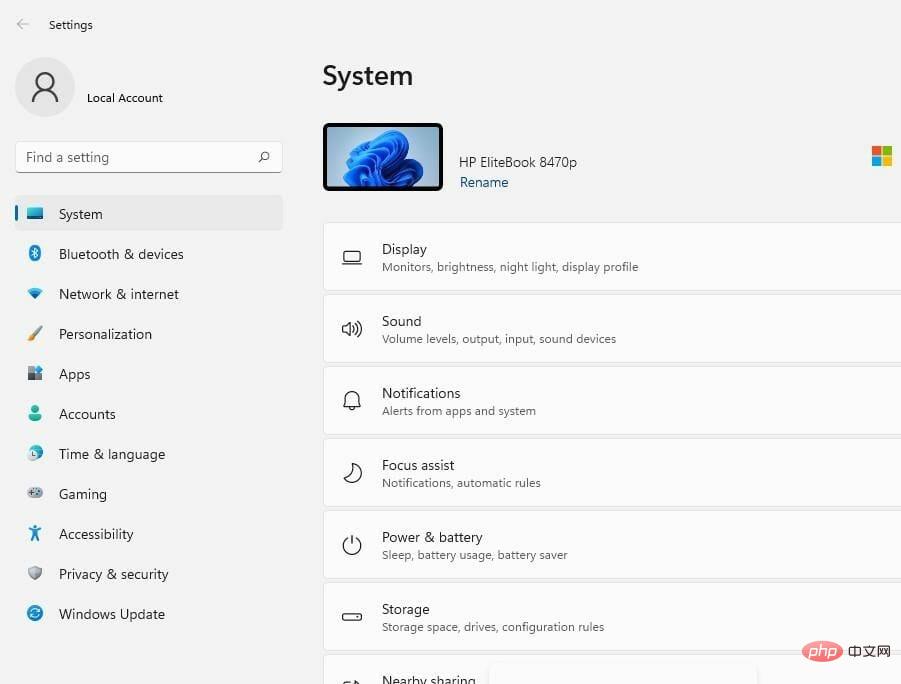
  1. 转到Search按钮,输入Settings,然后点击Enter

    如果 Windows 11 的天气小部件未在任务栏中显示,则进行 7 个修复

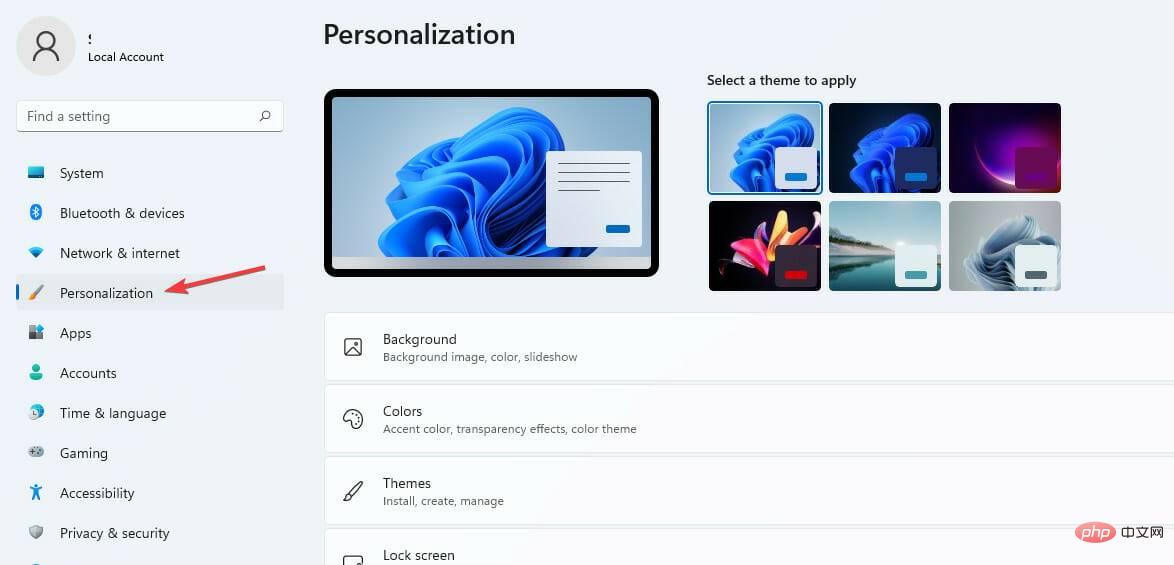
  2. 单击个性化选项卡。
    如果 Windows 11 的天气小部件未在任务栏中显示,则进行 7 个修复
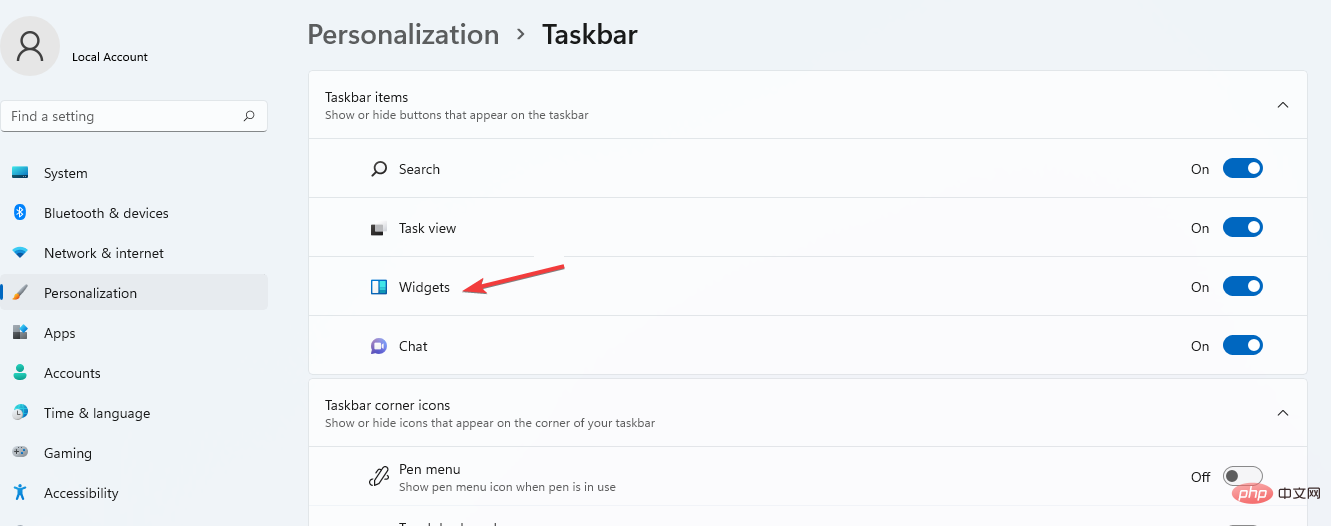
  3. 在任务栏项目列表中,找到小部件选项。
    如果 Windows 11 的天气小部件未在任务栏中显示,则进行 7 个修复
  4. 切换Widget按钮以将其打开

2.清理PC文件

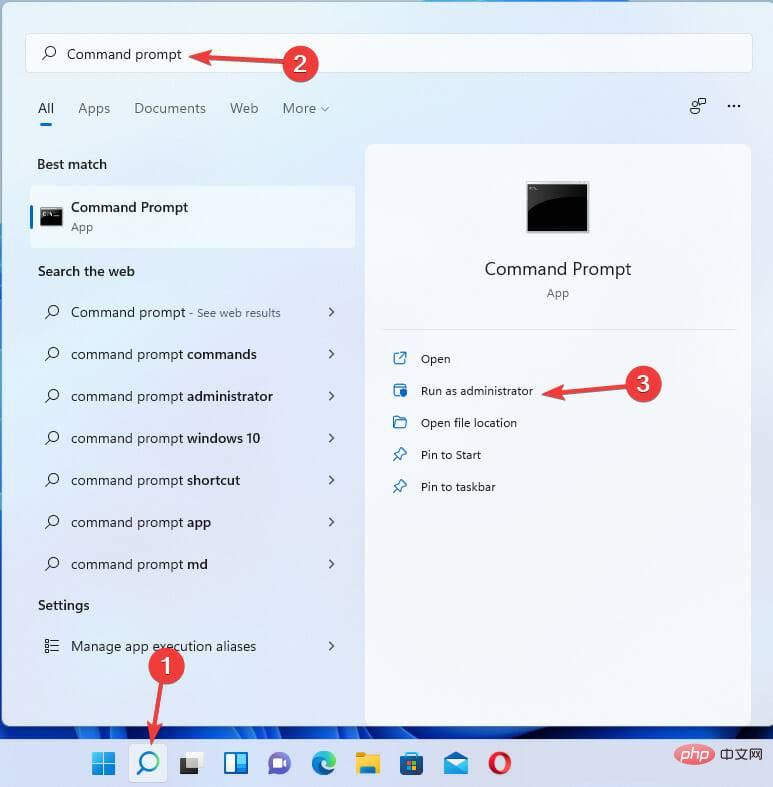
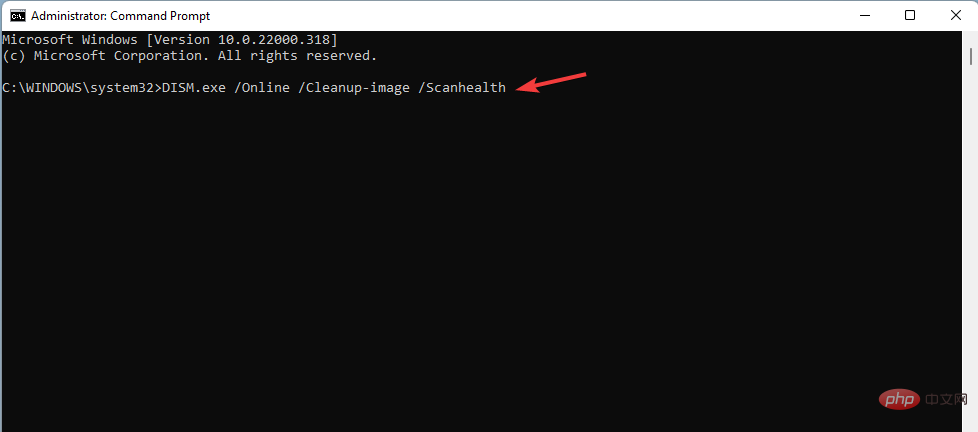
  1. 打开开始搜索框,键入命令提示符并选择以管理员身份运行选项。如果 Windows 11 的天气小部件未在任务栏中显示,则进行 7 个修复
  2. 按以下顺序键入以下命令并Enter分别点击:
    DISM.exe /Online /Cleanup-image /Scanhealth
    如果 Windows 11 的天气小部件未在任务栏中显示,则进行 7 个修复
    DISM.exe /Online /Cleanup-image /Restorehealth
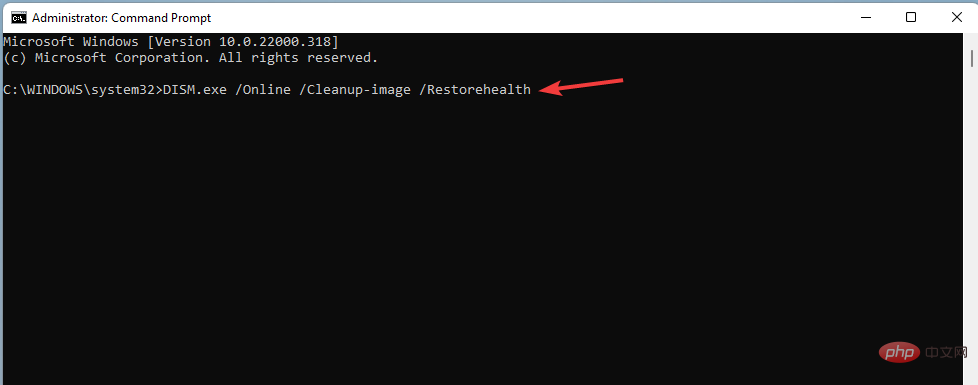
    如果 Windows 11 的天气小部件未在任务栏中显示,则进行 7 个修复DISM.exe /Online /Cleanup-image /startcomponentcleanup
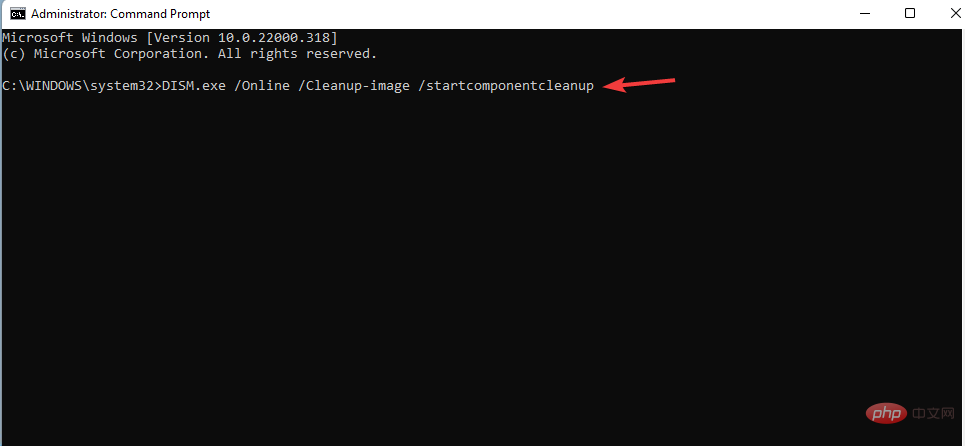
    如果 Windows 11 的天气小部件未在任务栏中显示,则进行 7 个修复
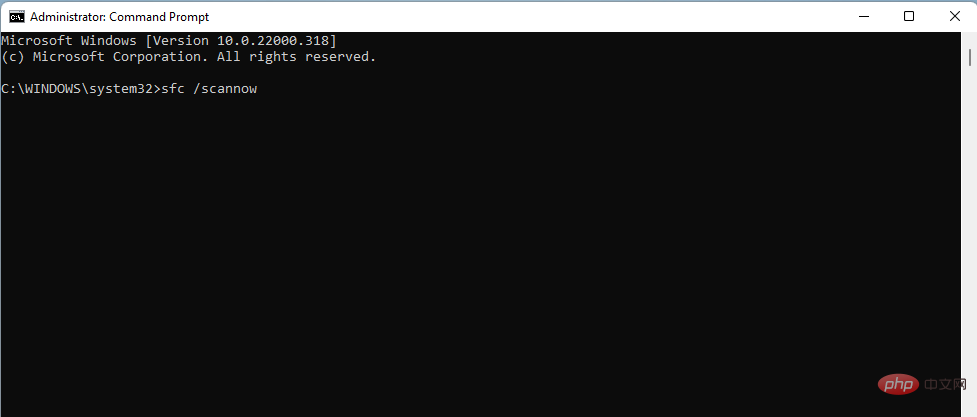
    sfc /scannow
    如果 Windows 11 的天气小部件未在任务栏中显示,则进行 7 个修复
  3. 重启你的电脑

所有这些命令可确保您的 PC 找到并修复可能影响 Windows 11 程序正常运行的损坏文件。

修复 PC 的另一种简单方法是使用 Restoro PC 修复工具。该软件将有效地扫描、识别和修复所有影响您计算机的 PC 问题,从而优化其性能。

⇒ 获取恢复

Noya
Noya

让线框图变成高保真设计。

下载

3. 启用 SSL 和 TLS

  1. Windows键盘上的 +I键打开“设置”应用。
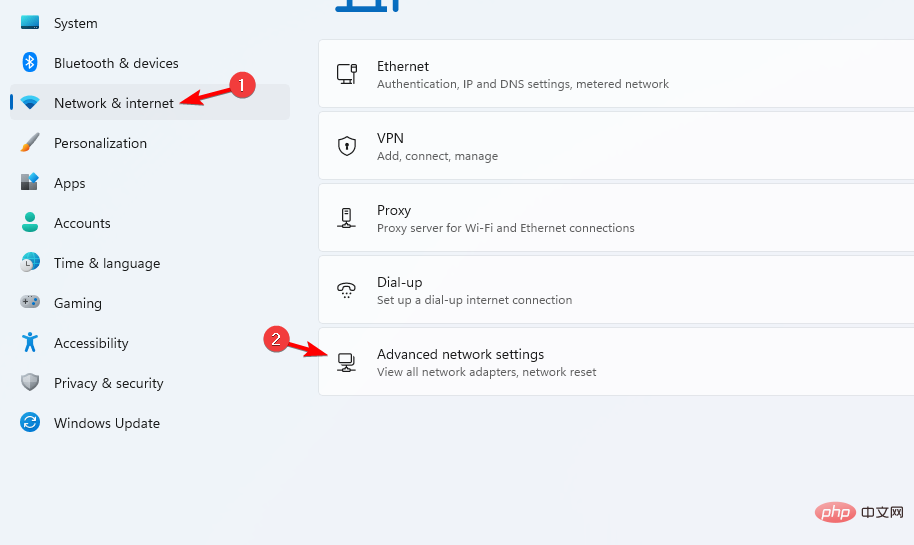
  2. 选择网络和互联网选项卡。单击高级网络设置。
    如果 Windows 11 的天气小部件未在任务栏中显示,则进行 7 个修复
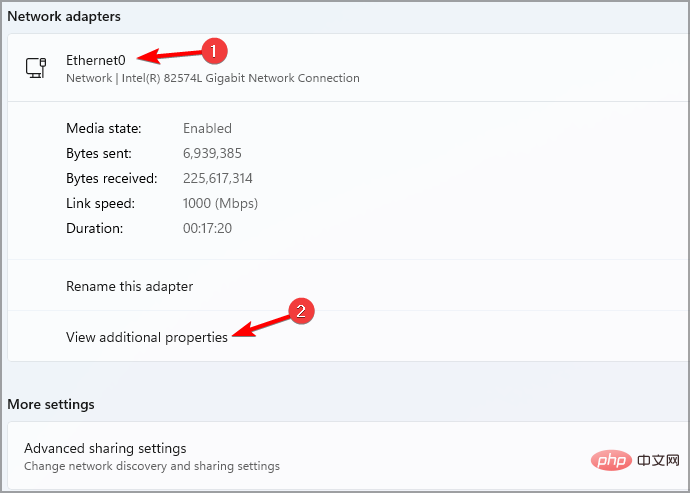
  3. 选择您使用的网络类型
  4. 单击查看所有属性。
    如果 Windows 11 的天气小部件未在任务栏中显示,则进行 7 个修复
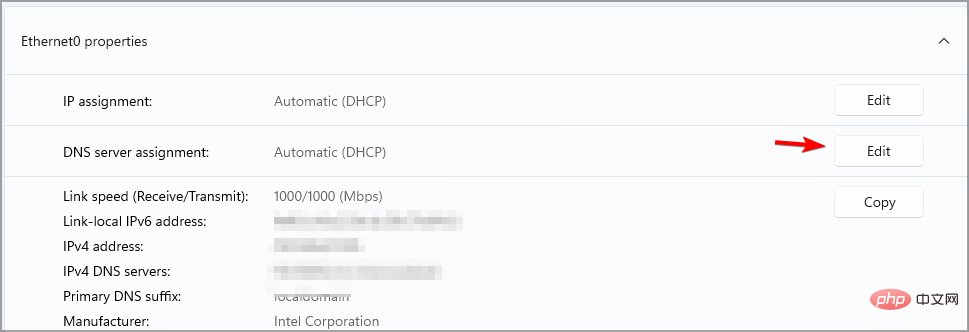
  5. 选择DNS 服务器分配选项卡上的编辑按钮。
    如果 Windows 11 的天气小部件未在任务栏中显示,则进行 7 个修复
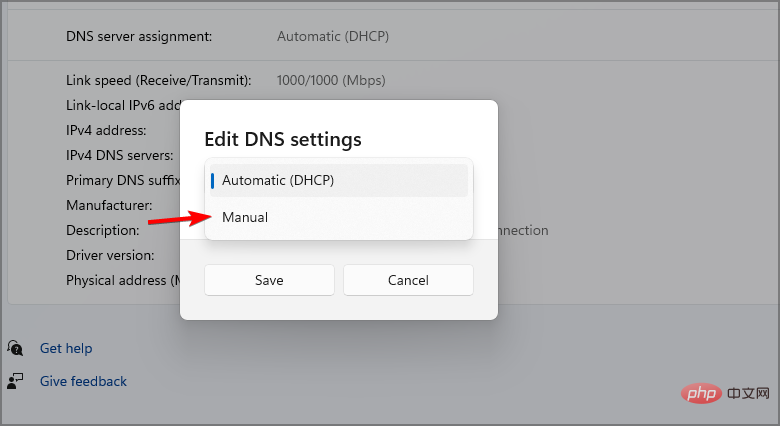
  6. 将 DNS 设置从Automatic(DHCP)更改为Manual
    如果 Windows 11 的天气小部件未在任务栏中显示,则进行 7 个修复
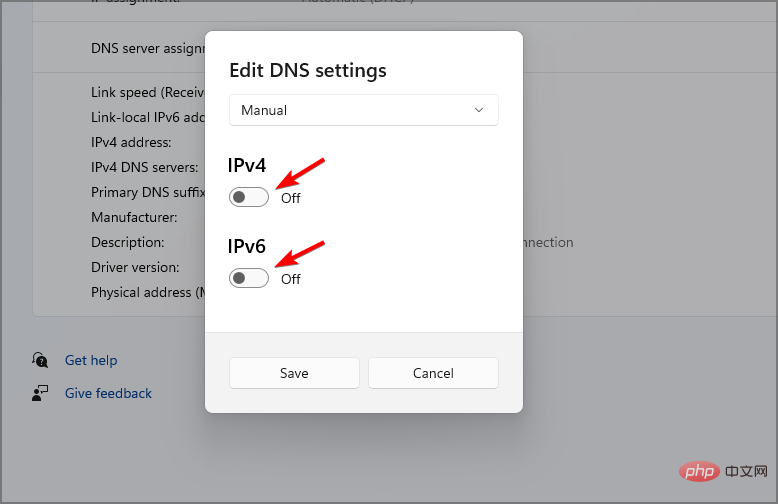
  7. 切换IPv4和IPv6按钮并将它们打开。
    如果 Windows 11 的天气小部件未在任务栏中显示,则进行 7 个修复
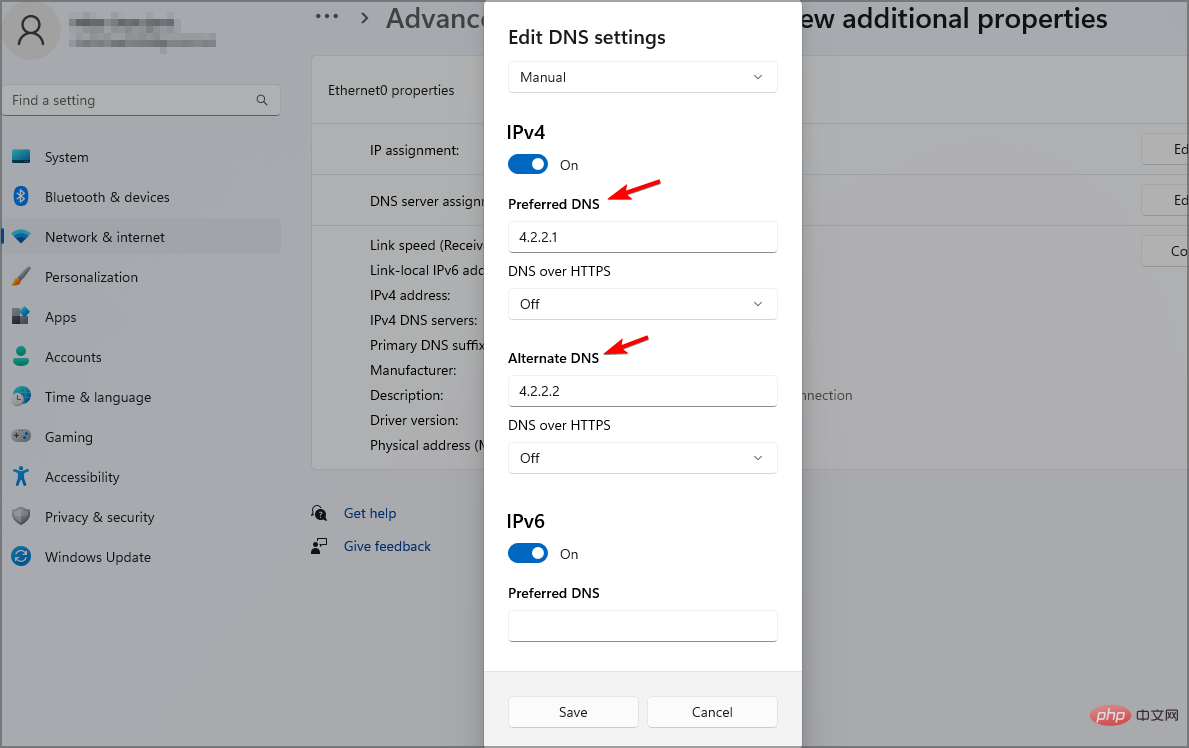
  8. 将首选 DNS详细信息更改为4.2.2.1   ,将备用 DNS更改为4.2.2.2 
    如果 Windows 11 的天气小部件未在任务栏中显示,则进行 7 个修复
  9. 单击确定以保存更改。
  10. 返回开始按钮 Search Internet Options,然后按 Enter打开 Internet 属性。
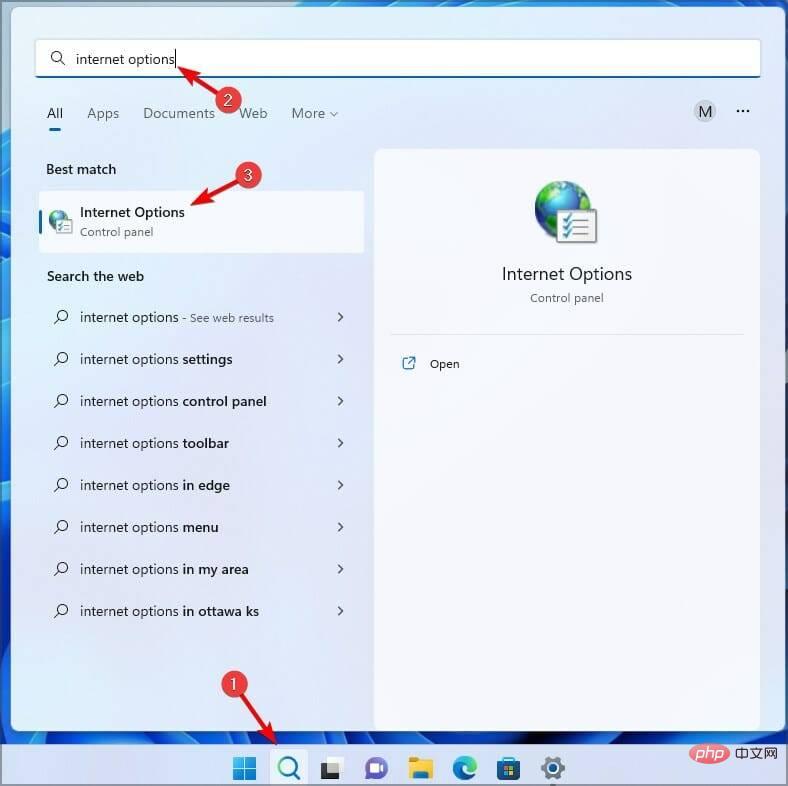
    如果 Windows 11 的天气小部件未在任务栏中显示,则进行 7 个修复
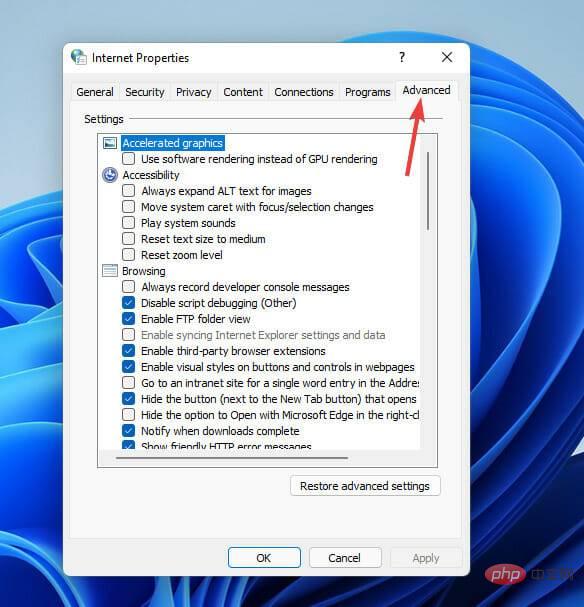
  11. 单击高级选项卡。
    如果 Windows 11 的天气小部件未在任务栏中显示,则进行 7 个修复
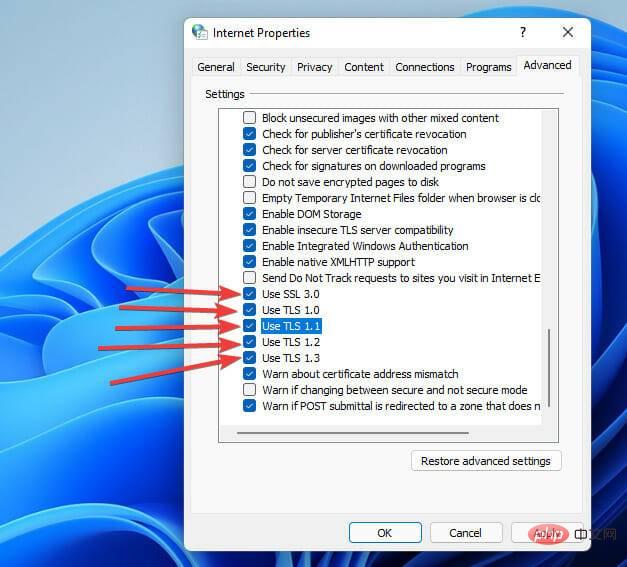
  12. 滚动到安全类别并检查这些选项:SSL 3.0、TLS 1.0、TLS 1.1、TLS 1.2、TLS 1.3。如果 Windows 11 的天气小部件未在任务栏中显示,则进行 7 个修复
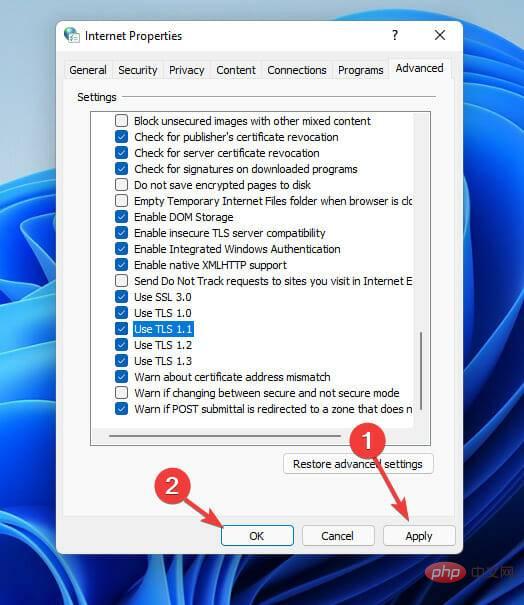
  13. 单击应用和确定以应用更改。如果 Windows 11 的天气小部件未在任务栏中显示,则进行 7 个修复

4. 使用第三方软件

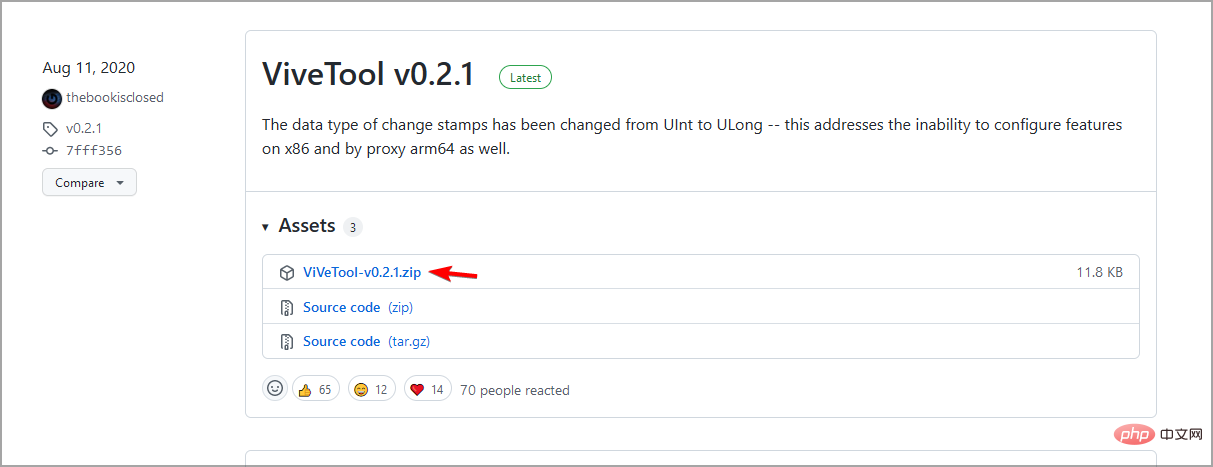
  1. Vivetool官网下载。
    如果 Windows 11 的天气小部件未在任务栏中显示,则进行 7 个修复
  2. 将Vivetool 的所有内容复制到以下目录:Windows\System 32
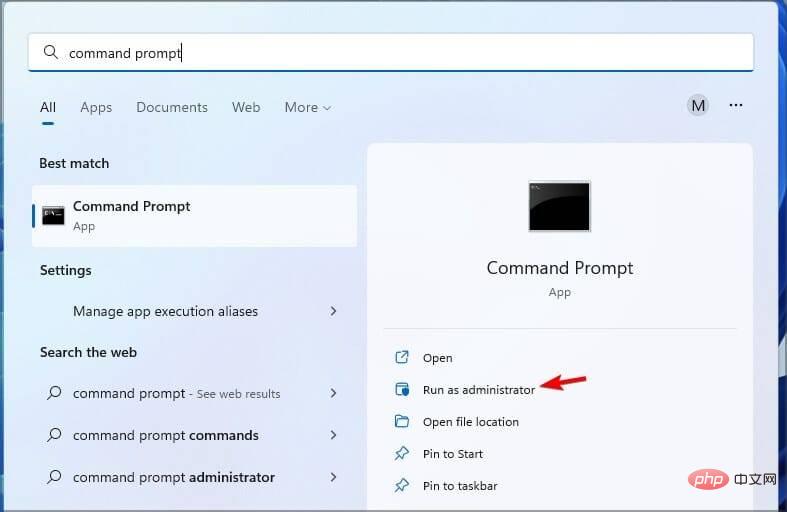
  3. 转到搜索,键入命令提示符,然后选择以管理员身份运行选项。
    如果 Windows 11 的天气小部件未在任务栏中显示,则进行 7 个修复
  4. 在您点击时键入这些命令中的每一个Enter
    vivetool addconfig 34301415 2
    vivetool addconfig 36226456 2
    vivetool addconfig 36553793 2
    vivetool addconfig 36226054 2
  5. 重新启动您的电脑。

专家提示:某些 PC 问题很难解决,尤其是在存储库损坏或 Windows 文件丢失时。如果您在修复错误时遇到问题,则您的系统可能已部分损坏。我们建议安装 Restoro,这是一种可以扫描您的机器并确定故障所在的工具。
单击此处下载并开始修复。

重启后,PC左侧出现一个图标,点击它,它会自动变为天气小部件。

5.配置组策略

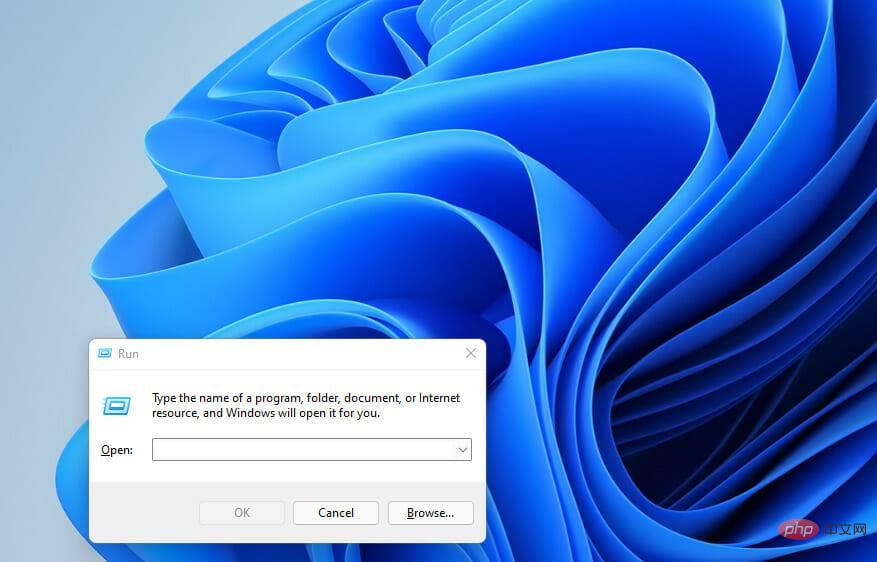
  1. Windows键盘上的 +R键打开一个空的运行对话框。如果 Windows 11 的天气小部件未在任务栏中显示,则进行 7 个修复
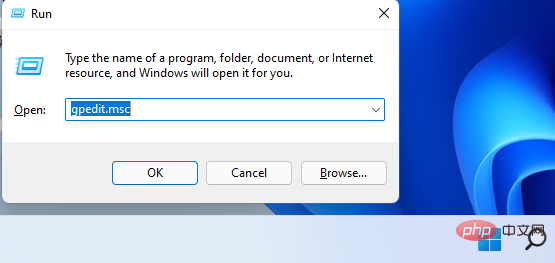
  2. 键入gpedit.msc并单击OK
    如果 Windows 11 的天气小部件未在任务栏中显示,则进行 7 个修复
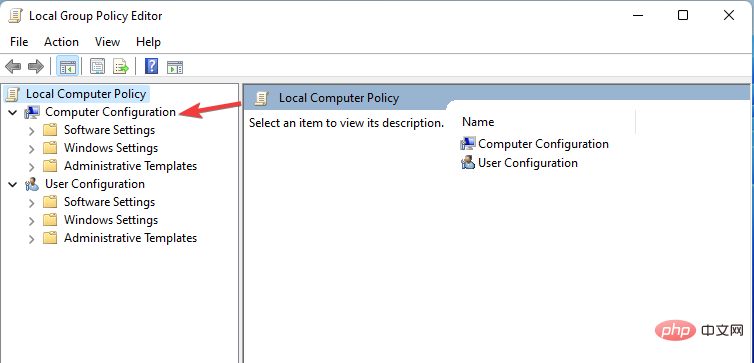
  3. 导航到计算机配置目录。如果 Windows 11 的天气小部件未在任务栏中显示,则进行 7 个修复
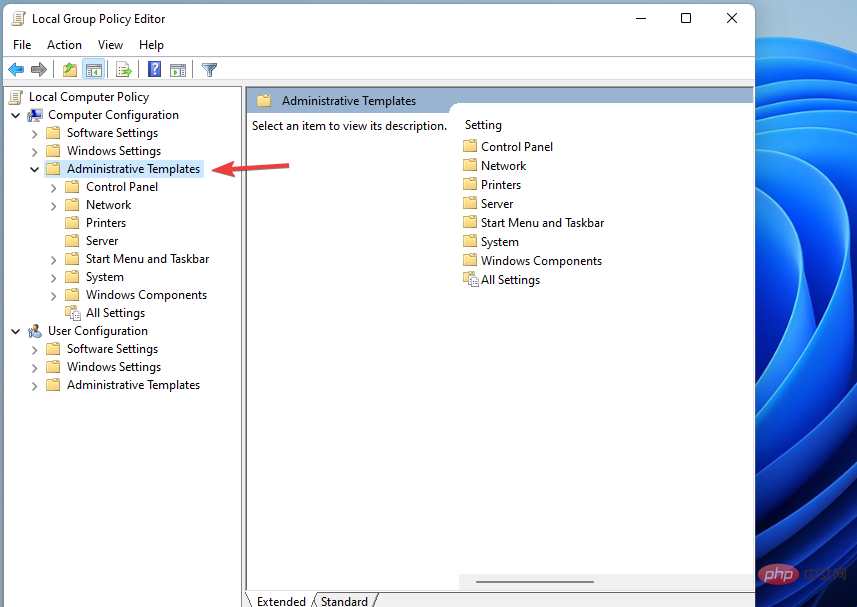
  4. 选择管理模板,然后选择Windows 组件。
    如果 Windows 11 的天气小部件未在任务栏中显示,则进行 7 个修复
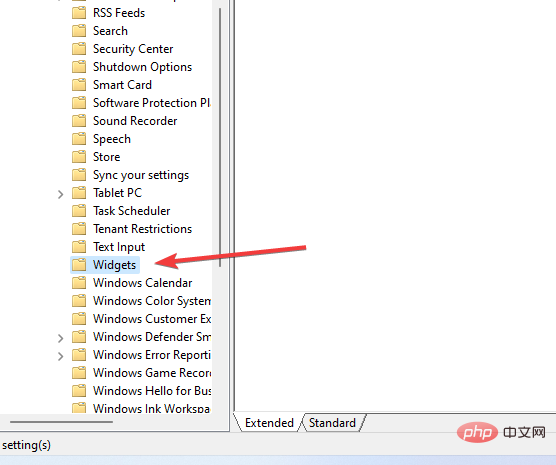
  5. 找到Widgets文件夹并双击打开它。
    如果 Windows 11 的天气小部件未在任务栏中显示,则进行 7 个修复
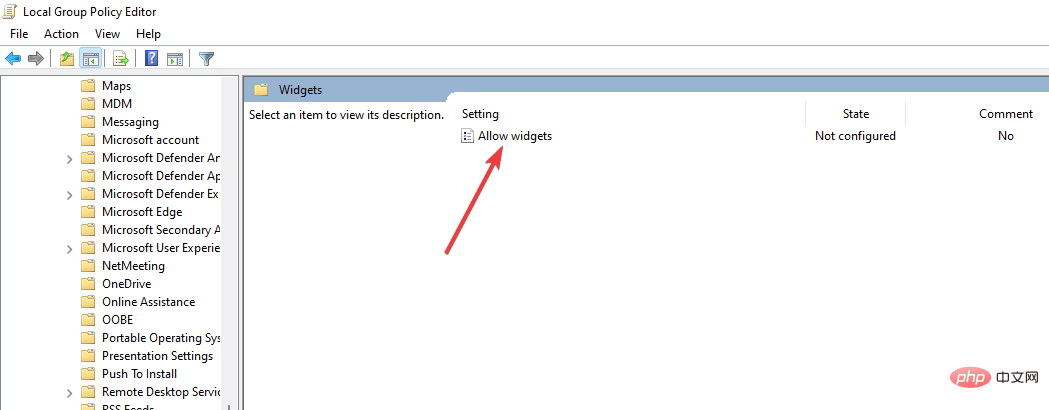
  6. 单击允许小部件选项以打开展开的窗口。
    如果 Windows 11 的天气小部件未在任务栏中显示,则进行 7 个修复
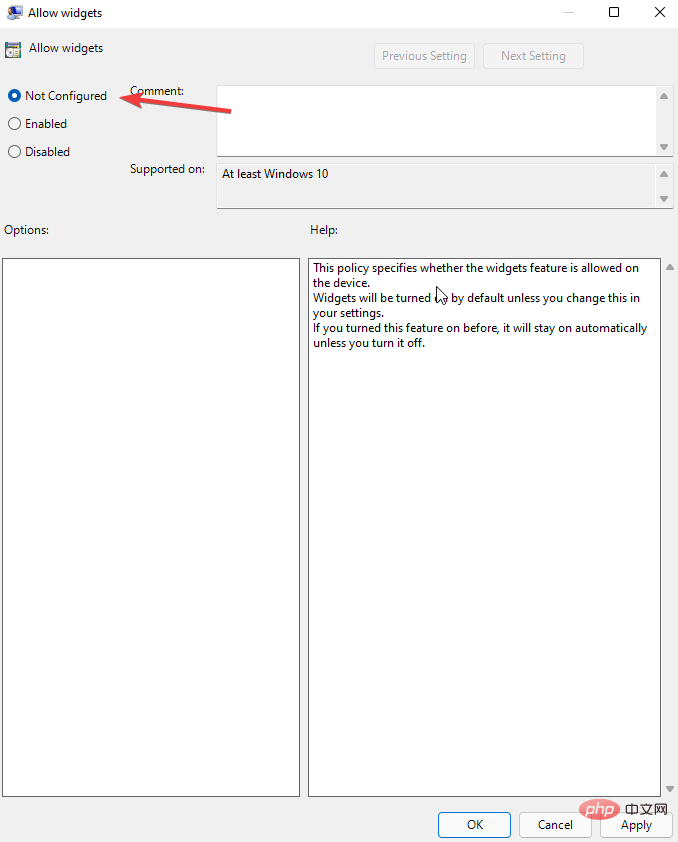
  7. 选择未配置选项并单击应用,然后单击确定以保存更改。如果 Windows 11 的天气小部件未在任务栏中显示,则进行 7 个修复

6.创建一个新的用户帐户

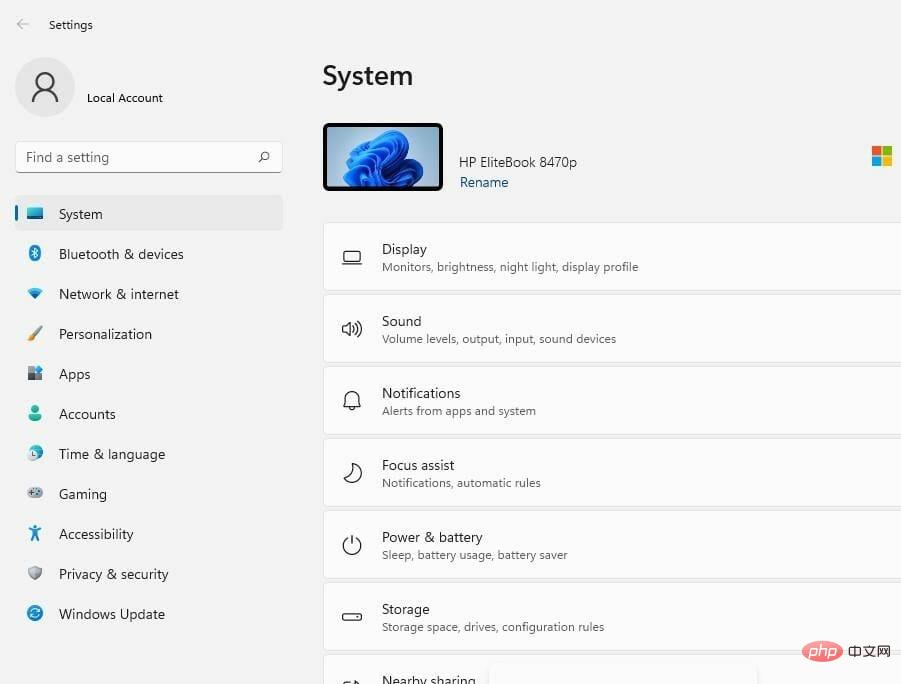
  1. 单击开始搜索按钮,键入Settings,然后点击Enter
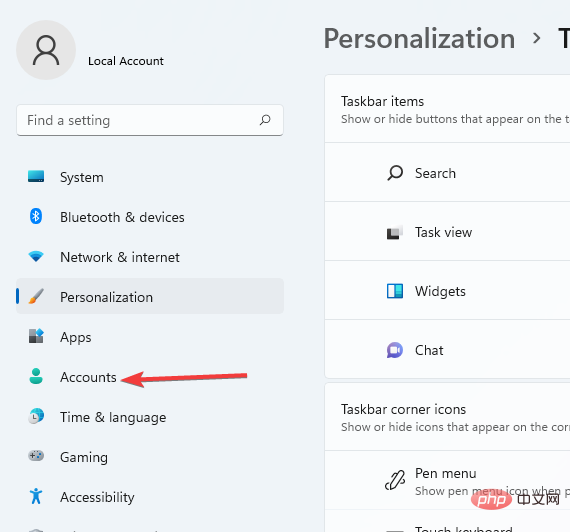
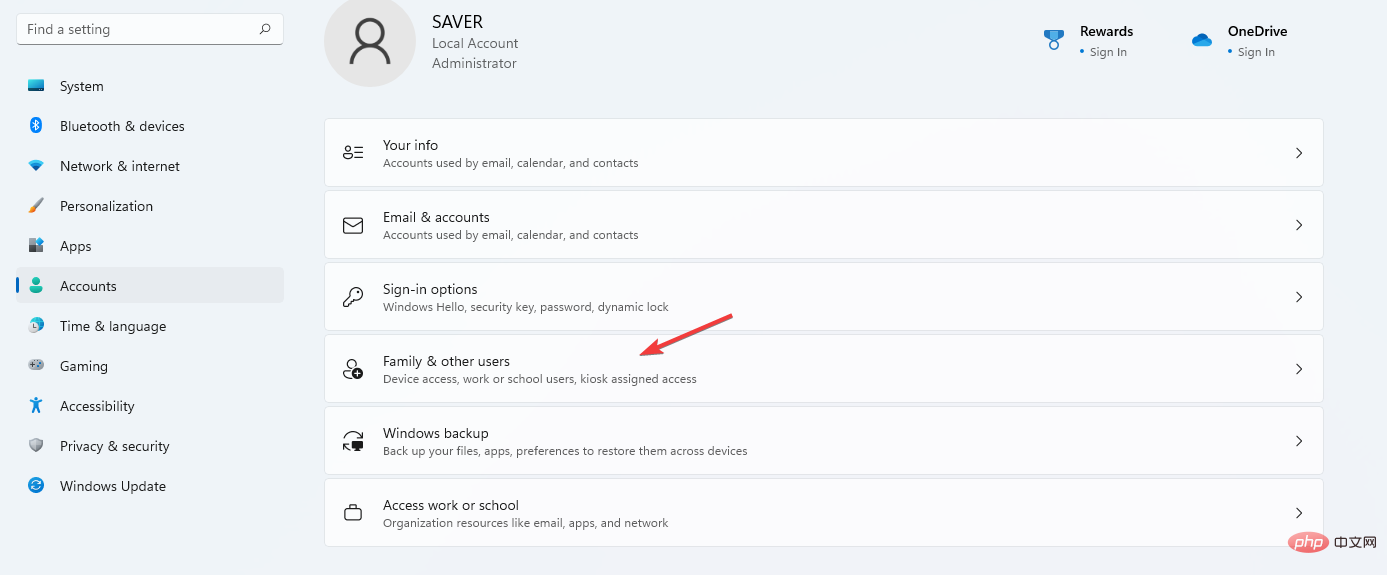
  2. 单击帐户选项。
    如果 Windows 11 的天气小部件未在任务栏中显示,则进行 7 个修复
  3. 选择家庭和其他用户选项。如果 Windows 11 的天气小部件未在任务栏中显示,则进行 7 个修复
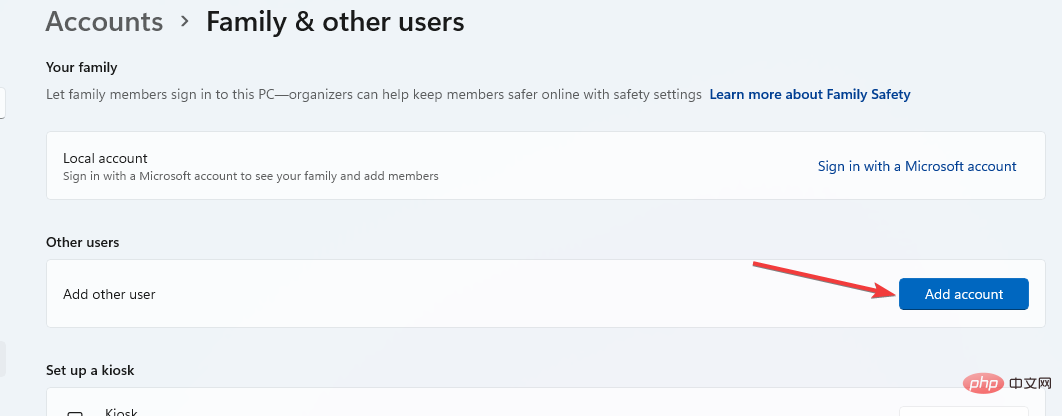
  4. 在其他用户选项卡上,选择添加帐户以添加其他用户。如果 Windows 11 的天气小部件未在任务栏中显示,则进行 7 个修复
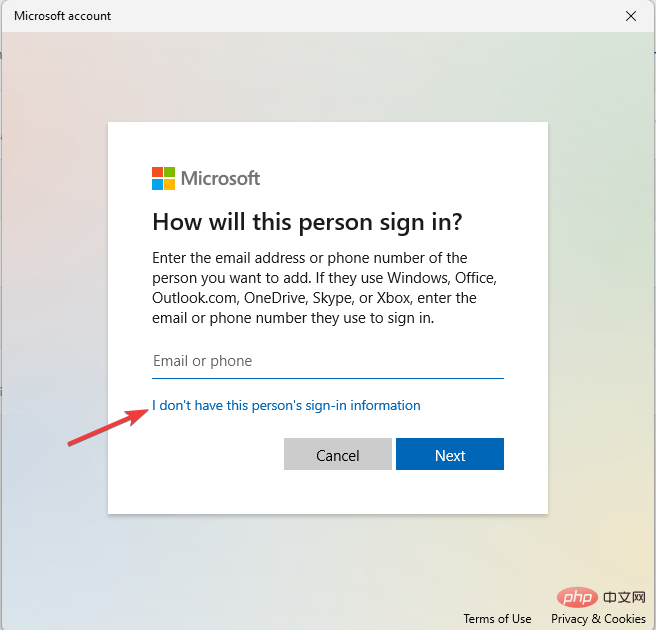
  5. 当提示输入你的 Microsoft 帐户时,选择我 没有此人的登录信息。
    如果 Windows 11 的天气小部件未在任务栏中显示,则进行 7 个修复
  6. 选择添加没有 Microsoft 帐户的用户选项。输入您的用户名、密码、密码提示,单击下一步,然后按照提示完成该过程。

创建帐户后,从旧帐户注销并登录新帐户。重复相同的过程并登录到您以前的帐户。问题得到解决。

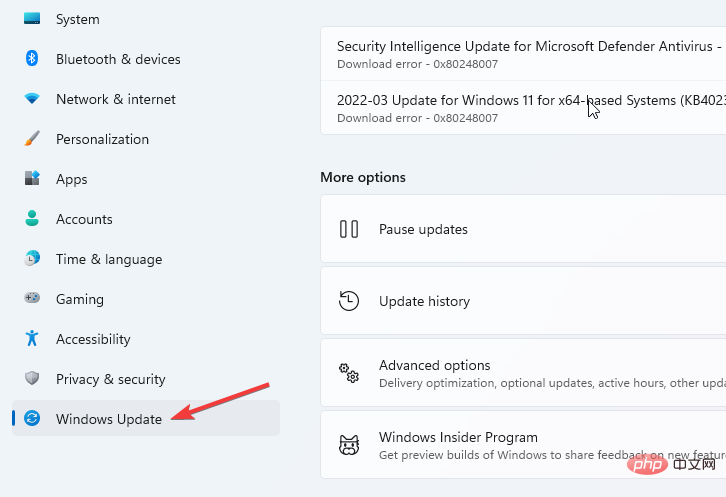
7. 检查您的 Windows 更新

  1. Windows键盘上的 +I键打开“设置”应用。如果 Windows 11 的天气小部件未在任务栏中显示,则进行 7 个修复
  2. 单击Windows 更新选项卡。如果 Windows 11 的天气小部件未在任务栏中显示,则进行 7 个修复
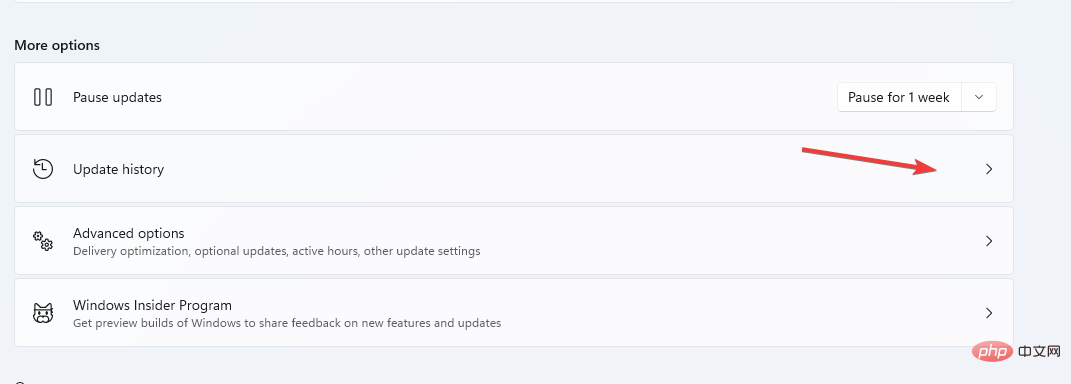
  3. 单击更新历史记录。如果您有 KB5010414 更新,请尝试。如果更新不存在,请安装并重试。如果 Windows 11 的天气小部件未在任务栏中显示,则进行 7 个修复

此选项主要适用于使用更新直接从 Windows 10 升级到 11 的用户。天气功能是通过 KB5010414 更新发布的,因此必须享受天气功能。

为什么 Windows 11 天气小部件不更新?

如果天气小部件没有更新,则可能是网络问题导致其无法正常工作,因此请务必检查。

Windows 安装损坏也可能导致此问题,因此您可能需要修复安装或重新创建用户配置文件。

Windows 11 有很多用于不同目的的小部件。新操作系统附带的其他一些小部件包括日历、照片、提示、娱乐、交通等。

相关专题

更多
php源码安装教程大全
php源码安装教程大全

本专题整合了php源码安装教程,阅读专题下面的文章了解更多详细内容。

7

2025.12.31

php网站源码教程大全
php网站源码教程大全

本专题整合了php网站源码相关教程,阅读专题下面的文章了解更多详细内容。

4

2025.12.31

视频文件格式
视频文件格式

本专题整合了视频文件格式相关内容,阅读专题下面的文章了解更多详细内容。

7

2025.12.31

不受国内限制的浏览器大全
不受国内限制的浏览器大全

想找真正自由、无限制的上网体验?本合集精选2025年最开放、隐私强、访问无阻的浏览器App,涵盖Tor、Brave、Via、X浏览器、Mullvad等高自由度工具。支持自定义搜索引擎、广告拦截、隐身模式及全球网站无障碍访问,部分更具备防追踪、去谷歌化、双内核切换等高级功能。无论日常浏览、隐私保护还是突破地域限制,总有一款适合你!

7

2025.12.31

出现404解决方法大全
出现404解决方法大全

本专题整合了404错误解决方法大全,阅读专题下面的文章了解更多详细内容。

42

2025.12.31

html5怎么播放视频
html5怎么播放视频

想让网页流畅播放视频?本合集详解HTML5视频播放核心方法!涵盖<video>标签基础用法、多格式兼容(MP4/WebM/OGV)、自定义播放控件、响应式适配及常见浏览器兼容问题解决方案。无需插件,纯前端实现高清视频嵌入,助你快速打造现代化网页视频体验。

4

2025.12.31

关闭win10系统自动更新教程大全
关闭win10系统自动更新教程大全

本专题整合了关闭win10系统自动更新教程大全,阅读专题下面的文章了解更多详细内容。

3

2025.12.31

阻止电脑自动安装软件教程
阻止电脑自动安装软件教程

本专题整合了阻止电脑自动安装软件教程,阅读专题下面的文章了解更多详细教程。

3

2025.12.31

html5怎么使用
html5怎么使用

想快速上手HTML5开发?本合集为你整理最实用的HTML5使用指南!涵盖HTML5基础语法、主流框架(如Bootstrap、Vue、React)集成方法,以及无需安装、直接在线编辑运行的平台推荐(如CodePen、JSFiddle)。无论你是新手还是进阶开发者,都能轻松掌握HTML5网页制作、响应式布局与交互功能开发,零配置开启高效前端编程之旅!

2

2025.12.31

热门下载

更多
网站特效
/
网站源码
/
网站素材
/
前端模板

精品课程

更多
相关推荐
/
热门推荐
/
最新课程
最新Python教程 从入门到精通
最新Python教程 从入门到精通

共4课时 | 0.6万人学习

麻省理工大佬Python课程
麻省理工大佬Python课程

共34课时 | 5万人学习

关于我们 免责申明 举报中心 意见反馈 讲师合作 广告合作 最新更新
php中文网:公益在线php培训,帮助PHP学习者快速成长!
关注服务号 技术交流群
PHP中文网订阅号
每天精选资源文章推送

Copyright 2014-2026 https://www.php.cn/ All Rights Reserved | php.cn | 湘ICP备2023035733号