0

0

如何隐藏文本直到在 Powerpoint 中单击

PHPz

PHPz

发布时间:2023-04-14 16:40:07

|

4980人浏览过

|

来源于云东方

转载

如何在 PowerPoint 中的任何点击之前隐藏文本

如果您希望在单击 powerpoint 幻灯片上的任意位置时显示文本,那么设置起来既快速又容易。

要在 PowerPoint 中单击任何按钮之前隐藏文本:

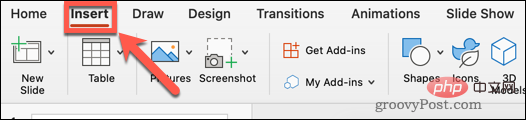
  1. 打开您的 PowerPoint 文档,然后单击“插入 ”菜单。
    how-to-hide-text-until-clicked-powerpoint-insert-menu
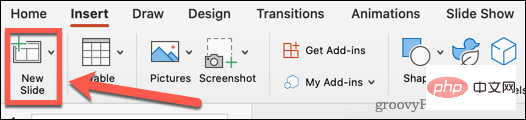
  2. 单击新幻灯片
    how-to-hide-text-until-clicked-powerpoint-insert-new-slide
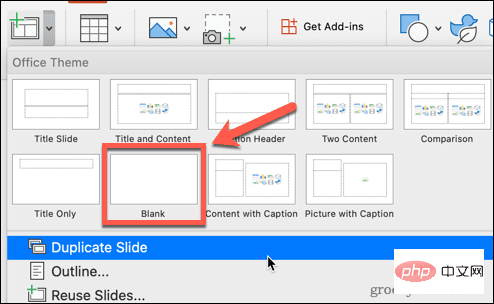
  3. 选择空白或其他预设之一。
    how-to-hide-text-until-clicked-powerpoint-insert-blank-slide
  4. 仍然在插入菜单中,单击文本框
    how-to-hide-text-until-clicked-powerpoint-insert-text-box
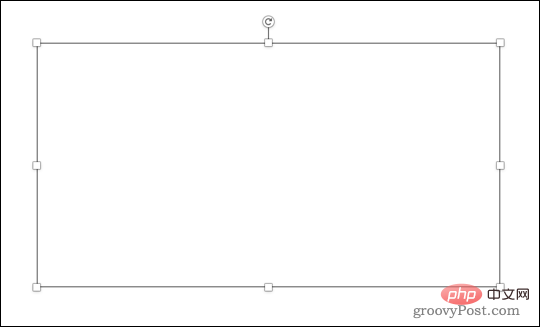
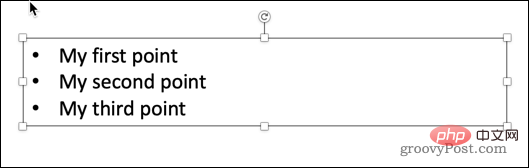
  5. 在幻灯片上拖出一个文本框。
    how-to-hide-text-until-clicked-powerpoint-text-box
  6. 单击文本框并输入您的文本。文本工具可以在主 菜单下找到。
    how-to-hide-text-until-clicked-powerpoint-text
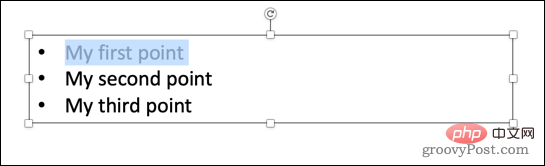
  7. 突出显示要隐藏的文本的第一部分或所有文本(如果您希望所有内容一次显示)。
    how-to-hide-text-until-clicked-powerpoint-selected-text
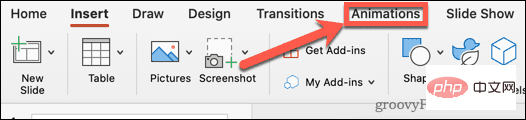
  8. 单击动画 菜单。
    how-to-hide-text-until-clicked-powerpoint-animations-menu
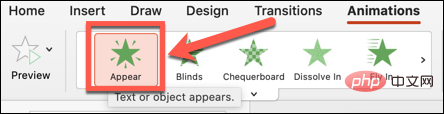
  9. 单击出现或选择其他动画类型之一。
    how-to-hide-text-until-clicked-powerpoint-appear-animation
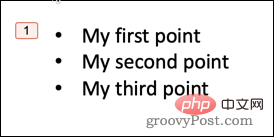
  10. 您将在幻灯片上看到一个数字,指示动画的顺序。
    how-to-hide-text-until-clicked-powerpoint-animation-number
  11. 对要隐藏的任何其他文本重复该过程。
  12. 通过单击幻灯片菜单并单击从开始播放来运行幻灯片。或者,您可以在 Windows 上使用键盘快捷键F5或在 Mac上使用Cmd+Shift+Enter 。

    how-to-hide-text-until-clicked-powerpoint-play-from-start
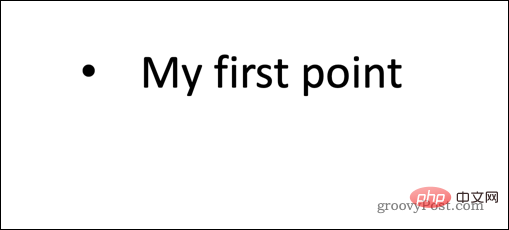
  13. 您的幻灯片首先会显示为空白。每次单击它时,都会出现下一部分隐藏文本。
    how-to-hide-text-until-clicked-powerpoint-first-text

如何在 PowerPoint 中单击形状之前隐藏文本

使用上述方法,无论您单击幻灯片中的哪个位置,隐藏的文本都将始终以相同的顺序出现。如果要控制演示文稿期间文本的显示顺序,可以使用 PowerPoint 触发器。这使您可以根据单击的位置显示不同的文本。

要使用触发器使隐藏文本出现在 PowerPoint 中:

Cogram
Cogram

使用AI帮你做会议笔记,跟踪行动项目

下载
  1. 打开 PowerPoint 文档并单击插入
    how-to-hide-text-until-clicked-powerpoint-insert-menu
  2. 单击新幻灯片。
    how-to-hide-text-until-clicked-powerpoint-insert-new-slide
  3. 单击空白或选择其他预设幻灯片布局之一。
    how-to-hide-text-until-clicked-powerpoint-insert-blank-slide
  4. 插入菜单中,单击文本框
    how-to-hide-text-until-clicked-powerpoint-insert-text-box
  5. 拖出一个文本框。
    how-to-hide-text-until-clicked-powerpoint-text-box
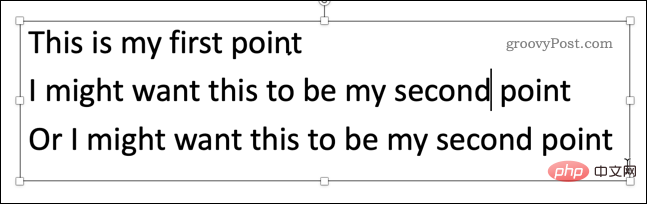
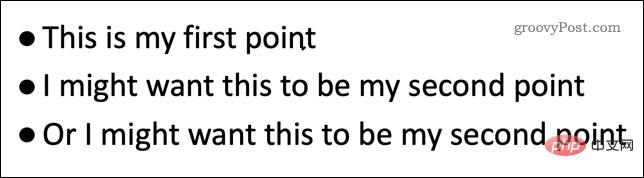
  6. 单击文本框并输入您的文本。
    how-to-hide-text-until-clicked-powerpoint-entered-text
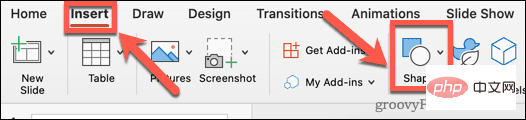
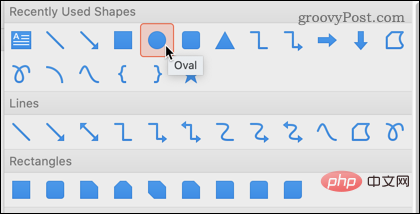
  7. 插入菜单中,单击形状
    how-to-hide-text-until-clicked-powerpoint-insert-shapes
  8. 选择你的形状。
    how-to-hide-text-until-clicked-powerpoint-choose-shape
  9. 拖出您的形状并将其放置在幻灯片中。
  10. 您可以在 Windows 上使用Ctrl+CCtrl+V或在 Mac 上使用Cmd+CCmd+V来复制和粘贴任意次数的形状。
    how-to-hide-text-until-clicked-powerpoint-pasted-shapes
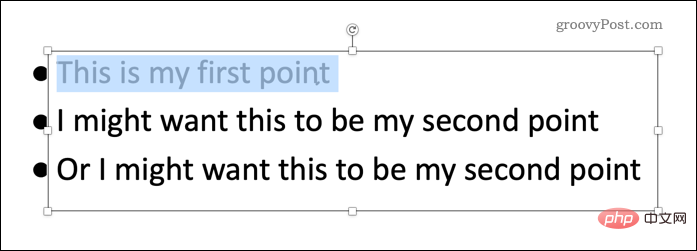
  11. 突出显示要隐藏的文本部分之一。
    how-to-hide-text-until-clicked-powerpoint-highlighted-text
  12. 点击 动画
    how-to-hide-text-until-clicked-powerpoint-animations-menu
  13. 单击出现或选择不同的动画。
    how-to-hide-text-until-clicked-powerpoint-appear-animation
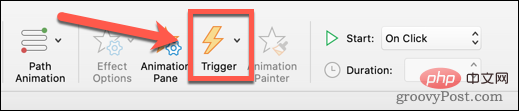
  14. 动画菜单中,单击触发器
    how-to-hide-text-until-clicked-powerpoint-trigger
  15. 将鼠标悬停在On Click Of 上,然后选择要单击的形状的名称以显示文本。
    how-to-hide-text-until-clicked-powerpoint-shape-name
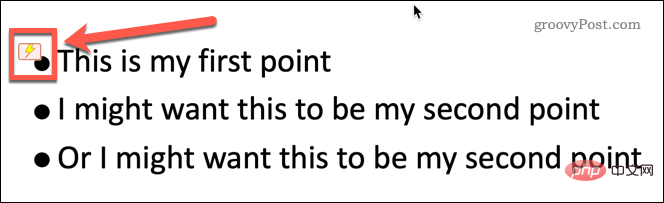
  16. 此形状旁边会出现一个闪电符号,表示它是一个动画触发器。
    how-to-hide-text-until-clicked-powerpoint-lightning
  17. 对要隐藏的任何其他文本部分重复步骤 11-16。
  18. 单击“幻灯片放映”菜单并单击“从开始播放”开始幻灯片放映。
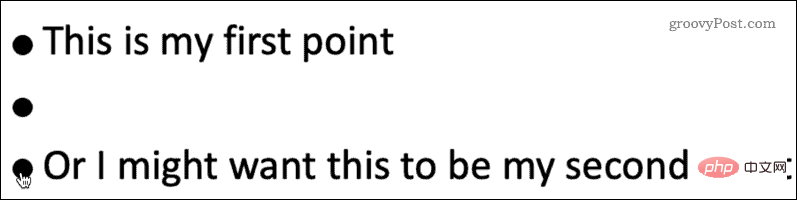
  19. 当您的幻灯片首次出现时,只有形状可见。
    how-to-hide-text-until-clicked-powerpoint-shapes-only
  20. 单击其中一个形状以显示关联的文本。单击形状的顺序是文本出现的顺序。
    how-to-hide-text-until-clicked-powerpoint-shapes-clicked
  21. 请注意不要单击幻灯片中的其他位置,因为这会导致幻灯片移动到下一张幻灯片。

利用 PowerPoint 的力量

知道如何在 PowerPoint 中单击之前隐藏文本只是使您的 PowerPoint 演示文稿更令人印象深刻的众多方法之一。

学习如何在 PowerPoint 中使用幻灯片过渡可以使您的演示文稿更加引人注目,前提是您不要过度使用它!您还可以将视频添加到 PowerPoint以使其更具视觉冲击力。

相关专题

更多
vlookup函数使用大全
vlookup函数使用大全

本专题整合了vlookup函数相关 教程,阅读专题下面的文章了解更多详细内容。

26

2025.12.30

金山文档相关教程
金山文档相关教程

本专题整合了金山文档相关教程,阅读专题下面的文章了解更多详细操作。

28

2025.12.30

PS反选快捷键
PS反选快捷键

本专题整合了ps反选快捷键介绍,阅读下面的文章找到答案。

25

2025.12.30

表格中一行两行的方法
表格中一行两行的方法

本专题整合了表格中一行两行的相关教程,阅读专题下面的文章了解更多详细内容。

3

2025.12.30

cpu温度过高解决方法大全
cpu温度过高解决方法大全

本专题整合了cpu温度过高相关教程,阅读专题下面的文章了解更多详细内容。

5

2025.12.30

ASCII码介绍
ASCII码介绍

本专题整合了ASCII码相关内容,阅读专题下面的文章了解更多详细内容。

31

2025.12.30

GPS是什么
GPS是什么

本专题整合了GPS相关内容,阅读专题下面的文章了解更多详细内容。

3

2025.12.30

wifi拒绝接入
wifi拒绝接入

本专题整合了wifi拒绝接入相关教程,阅读下面的文章了解更多详细方法。

9

2025.12.30

丰网速运介绍
丰网速运介绍

本专题整合了丰网速运查询入口以及相关内容,阅读专题下面的文章了解更多内容。

3

2025.12.30

热门下载

更多
网站特效
/
网站源码
/
网站素材
/
前端模板

精品课程

更多
相关推荐
/
热门推荐
/
最新课程
jQuery 幻灯片相册教程
jQuery 幻灯片相册教程

共5课时 | 2.1万人学习

企业网站综合布局实战视频教程
企业网站综合布局实战视频教程

共37课时 | 7.9万人学习

CSS教程
CSS教程

共754课时 | 17.2万人学习

关于我们 免责申明 举报中心 意见反馈 讲师合作 广告合作 最新更新
php中文网:公益在线php培训,帮助PHP学习者快速成长!
关注服务号 技术交流群
PHP中文网订阅号
每天精选资源文章推送

Copyright 2014-2025 https://www.php.cn/ All Rights Reserved | php.cn | 湘ICP备2023035733号