



microsoft store 是为 windows 11 用户安装的最重要的应用程序之一。在这里,您可以为您的计算机购买应用程序、游戏和其他内容。
随着 Windows 11 的推出,这些程序也带有更新的 UI 以匹配操作系统设计,Microsoft Store 也不甘落后。
其主要目的是为查找和下载软件和应用程序提供统一的体验。您可以浏览游戏、音乐、电影、电视节目等类别。
与 Windows 10 版本相比,新改版的商店提供更多服务。两家商店之间最显着的区别之一是它们的设计。
其次,有更多的应用和游戏,不仅有 UWP 应用,还有来自第三方应用商店的应用。您可以在我们的专门文章中全面深入了解新的 Microsoft Store 。
幸运的是,如果您尚未下载 Windows 11,您仍然可以在 Windows 10 上获取 Microsoft Store。
如何下载微软商店?
要下载 Microsoft Store,请按照以下步骤操作:
- 同时按Windows+I键打开设置。
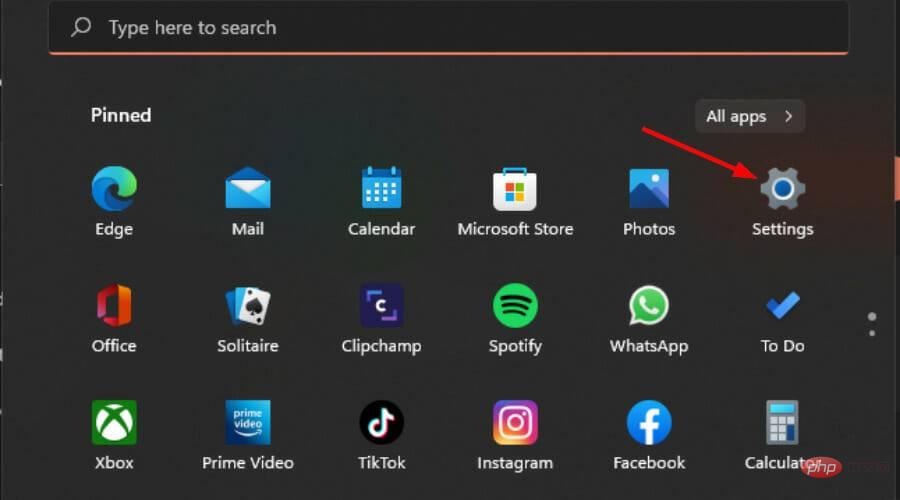
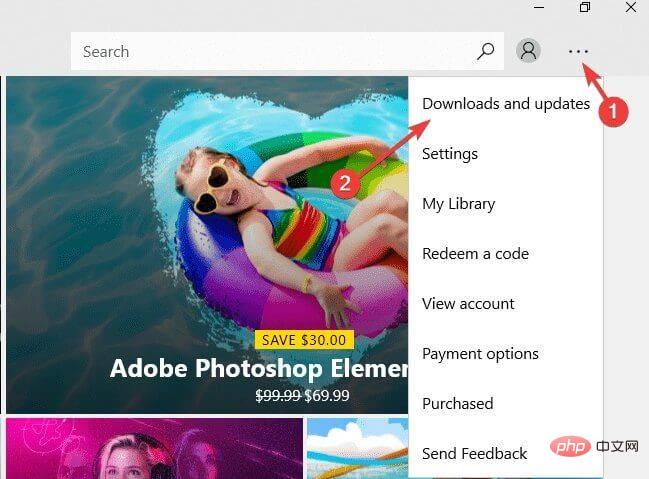
- 搜索Microsoft Store并单击右上角的三个省略号。
- 选择下载和更新。
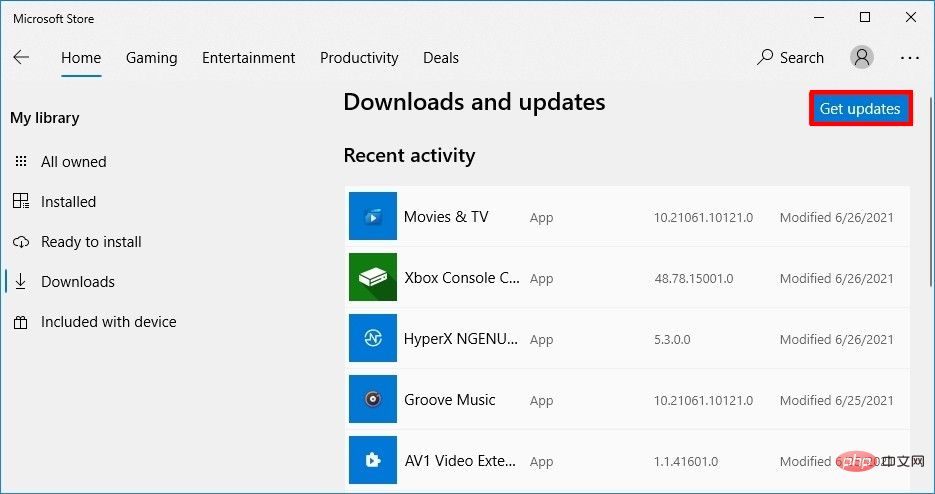
- 单击获取更新。
- 如果有更新,Microsoft Store 将重新启动,您将获得最新版本。
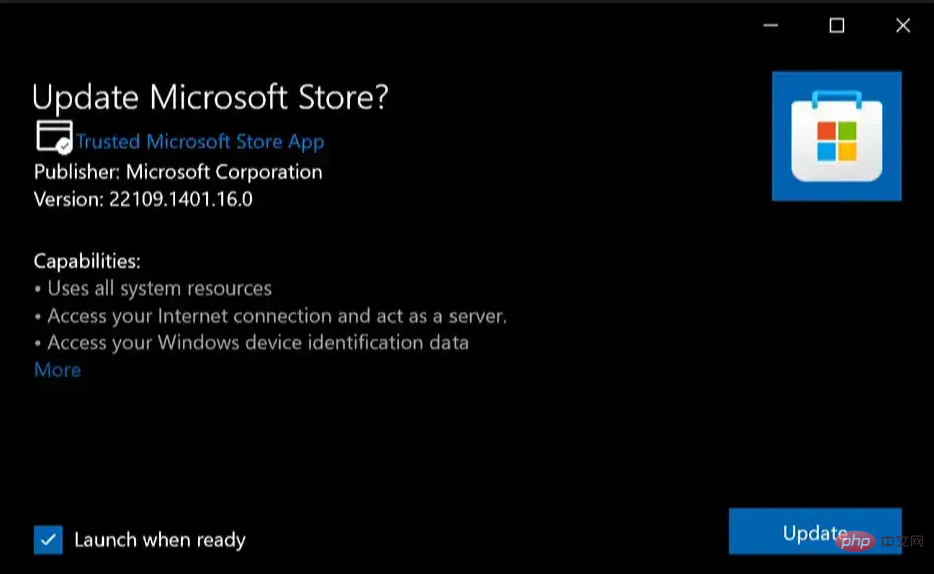
如果在您的 PC 上不可用,您可以从 Microsoft 的官方网站下载。请按照以下步骤下载:
- 导航到您的浏览器并转到下载 Microsoft Store。
- 单击获取按钮,Microsoft Store 将开始下载。
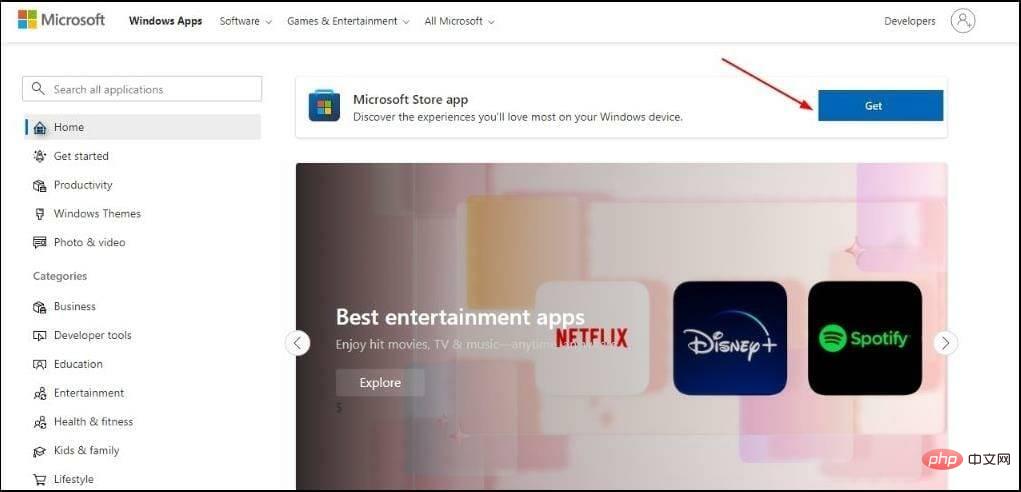
- 打开安装文件以在您的 PC 上安装 Microsoft Store 应用程序。
在某些情况下,您可能必须卸载并重新安装 Microsoft Store 才能继续使用它而不会出现任何问题。
如何在我的 PC 上重新安装 Microsoft Store?
1.使用Powershell
- 同时按Windows+I键打开设置。
- 在搜索栏中键入Powershell ,然后单击以管理员身份运行。
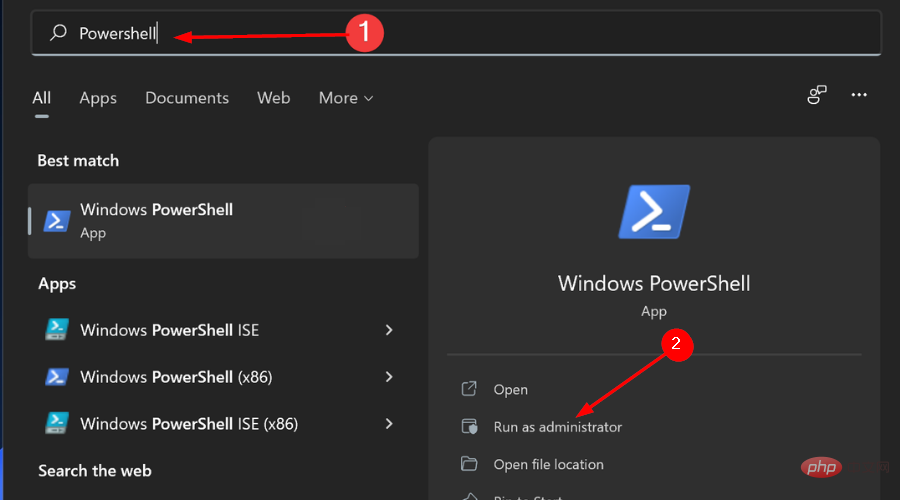
-
Enter以下命令:
Get-AppxPackage -allusers Microsoft.WindowsStore | Foreach {Add-AppxPackage -DisableDevelopmentMode -Register "$($_.InstallLocation)\AppXManifest.xml"}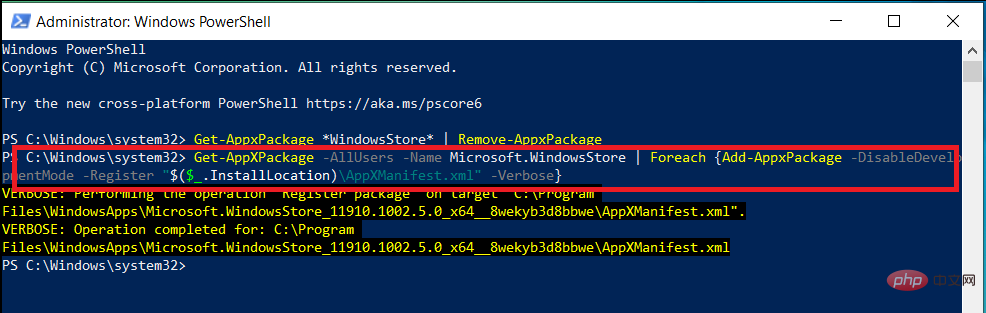
您也可以按照相同的步骤使用 cmd 重新安装 Microsoft Store。
2.使用注册表
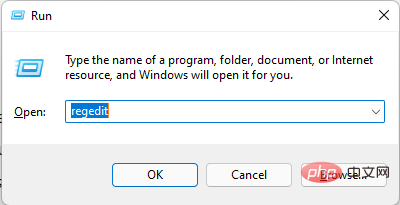
- 按Windows+R键打开运行命令。
- 在对话框中键入regeditEnter并按。
- 导航到以下位置:
HKEY_LOCAL_MACHINE\SYSTEM\CurrentControlSet\Services\AppXSvc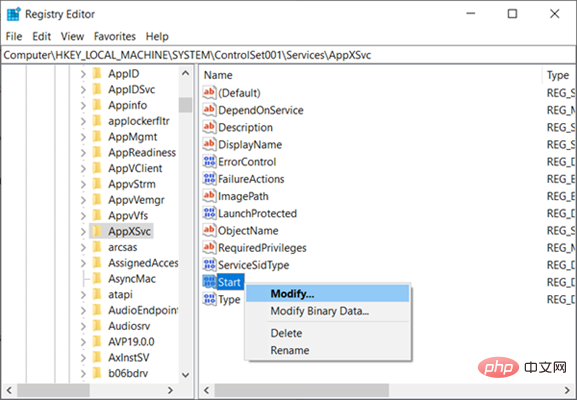
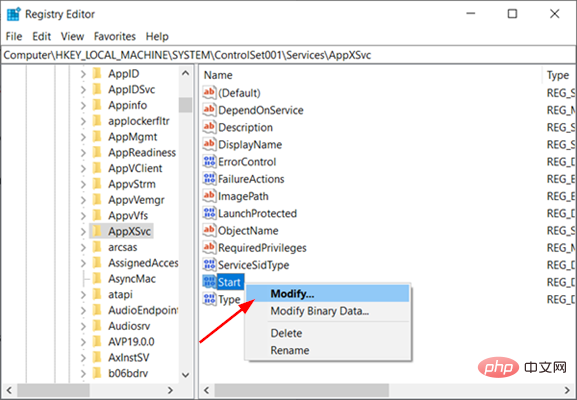
- 右键单击开始并选择修改。
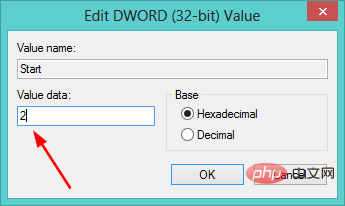
- 在下一个打开的窗口中,将数值数据字段设置为 2,然后按OK保存更改。
如果上述方法都不适合您,或者您只想在没有 Powershell 的情况下重新安装 Microsoft Store,则可以使用长途。在这里,您可以在“应用”部分找到 Microsoft Store 并卸载它,然后到 Microsoft 的网站下载安装包。
如何修复 Microsoft Store?
如果您无法从 Windows 10 或 11 电脑上的 Microsoft Store 下载或更新您的应用,您可能需要修复应用商店。
用户还报告说他们无法在 Windows 10 中重新安装 Microsoft Store,但不必担心,因为您可以使用此方法进行必要的修复。
您可能想要修复 Microsoft Store 的一些原因包括:
- 应用程序未按预期工作。
- Microsoft Store 无法启动或加载。
- 应用程序更新不起作用。
要修复,请按照以下步骤操作:
- 同时按Windows+I键打开设置。
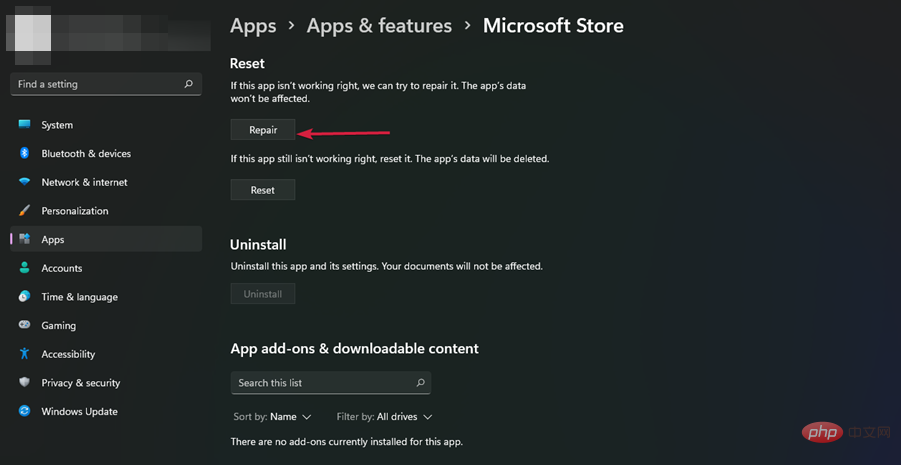
- 选择左侧窗格中的应用程序和右侧窗格中的应用程序和功能。
- 导航到Microsoft Store,单击三个省略号并选择高级选项。
- 在重置下,单击修复。
如何重置 Microsoft Store?
有时,修复 Microsoft Store 并不能很好地完成工作。您可以选择重置 Microsoft Store 以解决您可能遇到的任何问题。
- 同时按Windows+I键打开设置。
- 选择左侧窗格中的应用程序和右侧窗格中的应用程序和功能。
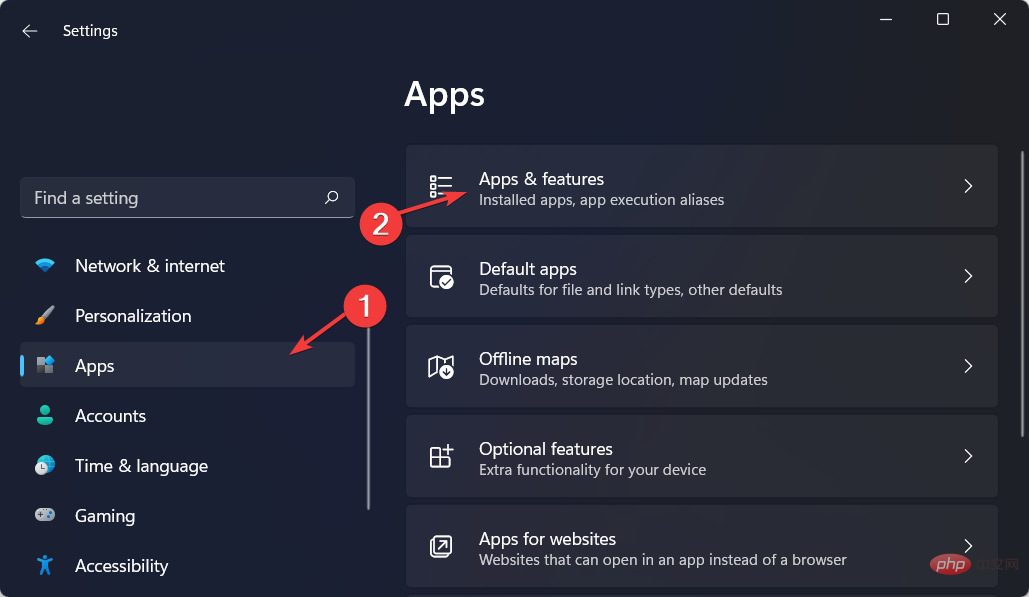
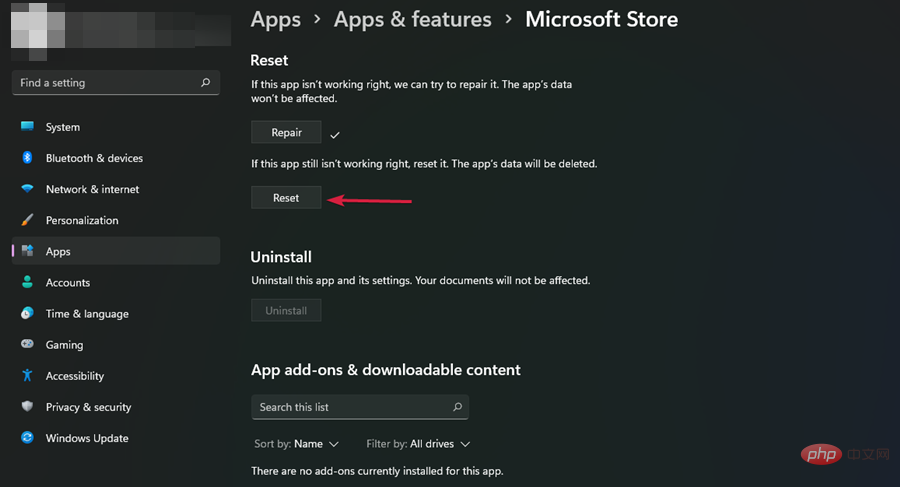
- 导航到Microsoft Store,单击三个省略号并选择高级选项。
- 单击重置。
如何在 Xbox One 上重新安装 Microsoft Store?
Microsoft Store 在 Xbox One 主机上可用。如果您在下载游戏或应用时遇到问题,您可能需要卸载并重新安装 Microsoft Store。

要卸载,请按照以下步骤操作:
- 在您的 Xbox One 上,按Xbox按钮打开教程。
- 选择我的游戏和应用程序。
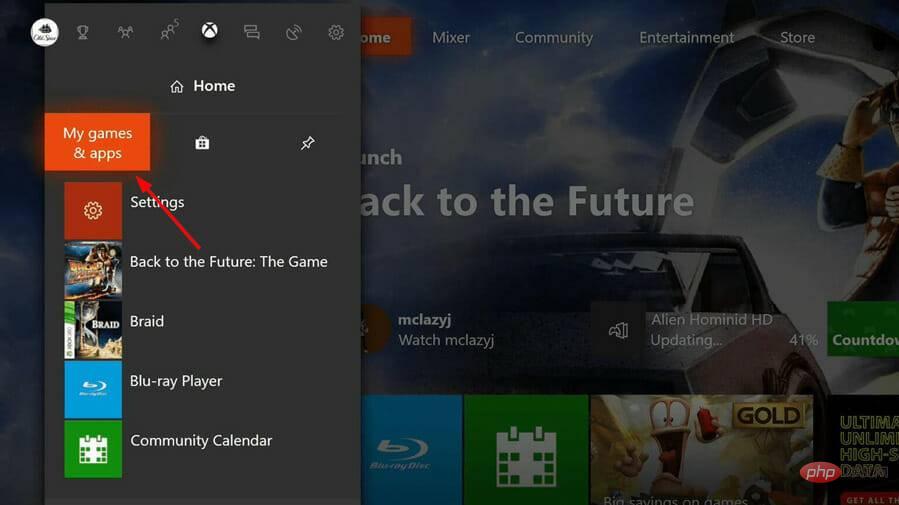
- 在查看全部下,找到Microsoft Store。
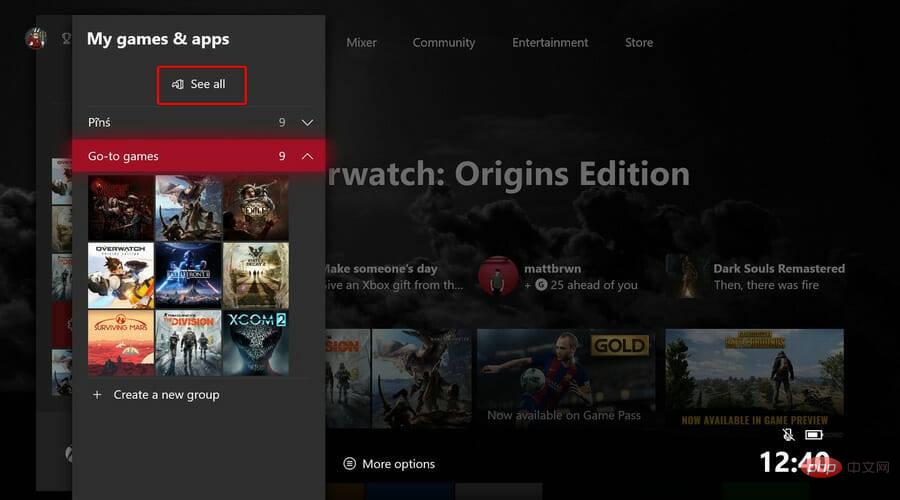
- 选择卸载。
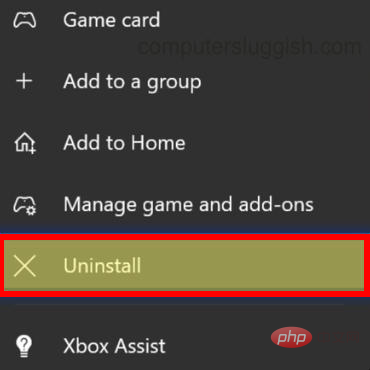
- 再次重新启动您的控制台,然后按照步骤 1-2 进行操作。
- 找到Microsoft Store并单击准备安装。
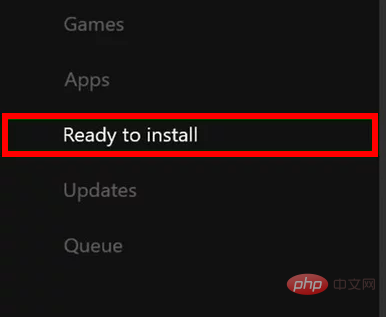
如何修复 Xbox One 上的 Microsoft Store?
Xbox One 是享受视频游戏的好地方,但您也可以用它来观看电影和节目。Microsoft Store 是您可以购买电影和电视节目以及其他应用程序的地方。
但有时,应用商店可能会变得无响应或无法正确加载。如果发生这种情况,您应该尝试以下操作:
尝试重新启动您的控制台
如果您的 Xbox One 根本没有响应,那么重新启动它可能是您解决问题的第一步。重新启动控制台将关闭在其上运行的所有应用程序,包括 Microsoft Store 应用程序。
连接到不同的 Wi-Fi 网络
确保您有一个有效的互联网连接 - 如果您有一个有效的互联网连接,但在您打开商店时没有任何反应,请尝试断开与 Wi-Fi 的连接。
在这种情况下,请尝试改用以太网电缆。这将有助于排除无线连接太慢或不稳定的任何问题。
检查更新
如果有任何可用的,它们将被自动下载。此更新可以修复 Microsoft Store 的几个问题。
此外,如果您没有足够的可用空间,则在释放一些存储空间之前,您将无法下载或玩任何游戏。由于空间不足,您的 Microsoft Store 可能没有响应。
您可以卸载其他应用程序或从游戏中删除保存的数据以释放空间并为应用程序商店提供足够的空间。
如果这些方法都不起作用,请尝试对您的控制台进行软测试,看看 Microsoft Store 问题是否仍然存在。
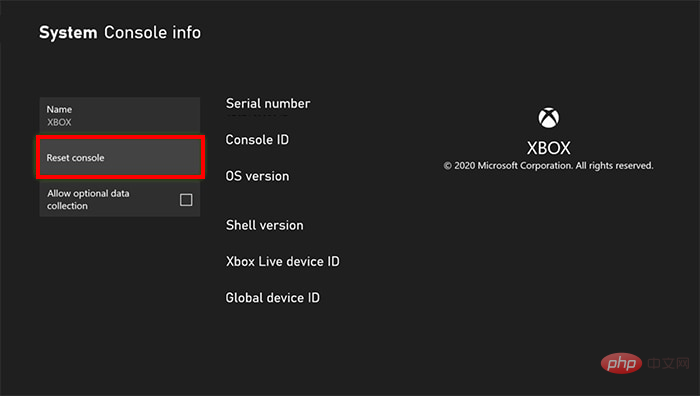
要重置,请按照以下步骤操作:
- 按Xbox按钮打开设置。
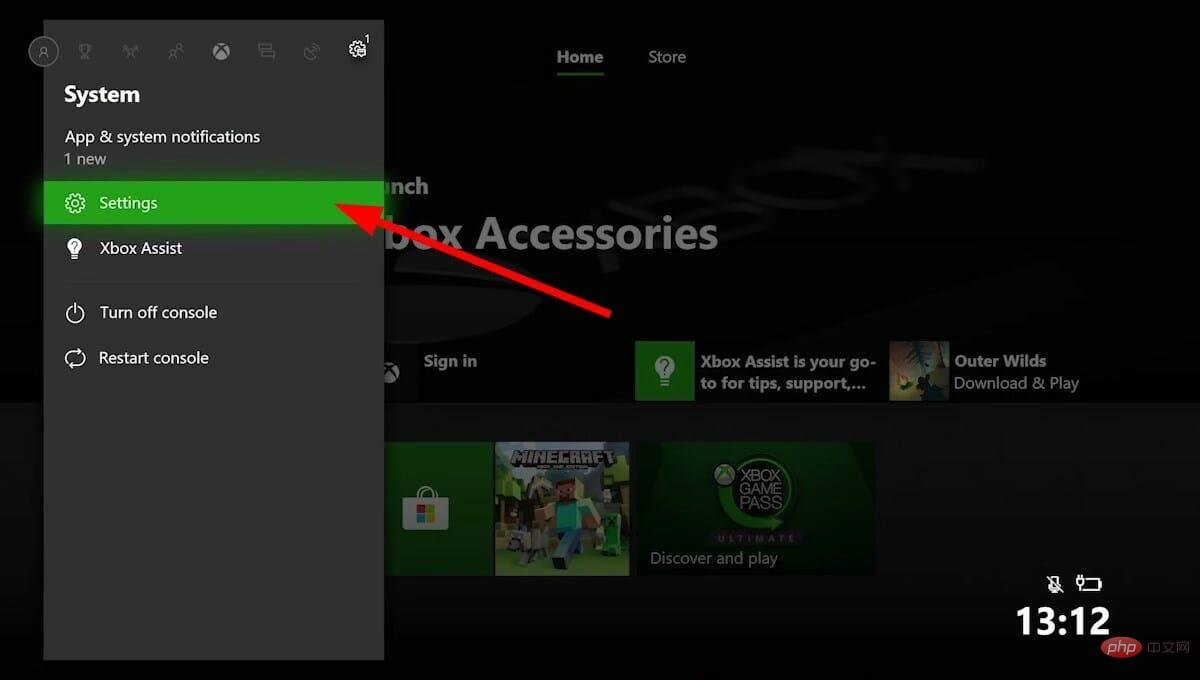
- 转到所有设置。
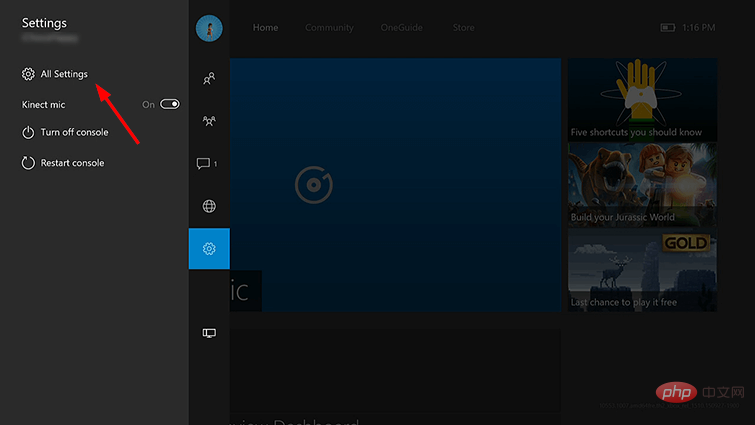
- 选择系统然后控制台信息。
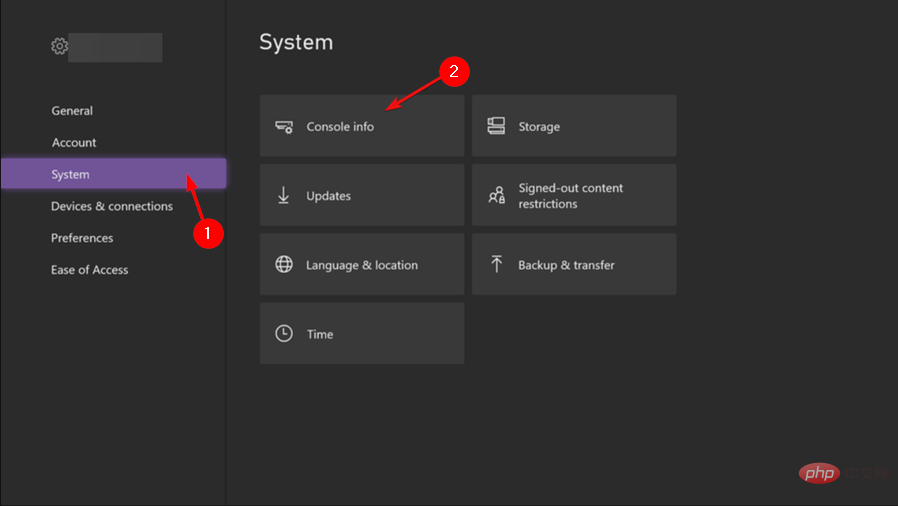
- 单击重置保留游戏和应用程序。
我们希望在本文的这一点上,如果您在重新安装 Microsoft Store 时遇到任何问题,我们推荐的一个或多个解决方案能够为您提供帮助。
如果您遇到任何其他问题,例如Microsoft Store 无法打开,请参阅我们的教程以找到几个推荐的修复程序。
您可能还会遇到更新后缺少 Microsoft Store的问题,但不用担心,因为我们已经全面介绍了您应该采取的解决问题的步骤。




