



1. 检查您的设备(和 USB 端口)
在尝试对 pc 上的 usb 端口进行任何大刀阔斧的修复之前,您应该检查可能的损坏。
这包括移除 USB 设备、检查电缆和 USB 端口,然后重新连接。例如,如果电缆损坏,您可能需要更换它。如果 USB 端口中有灰尘,请使用一些罐装空气将其清除。
检查损坏并清理 USB 端口后,重新插入设备并查看它是否修复了 Windows 11 上的 USB 不工作错误。
2. 尝试不同的 USB 端口
如果您确信您的设备工作正常,则可能是您使用的 USB 端口有问题。
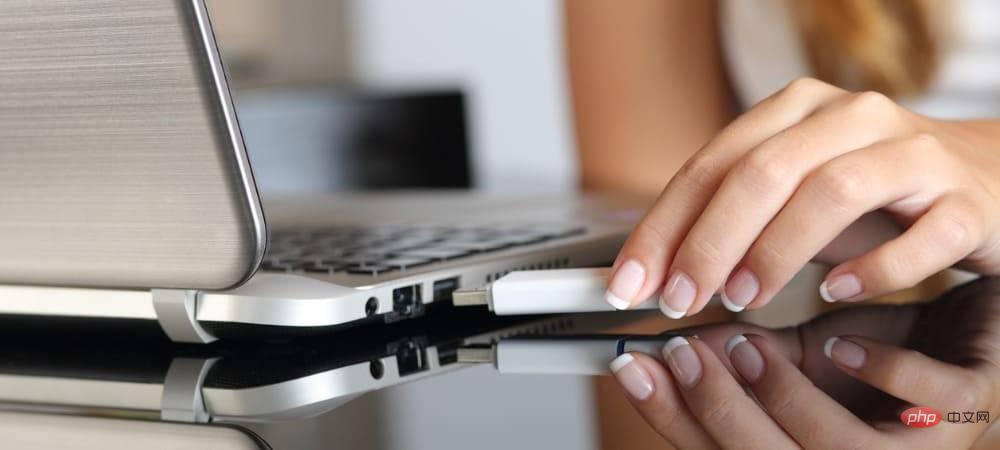
此修复很简单——只需从您当前使用的端口中移除 USB 驱动器并将其放置在另一个端口中即可。如果设备被 Windows 11 识别并且可以正常工作,那么您可以对以前的端口进行故障排除。
但是,在那之前,您可以继续使用新端口来完成您的工作。
3.更换USB设备
如果 USB 端口似乎工作正常,则故障可能与您正在使用的设备有关。如果 Windows 无法识别(至少暂时如此),您可能需要将设备切换为其他设备。
例如,只有当驱动器本身没有出现故障时,才会识别 USB 硬盘驱动器。在考虑更换之前,请确保在另一台 PC 上尝试该设备(如果可以的话)以查看它是否工作正常。
不幸的是,很难确定 USB 设备可能停止工作的原因。您可能需要查阅该设备的用户手册以进行调查,或者如果可能,请查看制造商提供的可能支持选项。
4.重启Windows 11
认为您的 USB 端口或设备有故障?不要惊慌——首先重启你的电脑。这是一种久经考验的方法,可修复 PC 上的任何数量的故障排除问题,包括 USB 设备故障。
您可能会发现重新启动 PC 会强制 Windows 安装缺少的驱动程序。如果您的 USB 在 Windows 11 上无法识别,这可以解决问题。
快速重启 Windows 11:
- 保持 USB 设备插入并通过右键单击“开始”菜单重新启动 Windows 11。
- 在弹出窗口中,选择关机或注销 > 重新启动。
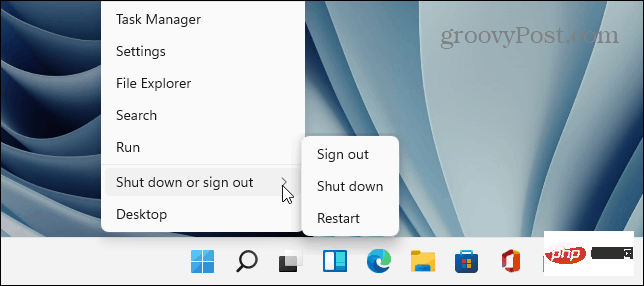
如果存在软件问题,Windows 应在重新启动后识别您的 USB 设备,并在必要时安装任何缺少的驱动程序。
5. 检查 Windows 更新
使您的 Windows 11 PC 保持最新状态至关重要,因为新的 Windows 更新可能包括对故障 USB 端口或故障设备的修复,以及一般可用性改进。
要在 Windows 11 上检查 Windows 更新:
- 打开开始菜单并按设置(或按Windows 键 + I)。
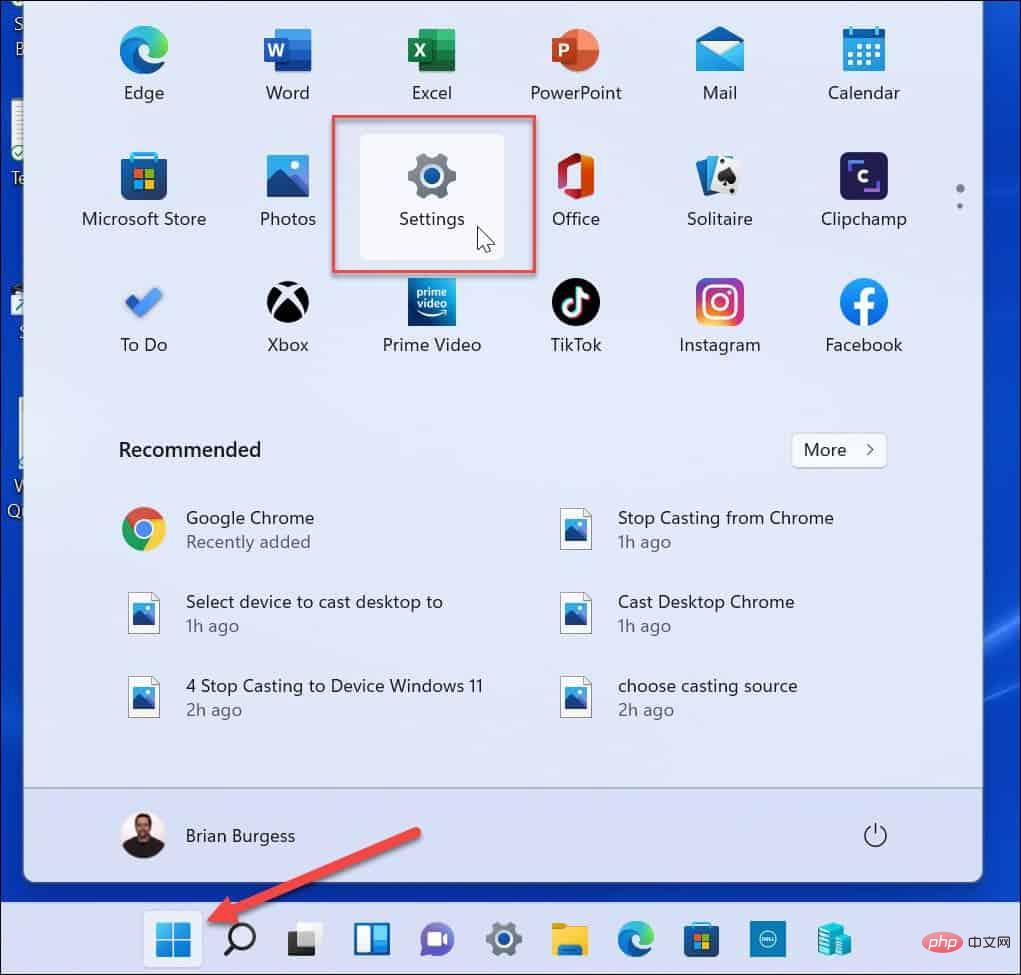
- 在Settings中,导航到Windows Update,然后单击Check for updates 按钮。
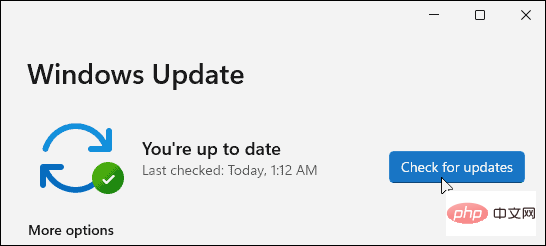
- Windows 11 将检查任何可用的更新并下载它们。
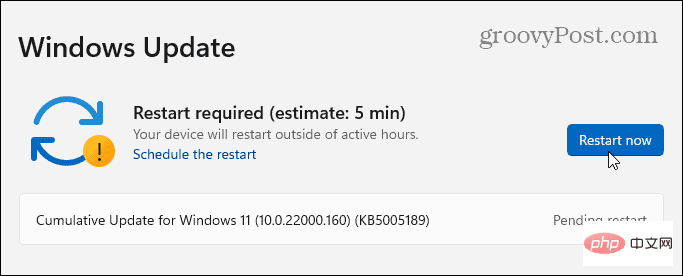
- 要安装任何可用更新,请单击立即重新启动按钮或设置活动时间,以便在您不使用计算机时重新启动 Windows。
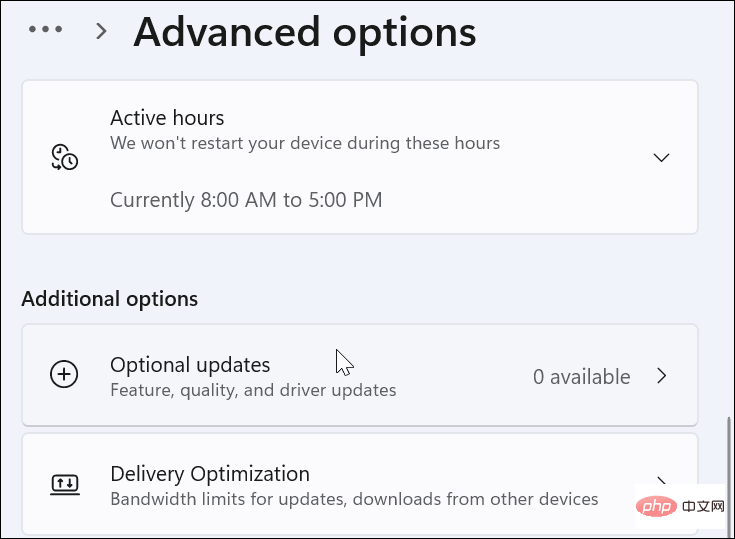
- 您还应该检查可选更新(通常包括非关键设备驱动程序)。为此,请导航到Windows 更新中的高级选项部分,选择可选更新,然后安装列出的任何可用更新。
6.重新安装USB驱动程序
您可以做的另一件事是确保您的 USB 驱动程序是最新的。您可以按照以下步骤快速更新或重新安装 USB 驱动程序:
- 按 开始按钮或 Windows 键打开开始菜单。
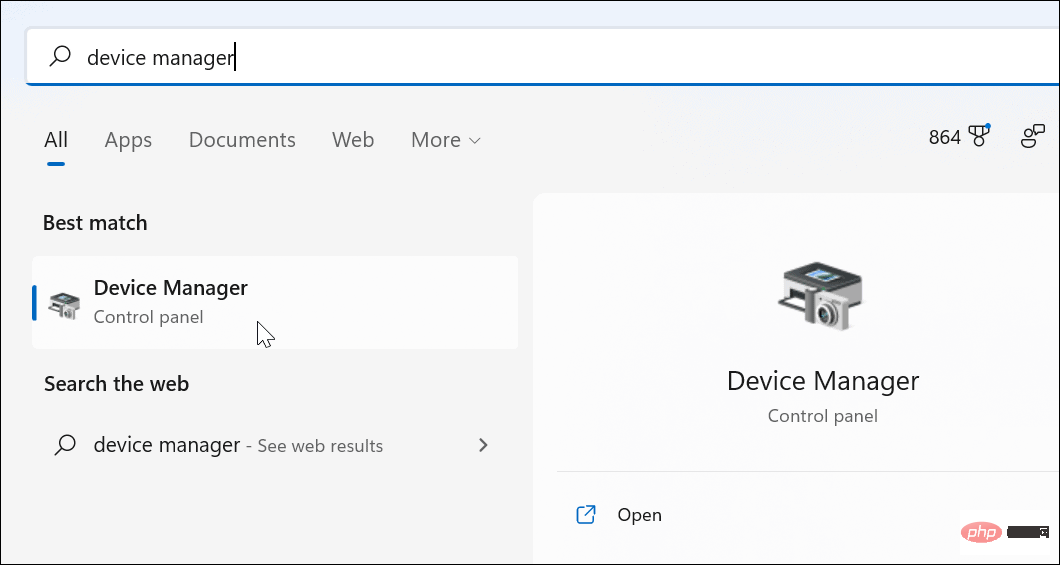
- 输入设备管理器并选择最上面的结果。
- 滚动设备管理器树形菜单并展开通用串行总线控制器部分。
- 右键单击每个条目并选择卸载设备。
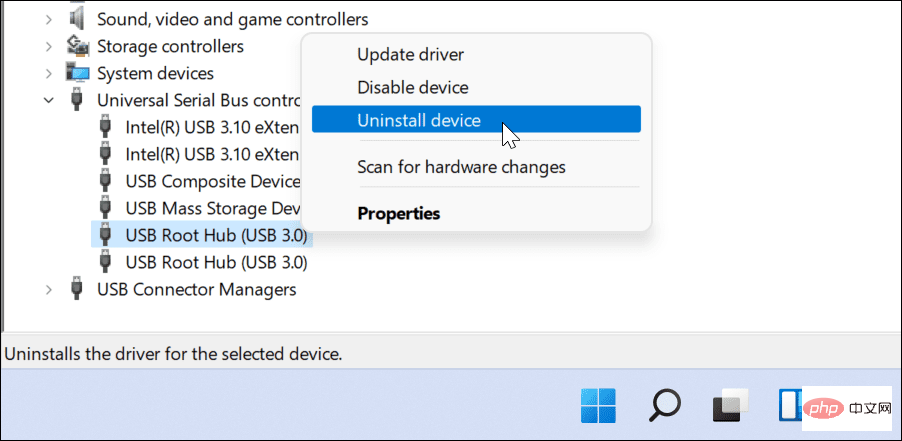
- 重新启动您的 PC,Windows 应在重新启动期间自动重新安装该设备的最新驱动程序。
7. 使用 OEM 工具检查软件更新
Windows 更新不是一个完美的资源,它不会包含硬件的所有可能更新。但是,您可以使用设备制造商创建的 OEM 更新应用程序手动检查软件更新。
例如,如果您缺少重要的芯片组驱动程序,您的 USB 端口可能无法正常工作。您通常可以通过直接从制造商处安装必要的驱动程序或使用 OEM 更新应用程序来解决此问题。
检查 OEM 软件更新:

采用 php+mysql 数据库方式运行的强大网上商店系统,执行效率高速度快,支持多语言,模板和代码分离,轻松创建属于自己的个性化用户界面 v3.5更新: 1).进一步静态化了活动商品. 2).提供了一些重要UFT-8转换文件 3).修复了除了网银在线支付其它支付显示错误的问题. 4).修改了LOGO广告管理,增加LOGO链接后主页LOGO路径错误的问题 5).修改了公告无法发布的问题,可能是打压
- 启动“开始”菜单并搜索计算机制造商的第一个字母。例如,为戴尔搜索“D”或为联想搜索“L”。
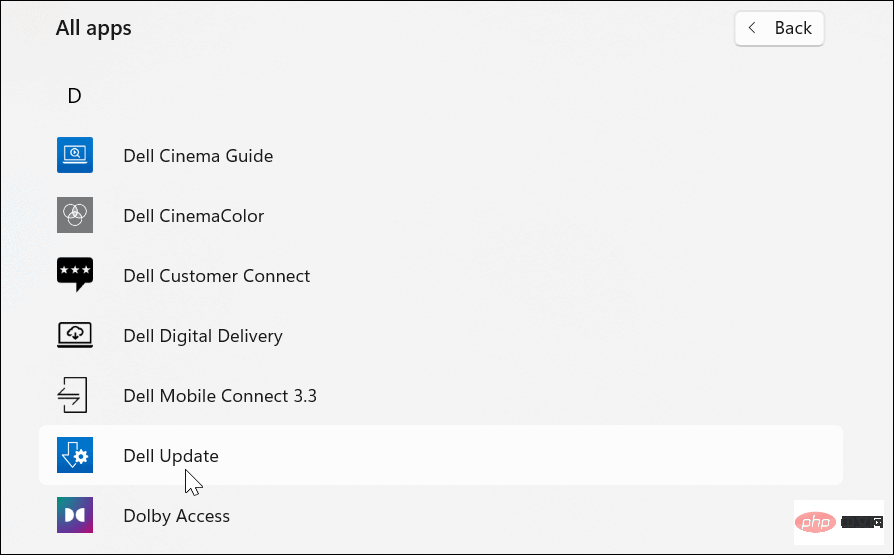
- 查找并启动制造商的更新工具并安装它找到的任何硬件更新。
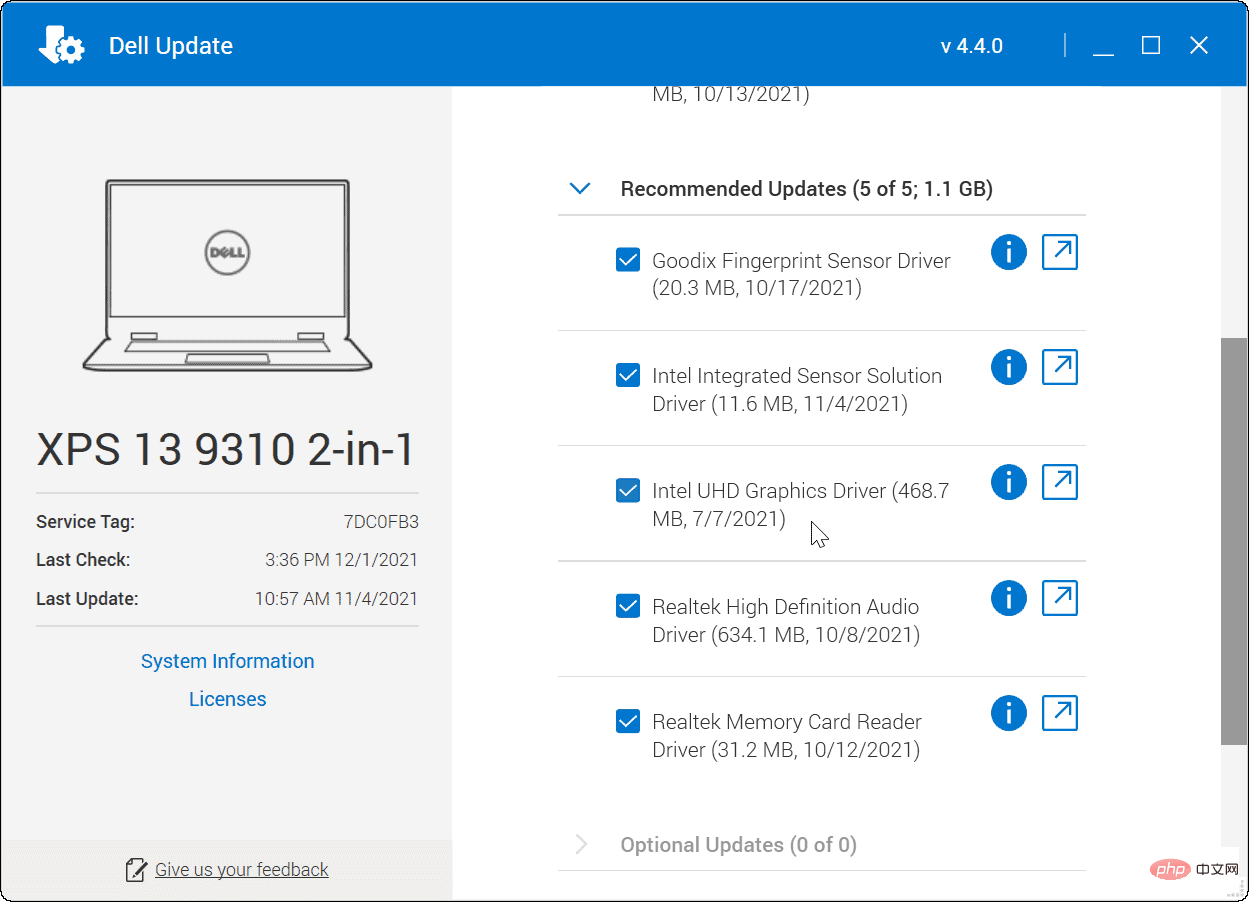
8. 手动检查软件和驱动程序更新
如果您没有安装 OEM 工具,您可以在线搜索您的制造商并手动下载更新。如果您搜索设备的型号,您应该能够找到可下载和安装的驱动程序和软件更新。
某些类型的设备制造商将更定期地提供更新的软件和驱动程序。例如,如果您有通过 USB 连接的高级游戏键盘、流式麦克风或音频接口设备,您可能会看到比其他类型的设备更快的更新计划。
要手动安装驱动程序更新:
- 从制造商的网站下载最新的 USB 设备或软件驱动程序。
- 按键盘上的Windows 键 + R打开“运行”对话框。
- 在运行中,键入devmgmt.msc并单击确定。
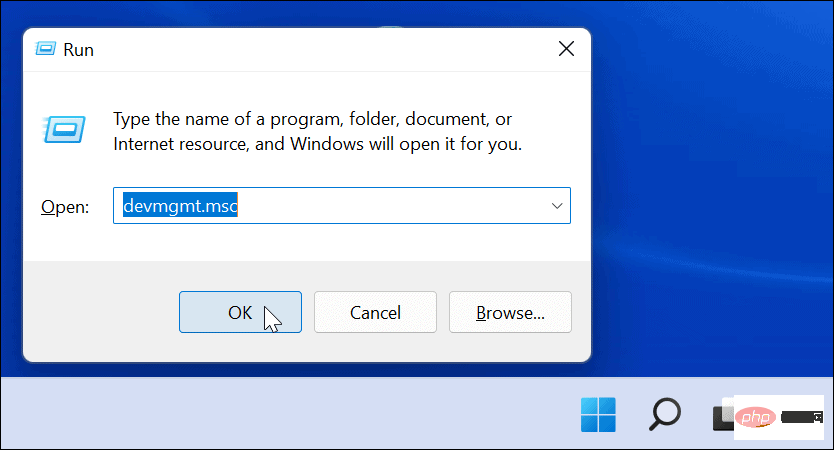
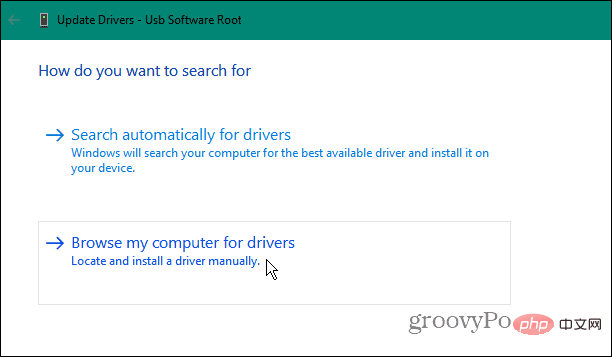
- 当设备管理器打开时,在列表中找到您的 USB 设备,右键单击它并选择更新驱动程序。
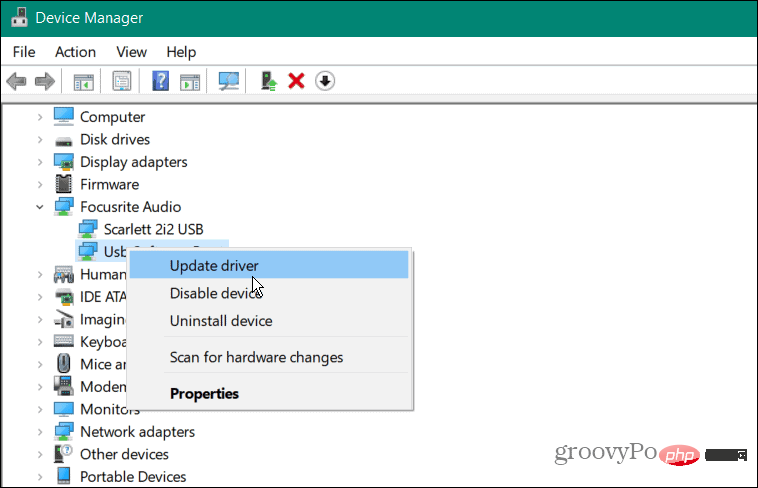
- 选择浏览我的电脑以查找驱动程序,导航到您下载的驱动程序,然后按照屏幕上的说明完成安装。
如果您已下载软件更新,请运行安装程序文件并按照屏幕上的说明完成更新。您可能需要重新启动 PC 才能完成任何更改。
9.更改电源管理设置
USB 设备需要大量电量,但如果您使用电池供电,则此电量并不总是可用。例如,由于笔记本电脑使用电池运行时的电源管理设置,USB 驱动器可能无法显示足够的电量。
您可以通过更改电源管理设置来解决此问题。去做这个:
- 按 Windows 键 + R打开“运行”对话框。
- 在运行中,键入devmgmt.msc并单击确定。
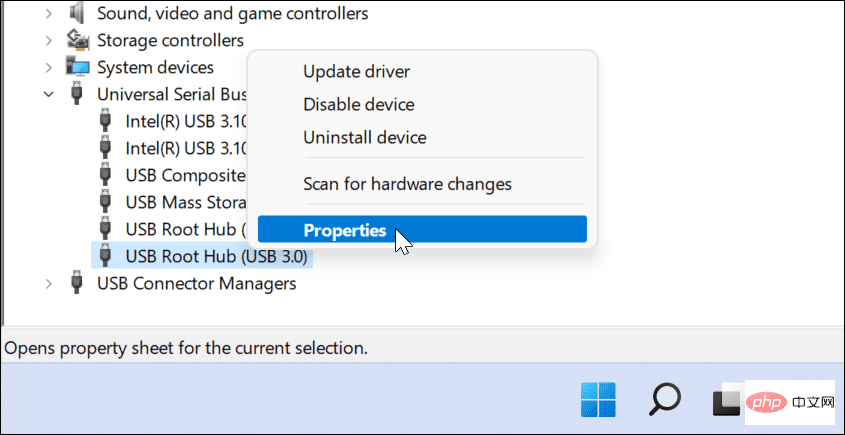
- 向下滚动并展开设备管理器中的通用串行总线控制器部分 。
- 右键单击USB Root Hub并选择Properties。
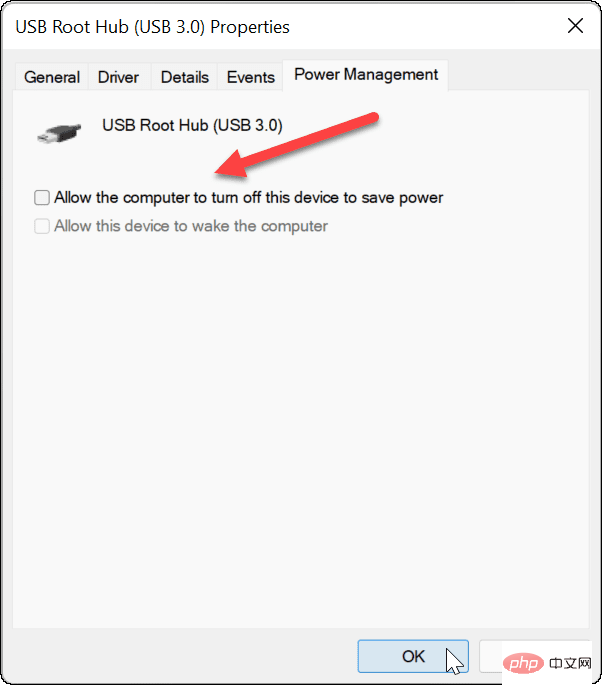
- 在USB 根集线器属性窗口中,选择电源管理选项卡。
- 取消选中允许计算机关闭此设备以节省电源选项,然后单击确定。
10.禁用USB选择性暂停电源选项
USB 设备的另一个潜在问题是 USB 选择性挂起电源 功能。这有助于通过暂停不总是使用的设备来节省笔记本电脑的电池电量。
不幸的是,这有时会干扰您正在使用的 USB 设备。如果 Windows 认为该设备没有被使用,它会切断它的电源并使其停止工作。
要在 Windows 11 上禁用 USB 选择性挂起选项:
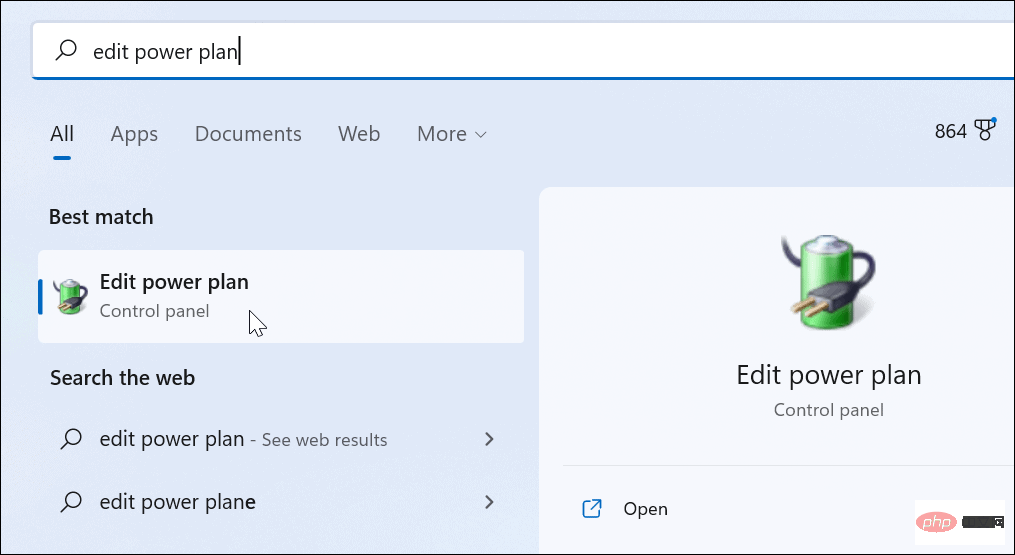
- 按开始或Windows 键打开开始菜单。
- 键入编辑电源计划并选择最上面的结果。
- 接下来,单击更改高级电源设置 选项。
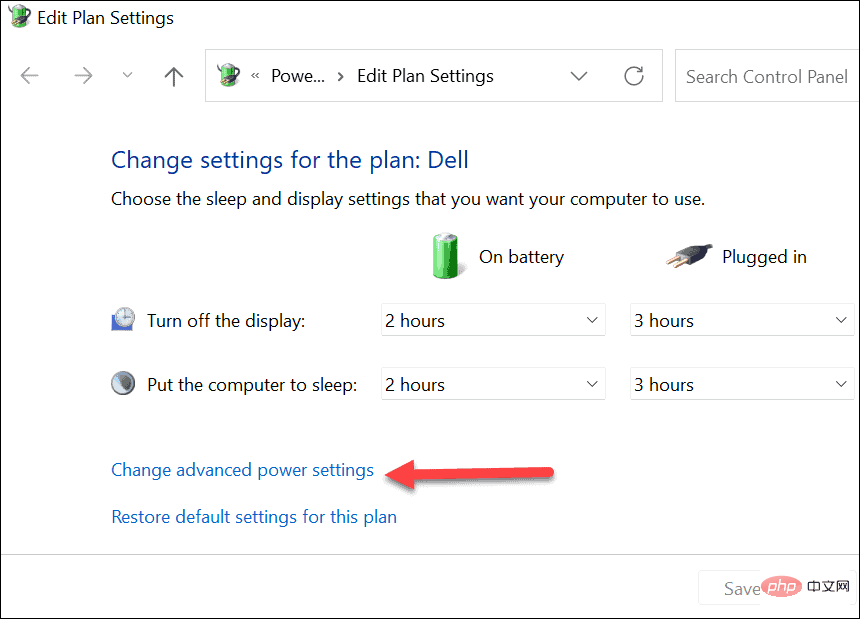
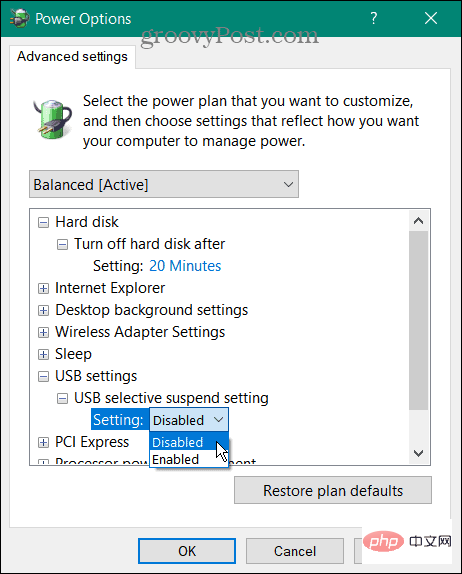
- 在 电源选项中,展开 USB 设置并将USB 选择性挂起 设置 选项更改为已禁用。
- 单击确定 保存。
11. 运行 SFC 和 DISM 扫描
如果上述选项不起作用,您可能需要检查您的 Windows 11 安装是否损坏。SFC和DISM工具将检查您的本地驱动器是否存在损坏的系统文件并替换它们。
要在 PC 上运行 SFC 和 DISM 工具:
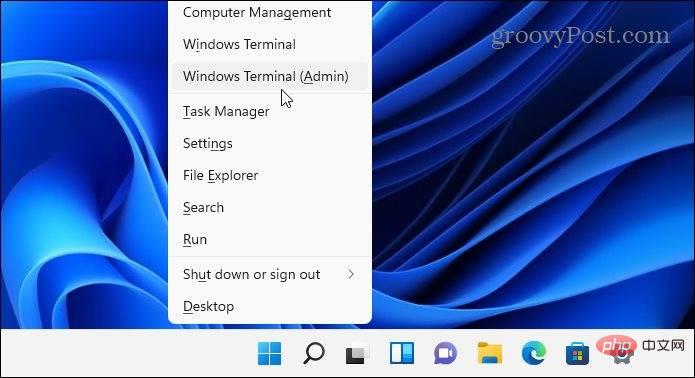
- 右键单击开始按钮并从菜单中选择Windows 终端(管理员) 。
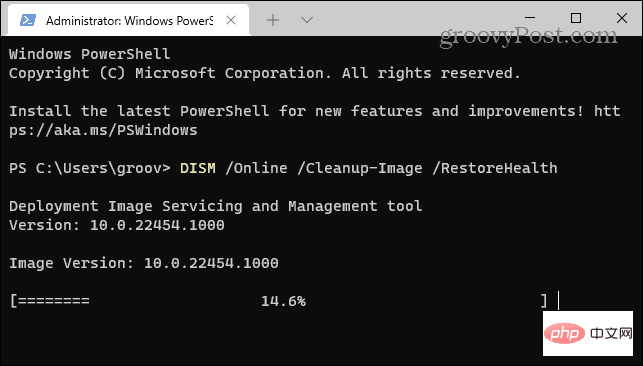
- 在终端窗口中输入以下命令,然后按 Enter:
DISM /Online /Cleanup-Image /RestoreHealth
- DISM 扫描完成后,通过输入以下命令运行 SFC 扫描:
sfc /scannow
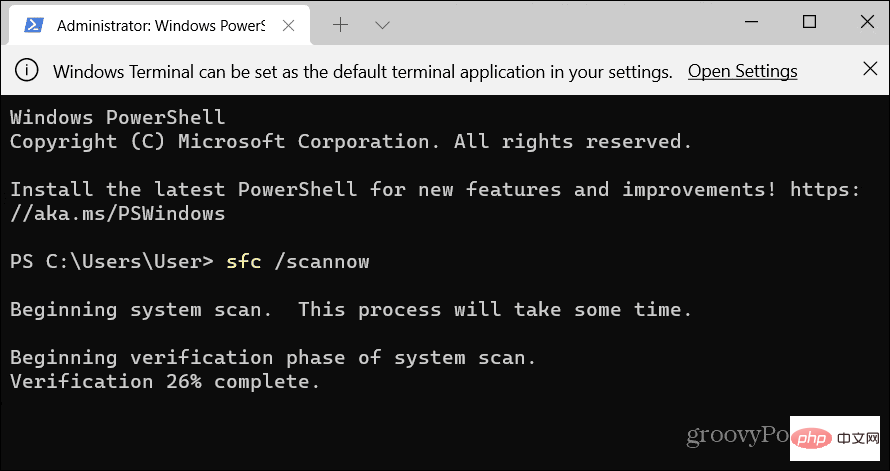
请注意,这些扫描可能需要一段时间才能运行。扫描完成后,重新启动您的 PC 并查看 USB 设备是否再次工作。如果这些工具无法修复您的 PC,您可能需要将 Windows 11 重置为出厂设置。




