
借助 airplay,无论您有一个 sonos 还是多个 sonos 设置,您都可以通过 wi-fi 将它们用作 mac 扬声器。以下是如何完成此操作:
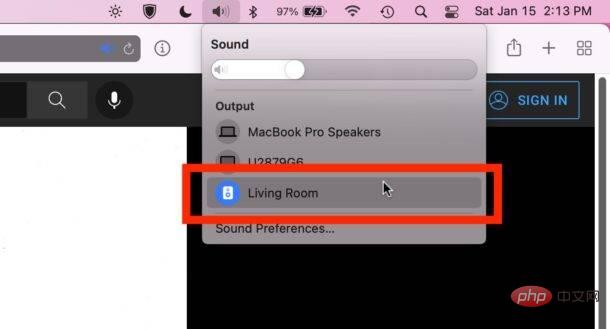
通过声音菜单选择 Sonos 扬声器,您将 Mac 上的所有音频导出到 Sonos 扬声器,有效地将 Sonos 用作 Mac 扬声器。所有系统音频、音乐、播客、YouTube 视频、游戏等,任何带有音频的内容都将通过 Sonos 扬声器播放。
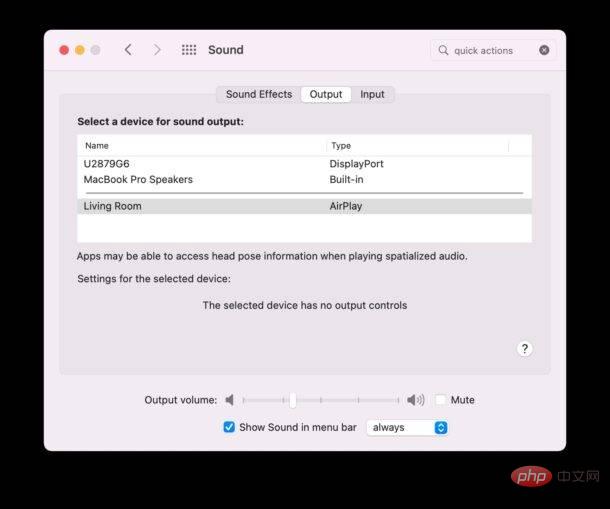
您还可以通过在声音输出选项中选择 Sonos 设置来切换声音系统偏好设置,但对于大多数用户来说,声音菜单更快。
请注意,如果您的 Mac 连接到 Sonos 扬声器作为音频输出,您可能无法从 iPhone 连接到 Sonos 以导出音频。例如,如果它已连接到 Mac,但您尝试从 iPhone或 Pandora 向 Sonos 播放 Spotify,但它超时或无法连接,您需要选择断开 Sonos 扬声器与 Mac 的连接来自同一声音菜单的 Mac 默认扬声器。这并不总是发生冲突,但如果发生冲突,这是一个简单的解决方案,您可以随时再次切换回来。
针对上述情况的一种潜在解决方法是让 Sonos 扬声器与 Mac 保持连接,然后将 Mac 用作要通过 iPhone 播放的音频的 AirPlay 目的地。但是,这需要在 Mac 上使用 macOS Monterey 或更高版本。

在 Mac 上选择 Sonos 作为音频输出可以说比在 iPhone 或 iPad 上更容易,这需要通过控制中心访问 iPhone 上的 AirPlay 音频设置,控制中心位于音乐开关后面。
Sonos 是出色的wi-fi 扬声器,受欢迎是有原因的,很容易在您的设置和房屋中添加更多扬声器,并且一旦设置好,使用就非常简单。
以上就是如何将 Sonos 用作 Mac 扬声器的详细内容,更多请关注php中文网其它相关文章!

每个人都需要一台速度更快、更稳定的 PC。随着时间的推移,垃圾文件、旧注册表数据和不必要的后台进程会占用资源并降低性能。幸运的是,许多工具可以让 Windows 保持平稳运行。

Copyright 2014-2025 https://www.php.cn/ All Rights Reserved | php.cn | 湘ICP备2023035733号


 501
501









 收藏
收藏















