



无论您使用的是 mac 还是 windows 设备,文字处理器都已成为常态。但是,apple 设备带有一个名为 pages 的专有文字处理器,默认情况下使用 .page 格式导出文件。遗憾的是,由于其专有格式,这种格式无法被常用的文字处理器(如 microsoft word、记事本等)打开。那么如何在 windows 11 上打开 pages 文件呢?让我们来了解一下!
如何以 6 种方式在 Windows 11 上打开 Pages 文件
在 Windows 11 上打开 Pages 文件的方法有很多。其中大多数涉及转换文档,而有些方法允许您以支持的格式本地导出文档。我们建议您先使用 iCloud 以兼容的格式再次导出您的文档。但是,如果这对您不起作用,您可以选择以下教程中提到的替代方法之一。让我们开始吧。
方法一:使用 iCloud 网页版
在您喜欢的浏览器中打开 iCloud.com 并登录您的 Apple 帐户。
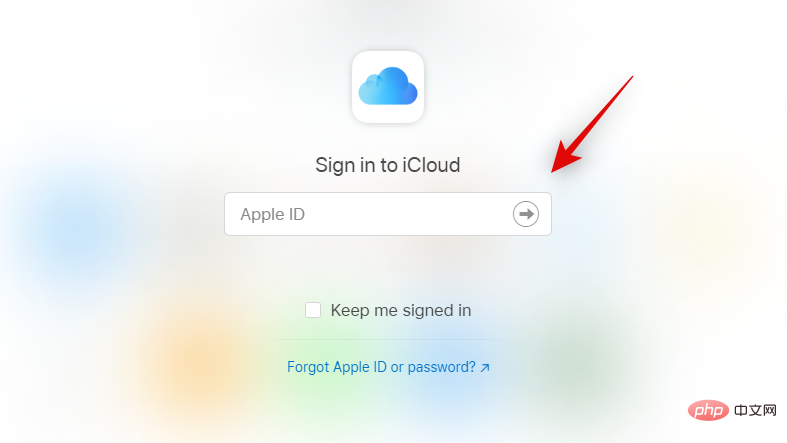
登录后,单击并选择 Pages。

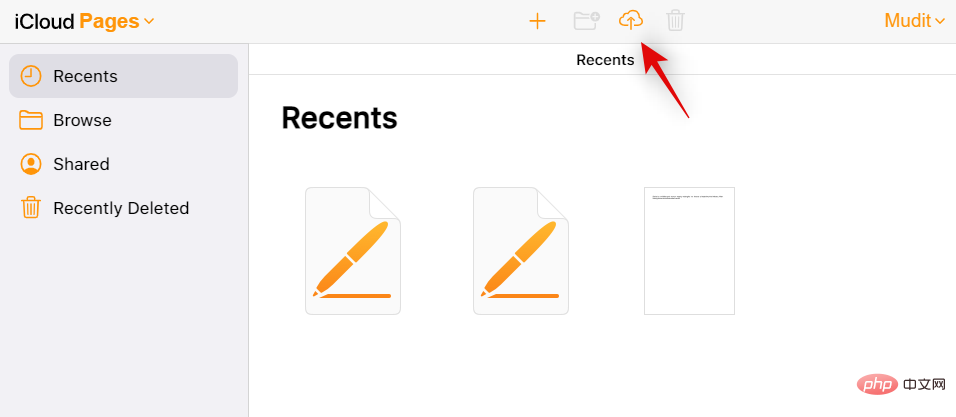
Pages Web 应用程序现在将在您的浏览器中打开。单击 顶部的云上传图标。
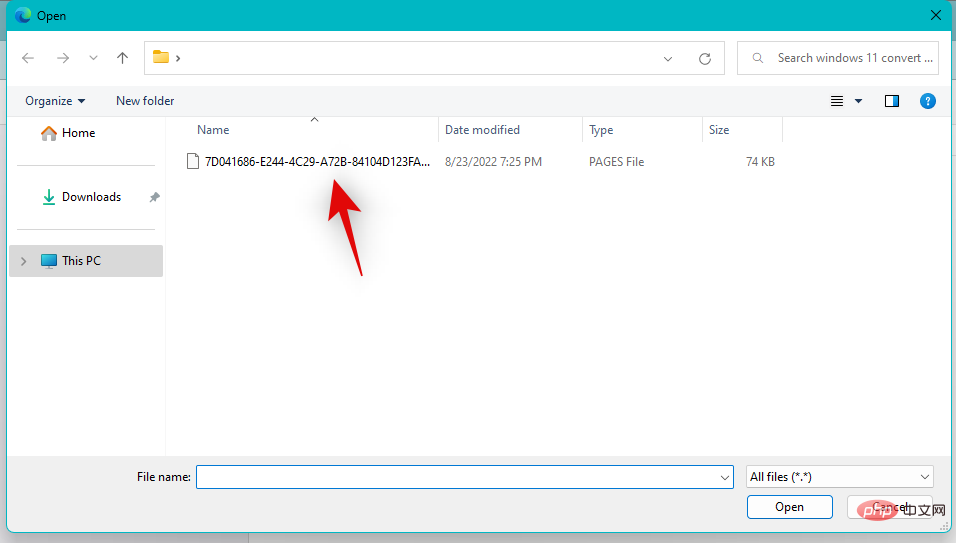
现在从本地存储中选择所需的 Pages 文件。
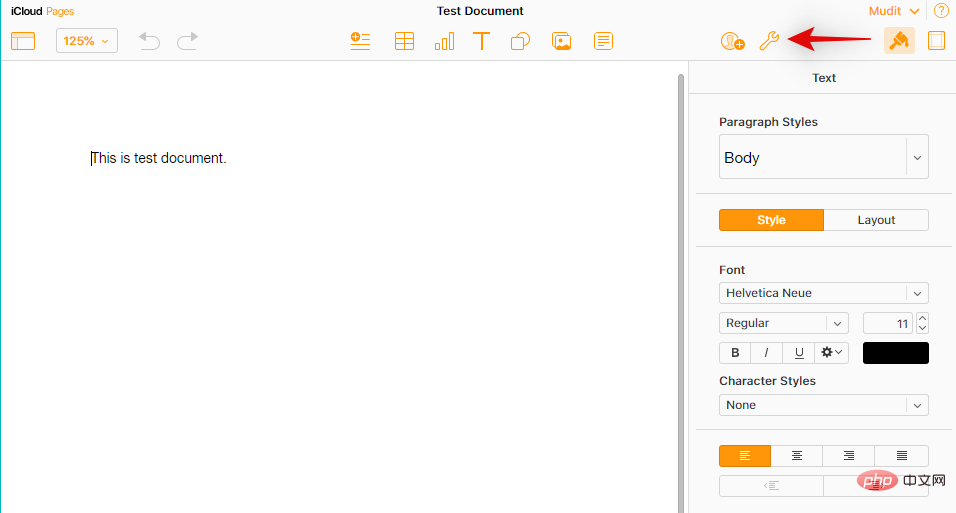
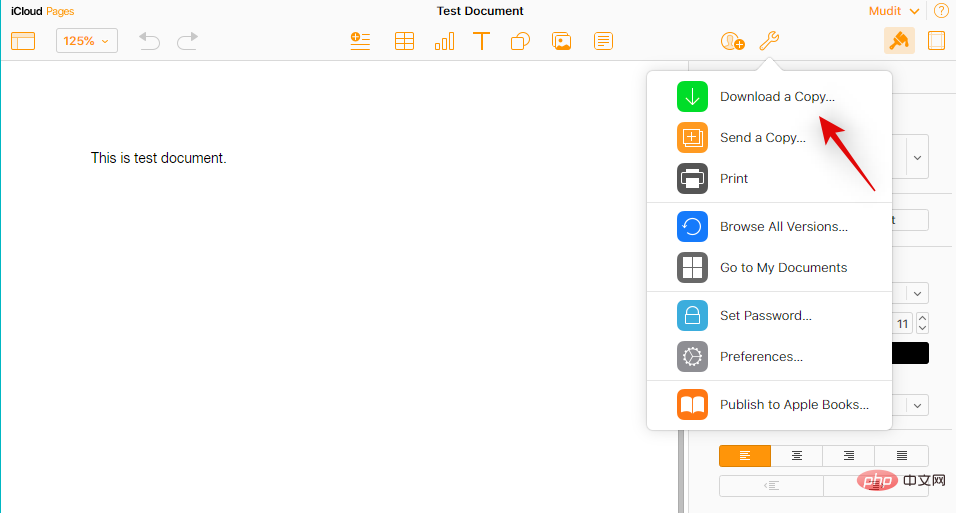
该文件现在将在 Pages Web 应用程序中打开。这可能需要一些时间,具体取决于您的网络速度和可用带宽。文件打开后,检查您的文档并验证一切是否符合预期。现在单击 顶部的设置 图标。
选择 下载副本。
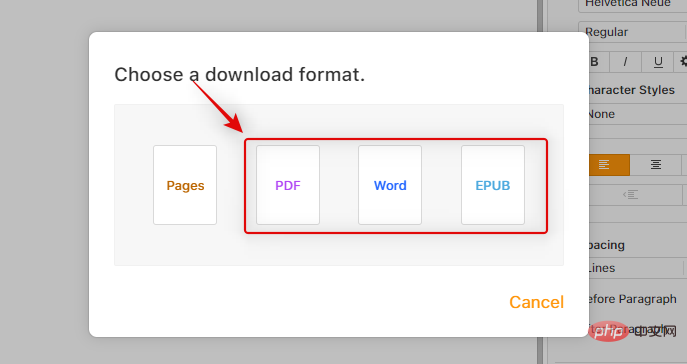
单击并选择您喜欢的格式。如果您此时不确定该怎么做,我们建议您使用 Word 。
该文件现在将被转换,并且应该启动相同的下载。
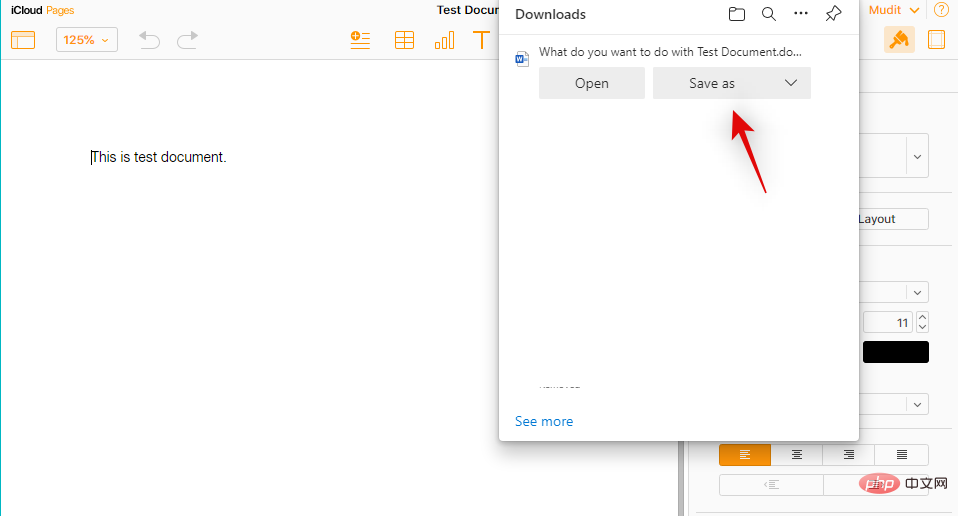
您现在可以将文档保存在方便的位置并使用 Microsoft Word 打开它。
方法 2:使用 PDF 阅读器
您还可以使用在线转换器将 Pages 文件转换为 .PDF 格式。请按照以下步骤帮助您完成该过程。
- 云转换
在您的首选浏览器中访问上面的链接,然后单击 Select File。
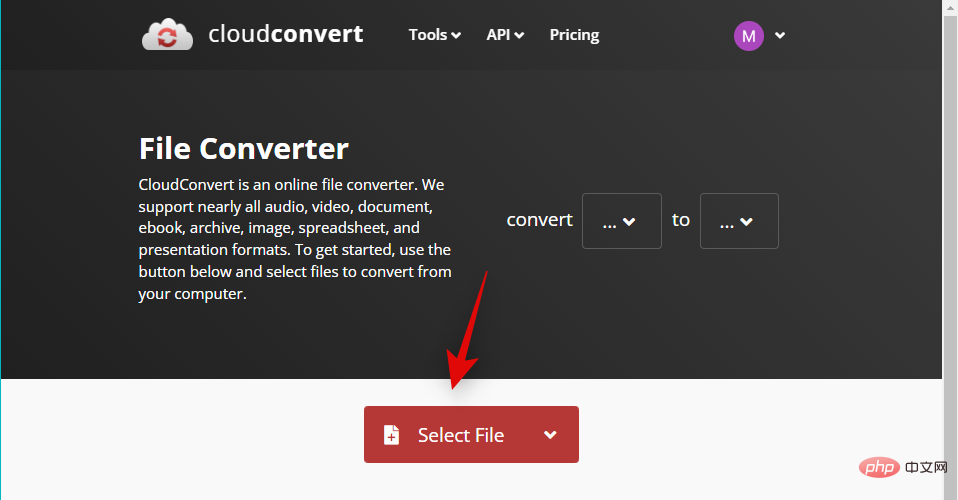
现在从本地存储中选择相关的 Pages 文件。
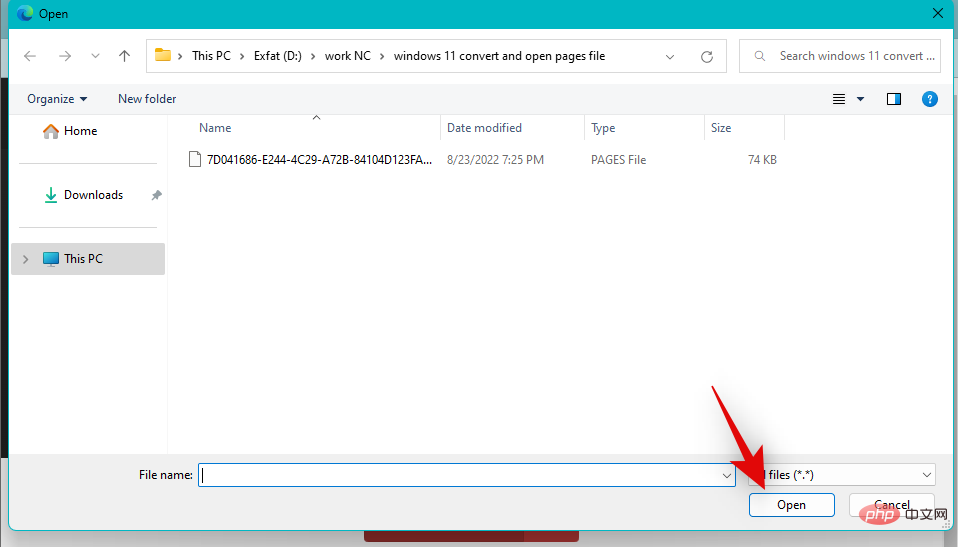
单击下拉菜单并选择PDF。
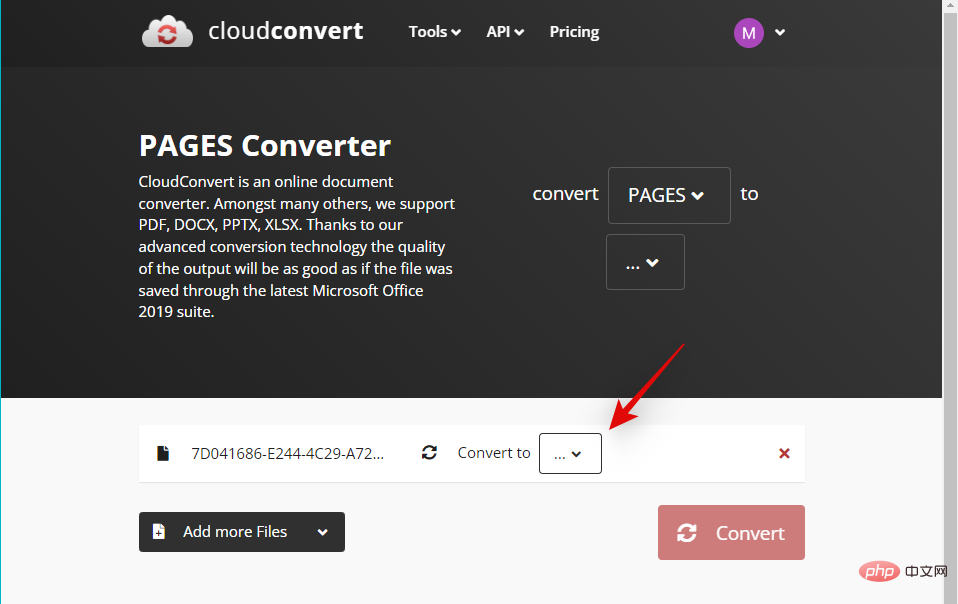
单击 转换。
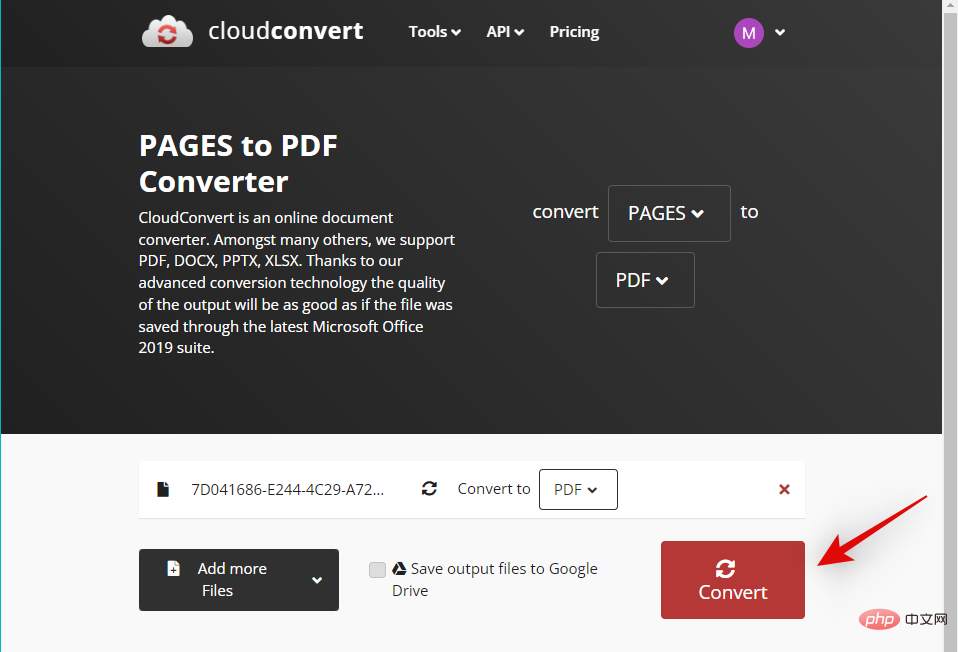
文件转换后,您将看到相同的预览。完成后,验证您的文档及其格式。如果一切正常,请单击 下载。
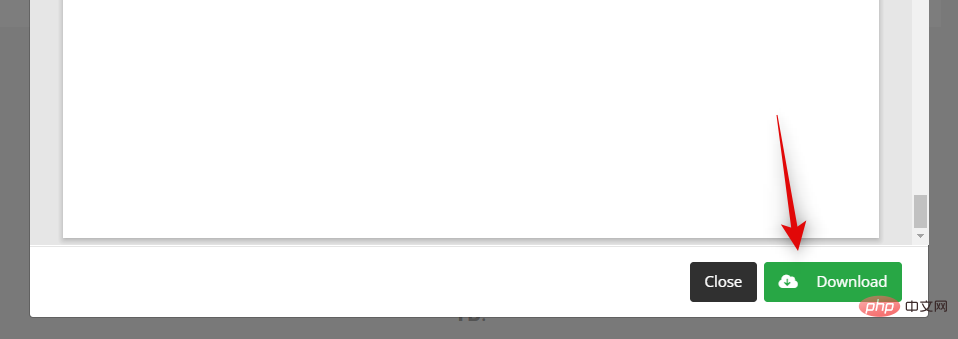
将下载的文件保存到方便的位置。
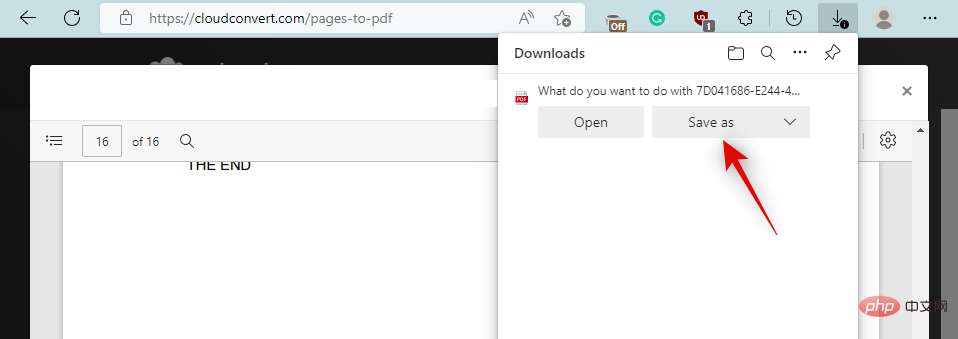
就是这样!您现在已将 Pages 文件转换为 .PDF 格式。您现在可以使用 PDF 阅读器打开和阅读相同的内容。如果您没有专门的阅读器,您可以尝试使用 Chrome 或 Edge 等 Chromium 浏览器。
方法 3:使用 Zamzar
Zamzar 是另一个在线文档转换器,可以帮助您将 Pages 文件转换为更兼容的格式。请按照以下步骤帮助您完成该过程。
- 扎姆扎尔
在您首选的浏览器中访问上面的链接以打开 Zamzar。单击 选择文件。
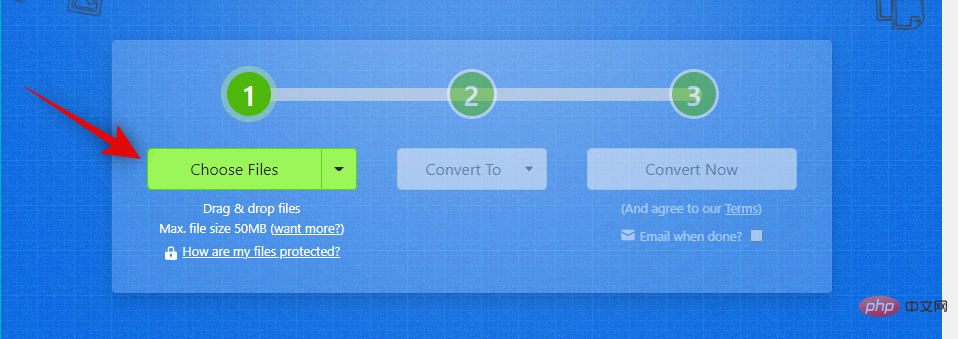
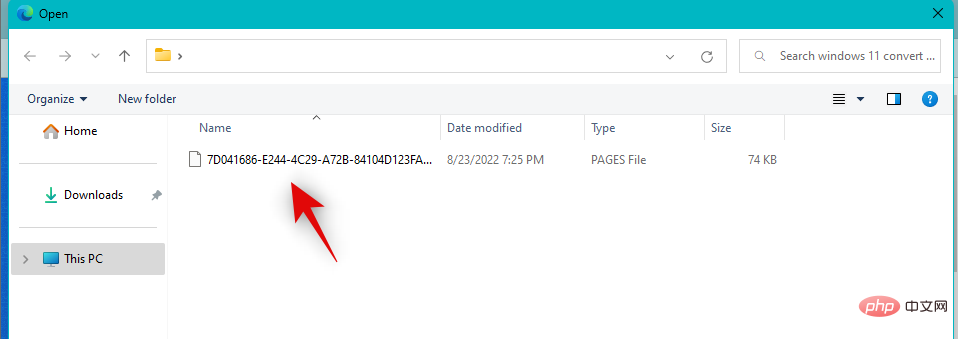
现在双击并从本地存储中选择相关的页面文件。
单击“转换为”的下拉菜单。
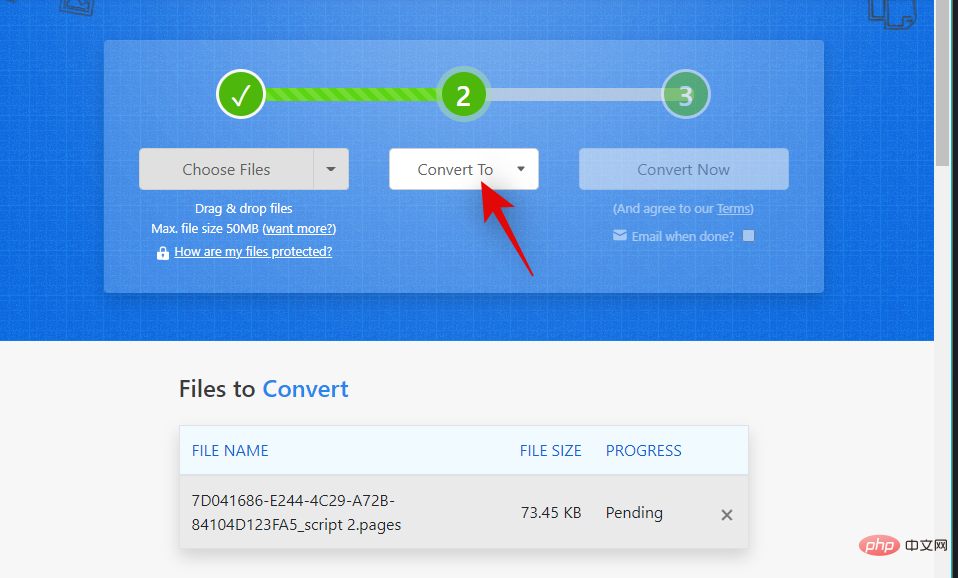
现在单击并选择首选格式。如果您打算在 Microsoft Word 中打开文档,我们建议您使用 doc或docx 。如果需要,您也可以选择PDF 。
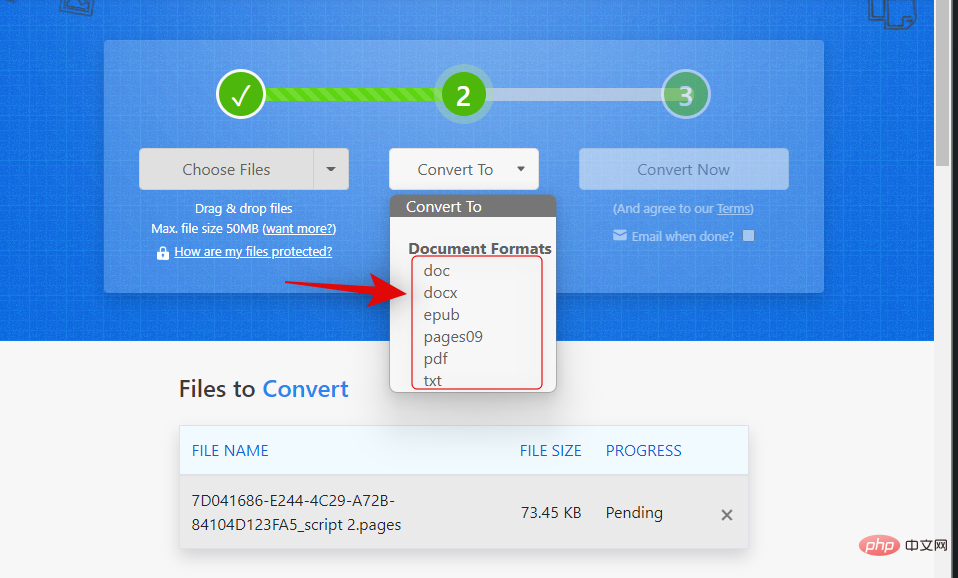
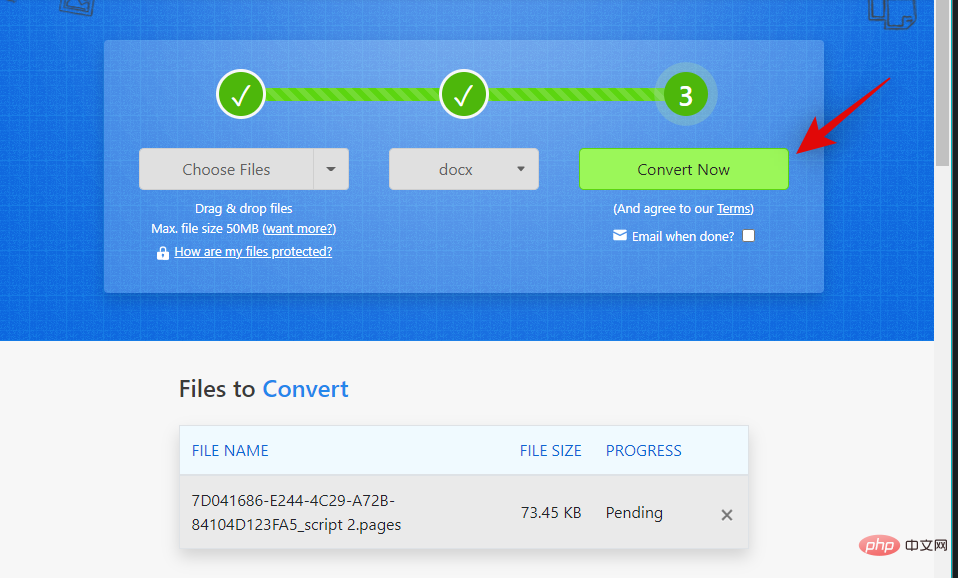
单击 立即转换。
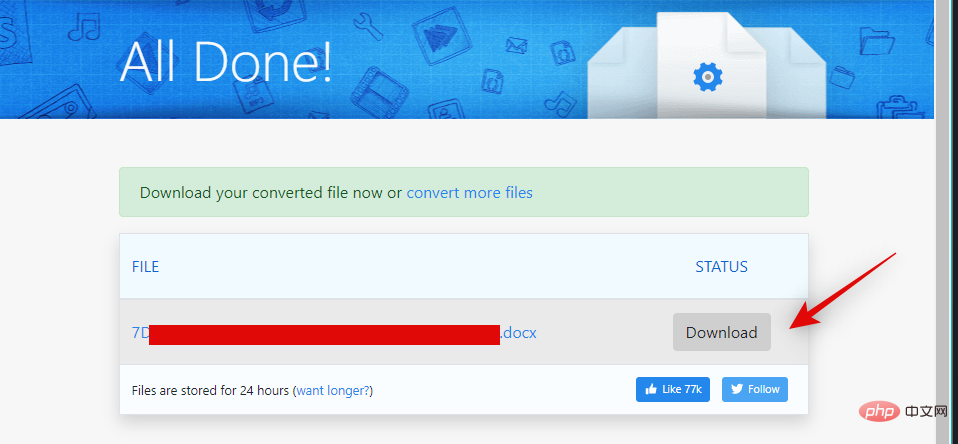
该文件现在将被上传和转换。完成后,点击 下载。
就是这样!您现在已经转换并下载了兼容格式的 Pages 文件。
方法 4:使用 Google Drive 的 Cloud Convert
- 谷歌云端硬盘
如果您希望保留 Pages 文件的云备份或已将其上传到 Google Drive,那么您可以使用相同的方式将文件转换为兼容的格式。请按照以下步骤帮助您完成该过程。
提示:如果文件已上传到 Google Drive,您可以跳过前几个步骤。
使用上面的链接在您首选的浏览器中打开 Google Drive。单击 新建。
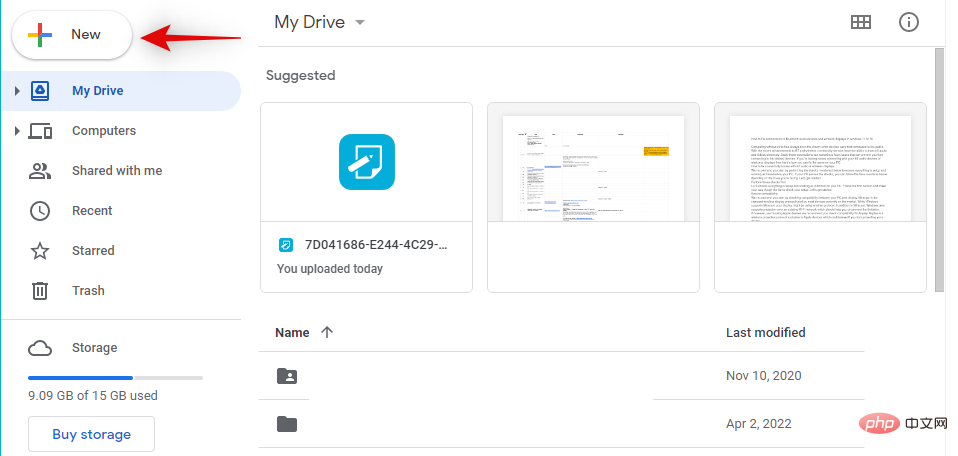
单击并选择 文件上传。
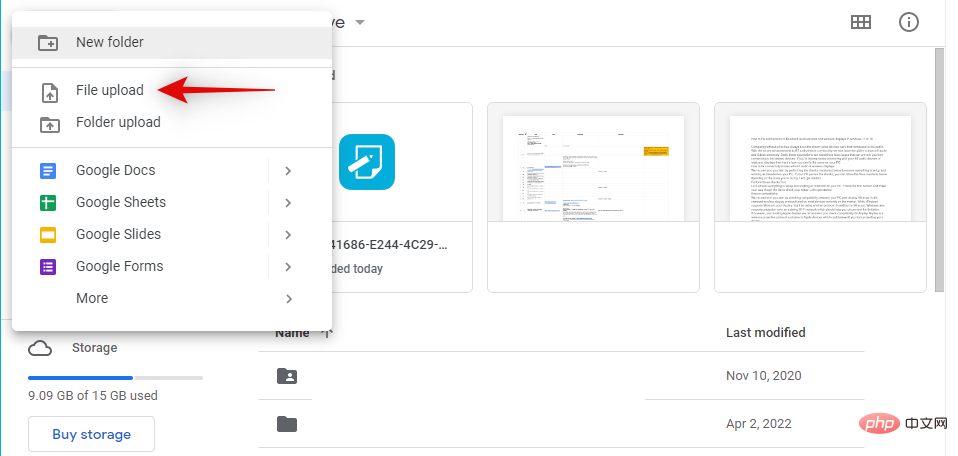
现在通过双击从本地存储中选择您的 Pages 文件。
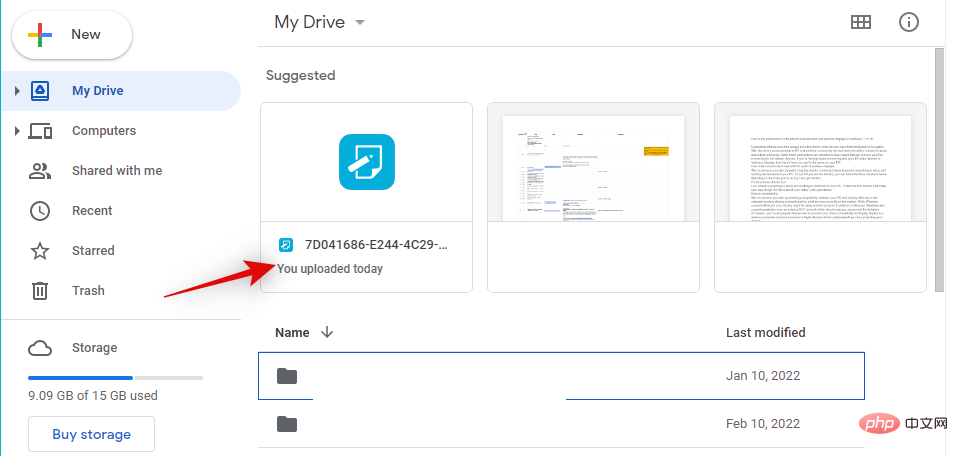
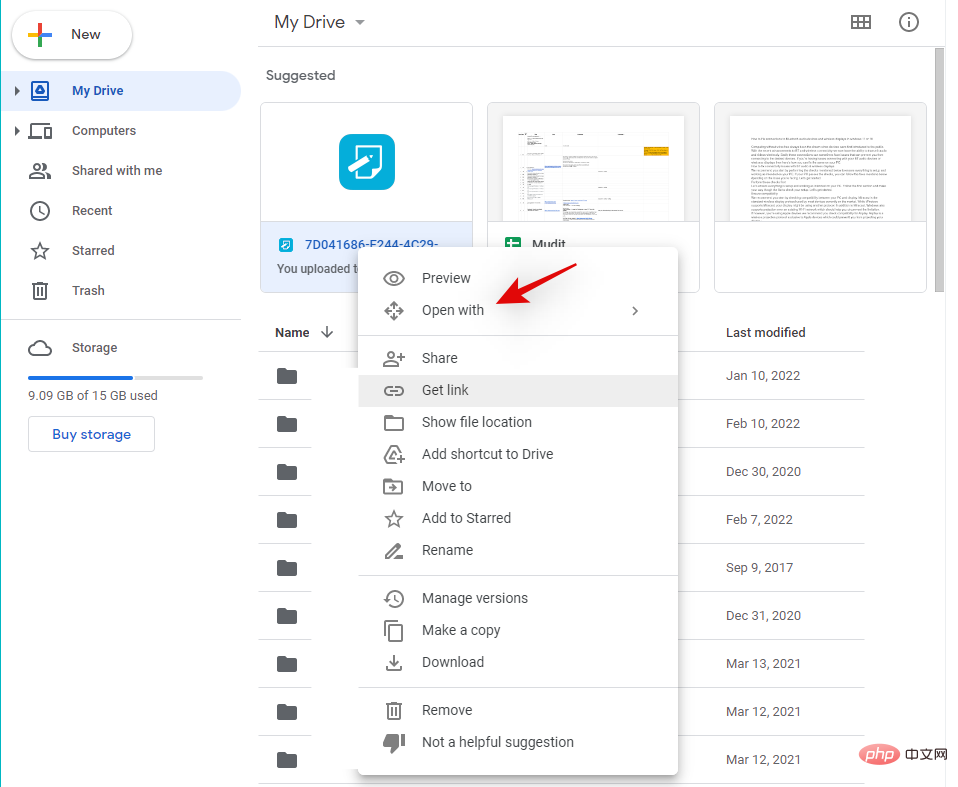
该文件现在将上传到 Google Drive。完成后,找到并右键单击该文件。
选择 打开方式。
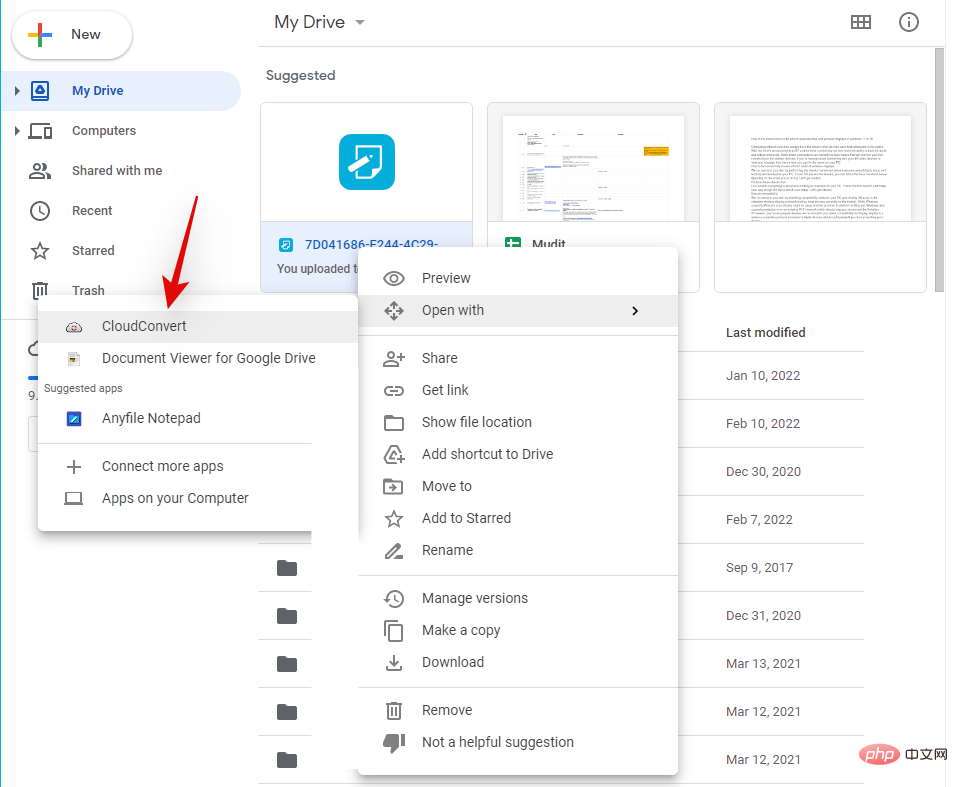
选择 CloudConvert。
出现提示后,使用所需的 Google 帐户登录。
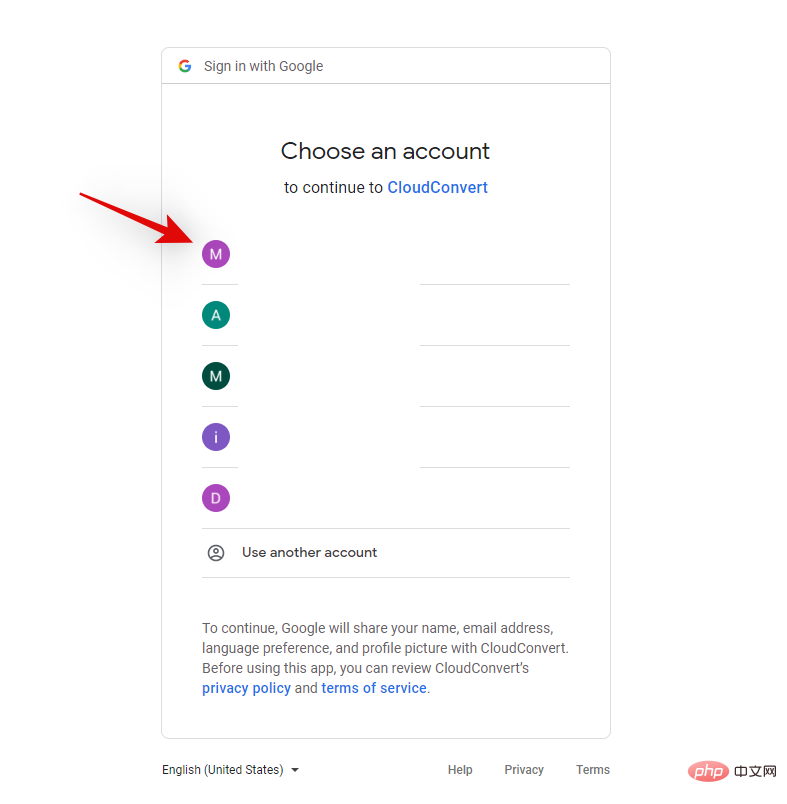
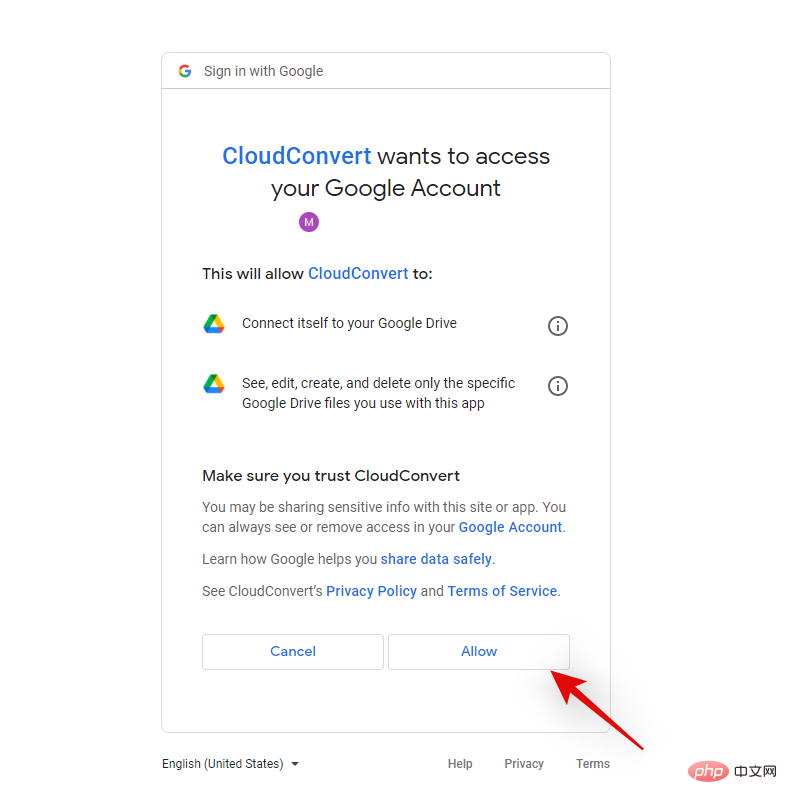
单击 允许,以便 CloudConvert 可以访问您的 Google Drive 上的文件。

6款图片鼠标悬停效果JS代码,鼠标悬停在图片上后,文字标题以6种不同的动画形式出现,兼容主流浏览器,php中文网推荐下载! 使用方法: 1、head区域引用css文件,modernizr.custom.js 2、在文件中加入!-- 代码 开始 --!-- 代码 结束 --区域代码 3、复制images文件夹里的图片到相应的路径
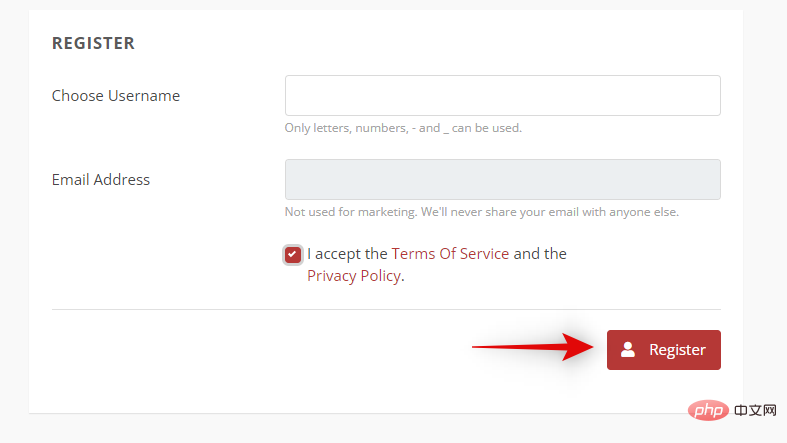
现在将提示您注册。选择首选用户名并单击 注册。
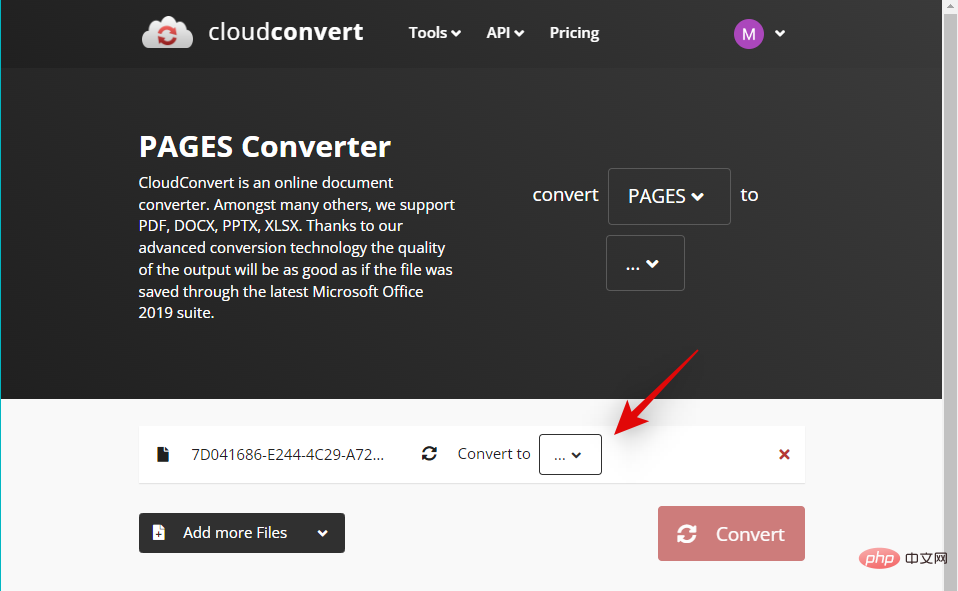
该文件现在应该在您的屏幕上打开。单击其旁边的下拉菜单并选择所需的格式。
如果您希望下载转换后的文件,请 取消选中将输出文件保存到 Google Drive框 。
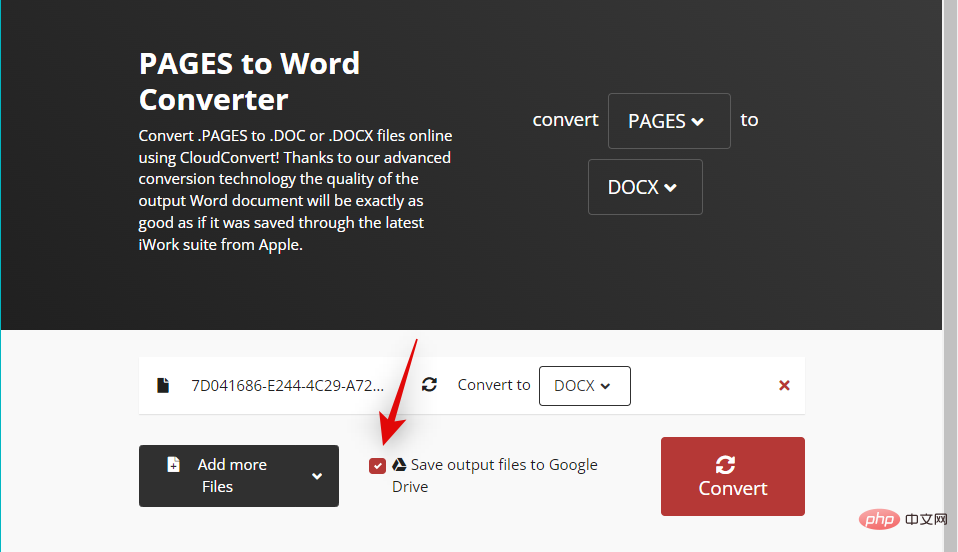
单击 转换。
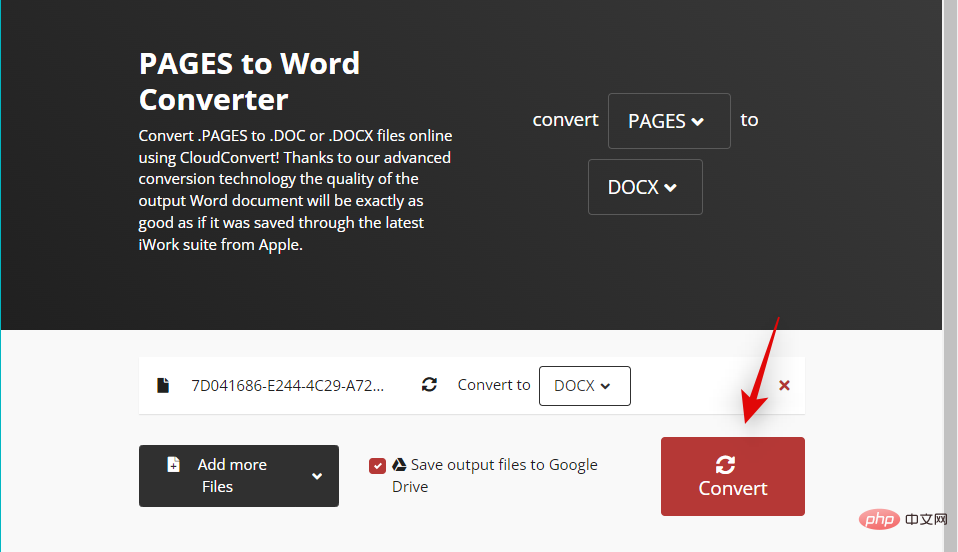
转换完成后,点击 下载。
就是这样!您现在将在 Windows 11 PC 上以兼容格式转换和下载 Pages 文件。
方法 5:使用 .zip 技巧
您还可以重命名 Pages 文件并将其解压缩为 ZIP 存档以查看文档的第一页。遗憾的是,这只允许您查看文档第一页的预览,并且仅适用于旧版本的 Pages 应用程序。这意味着如果您使用最新版本的 Pages 创建了 Pages 文件,那么此方法将不适合您。但是,如果您有想要预览的旧文件,则可以使用下面的链接。
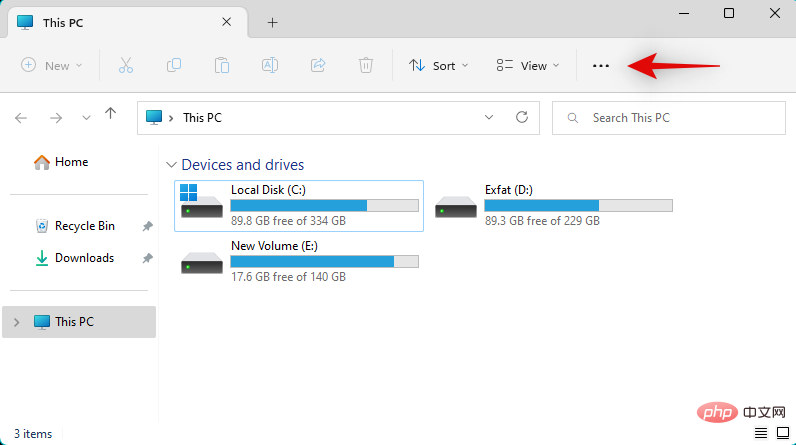
按Windows + E打开文件资源管理器。单击顶部的三点 (  )菜单图标。
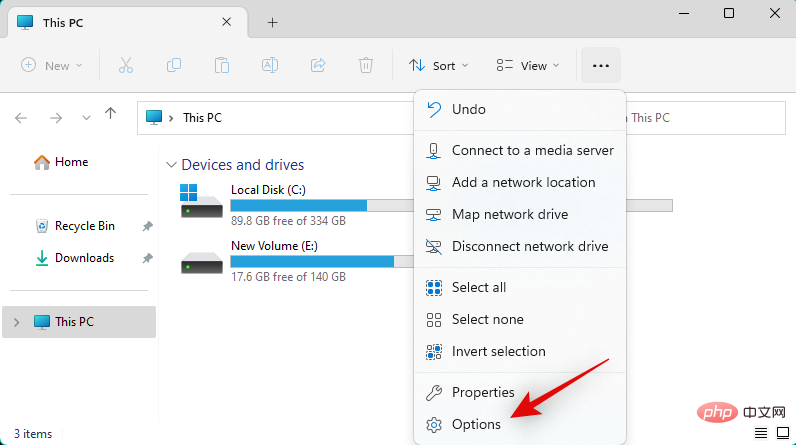
选择 选项。
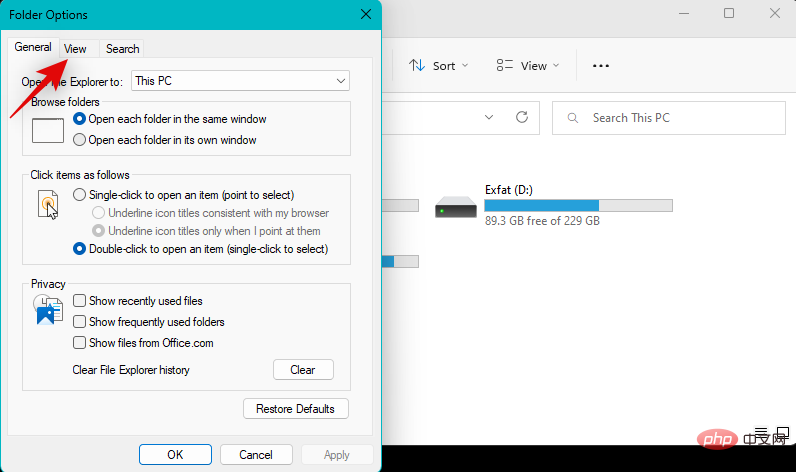
单击并切换到 视图 选项卡。
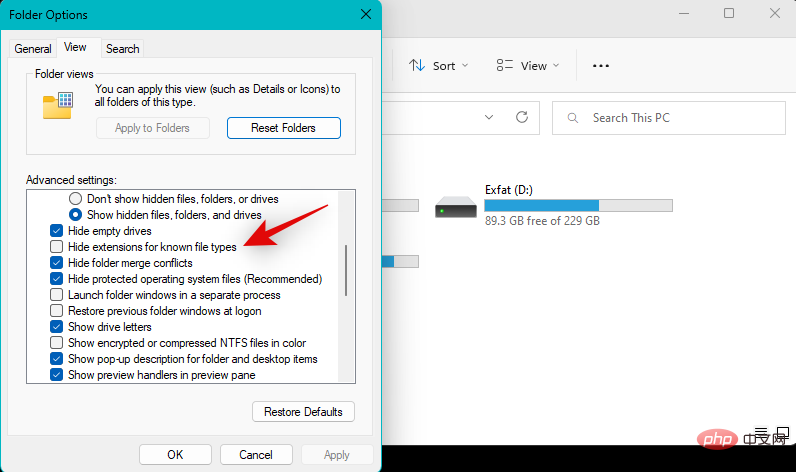
取消选中隐藏已知文件类型的扩展名框 。
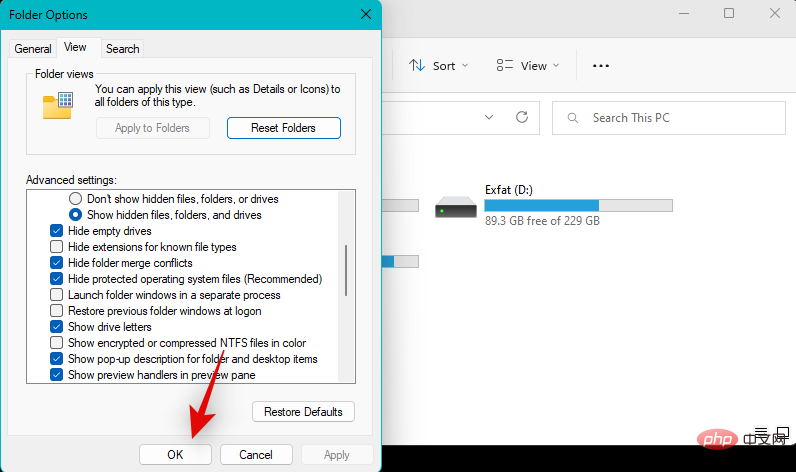
完成后单击 确定。
现在导航到您的 Pages 文件并按键盘上的F2 。您也可以右键单击该文件并选择重命名。
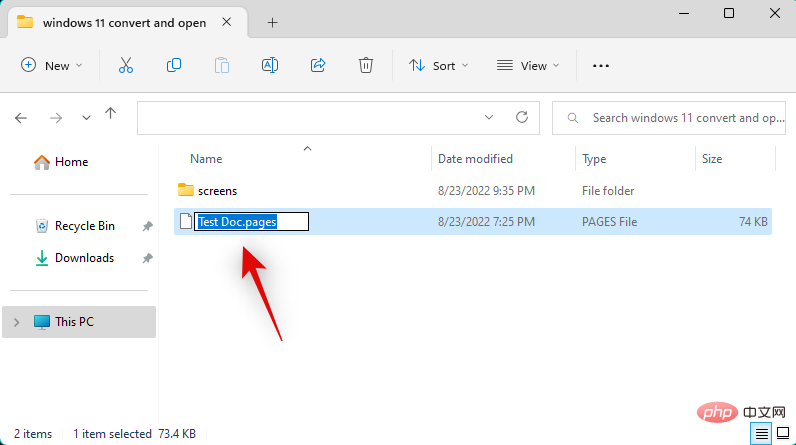
删除 页面 并用zip替换它们。完成后按键盘上的 Enter。
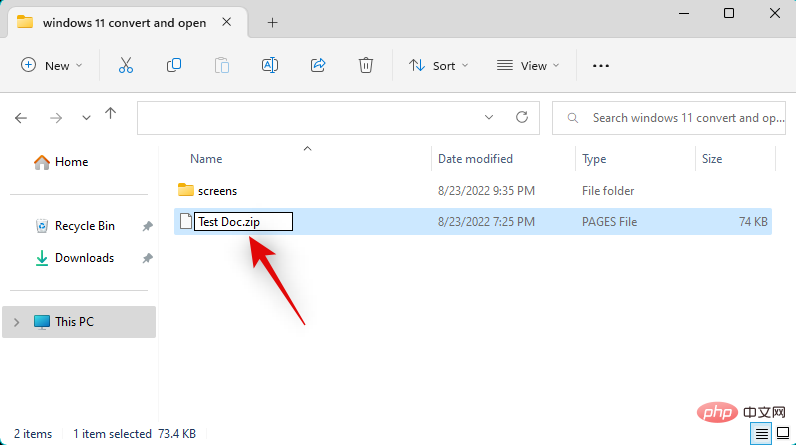
单击 是 确认您的选择。
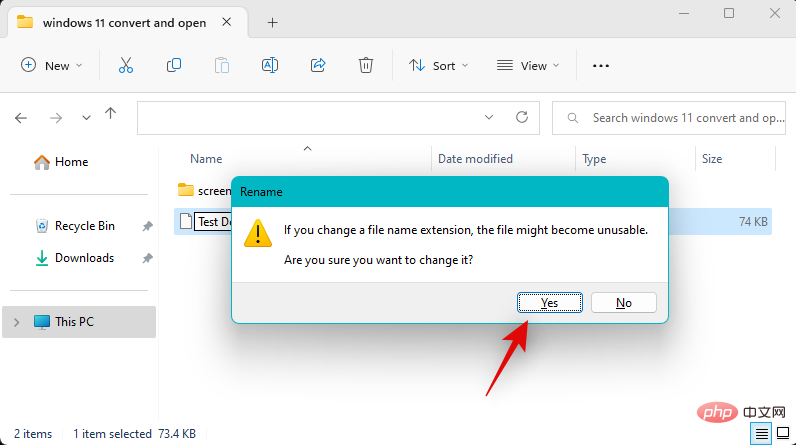
现在解压缩 .ZIP 存档并双击Preview。您现在应该能够以图像格式查看文档的第一页。
方法 6:使用非 Windows 11 设备
如果此时没有任何方法适合您,我们建议您使用 Mac 或 iPhone(从朋友或家人那里借来的?)来转换您的文件。您可以使用 iPhone、iPad 或 Mac。根据您当前的设备,遵循以下任一部分。
选项 1:使用 Mac
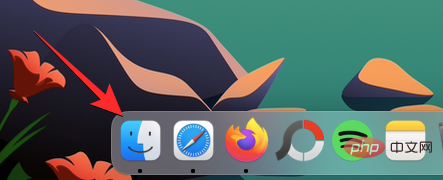
macOS 原生支持 Pages 文档,您可以打开这些文档,也可以将其导出为不同的格式。要将 Pages 文稿转换为兼容格式,请在 Mac 上打开Finder应用程序。
在 Finder 中,导航到要转换为其他格式的文档。当您找到此文件时,右键单击或按住 Control 单击它并转到Open With > Pages。
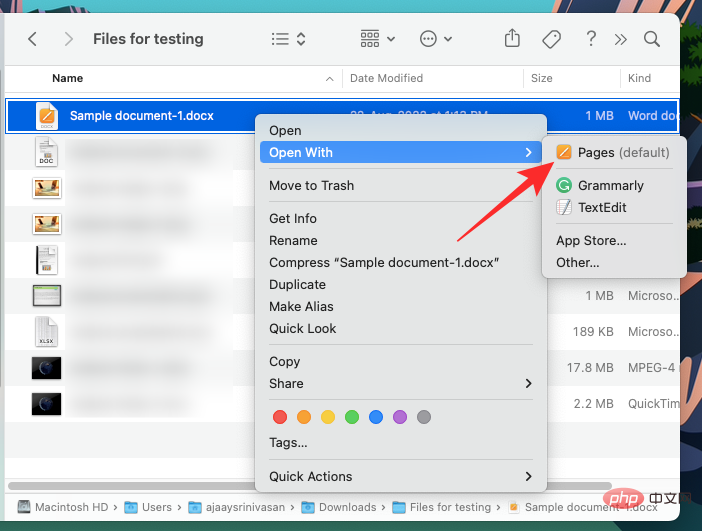
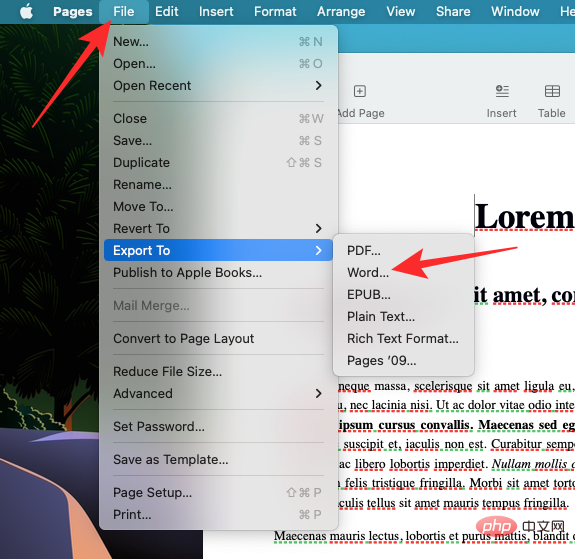
这将在 Mac 上的 Pages 应用程序中打开选定的文件。现在,单击 顶部菜单栏中 的File选项卡,然后选择Export To > Word。
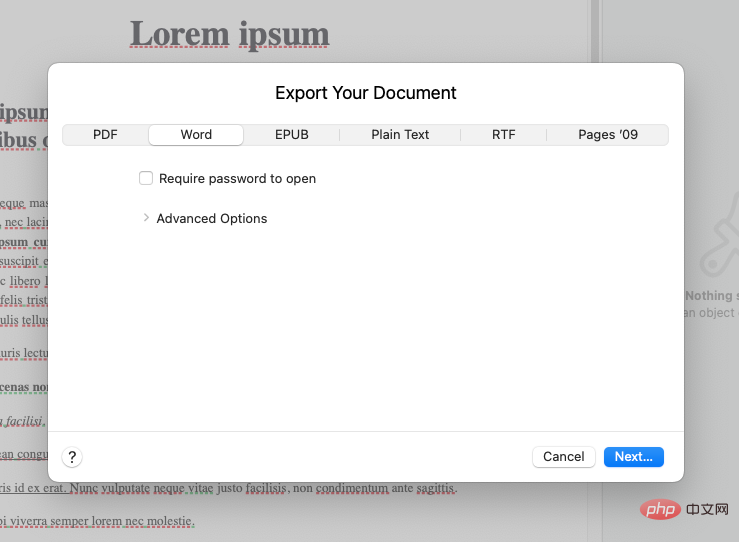
您现在将在屏幕上看到“导出您的文档”框。
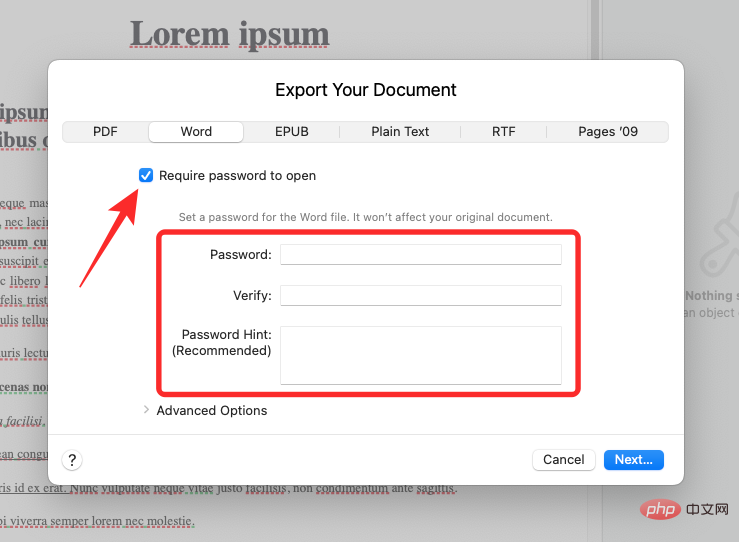
如果您希望对所选文件进行密码保护,请选中 需要密码才能打开框并输入文档的密码以及该密码的提示。
现在,单击高级选项。
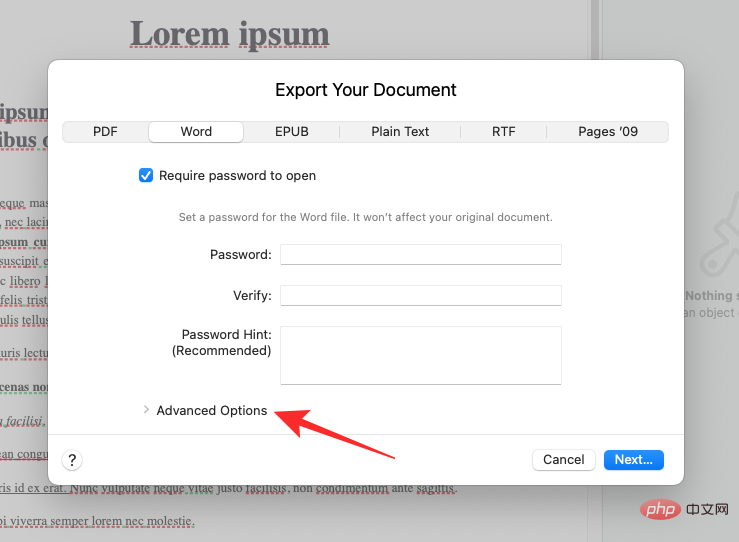
当它展开时,单击格式下拉菜单。
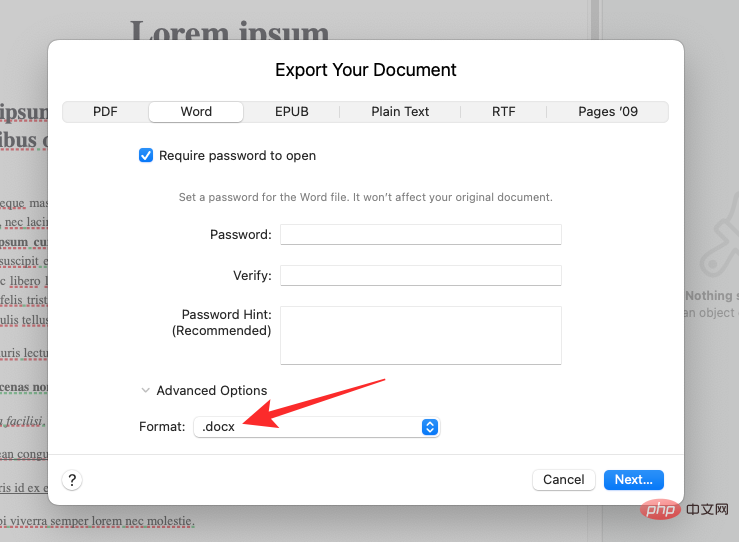
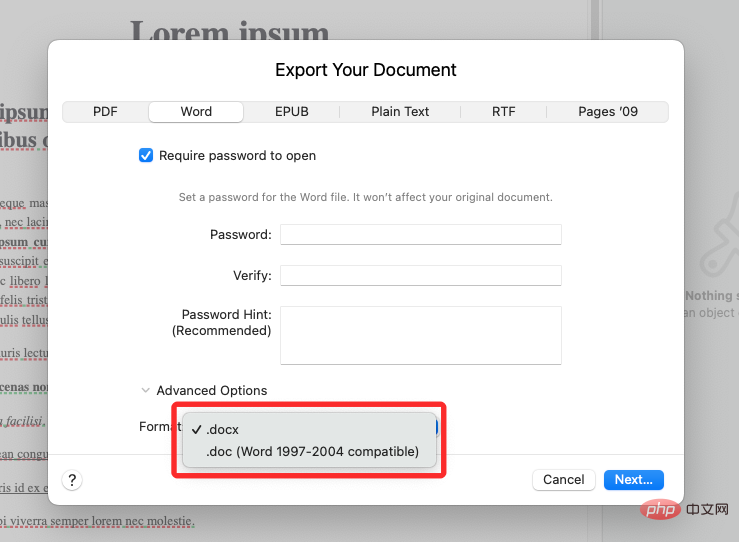
从此菜单中,选择.docx或.doc是您要将文档转换为的文件格式。DOCX 文件与较新版本的 Microsoft Word 兼容,而 DOC 文件只能在 Microsoft Word 1997 – 2004 版本中打开。
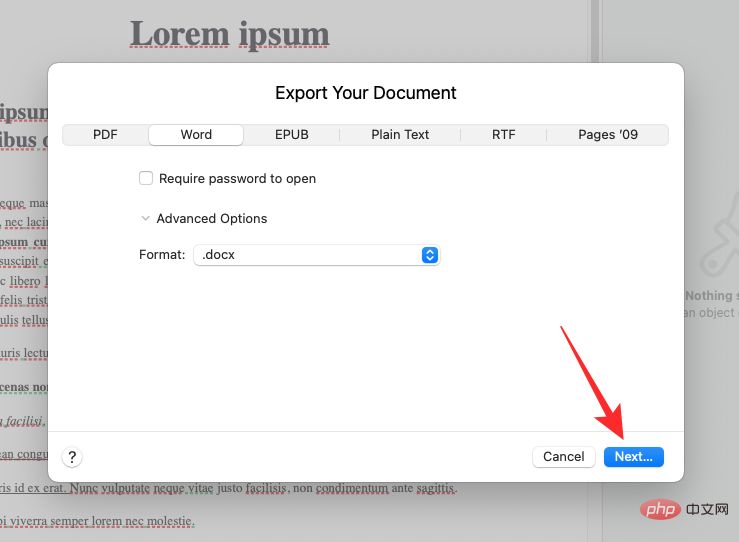
当您准备好导出文档时,单击 “导出文档”框右下角的“下一步”。
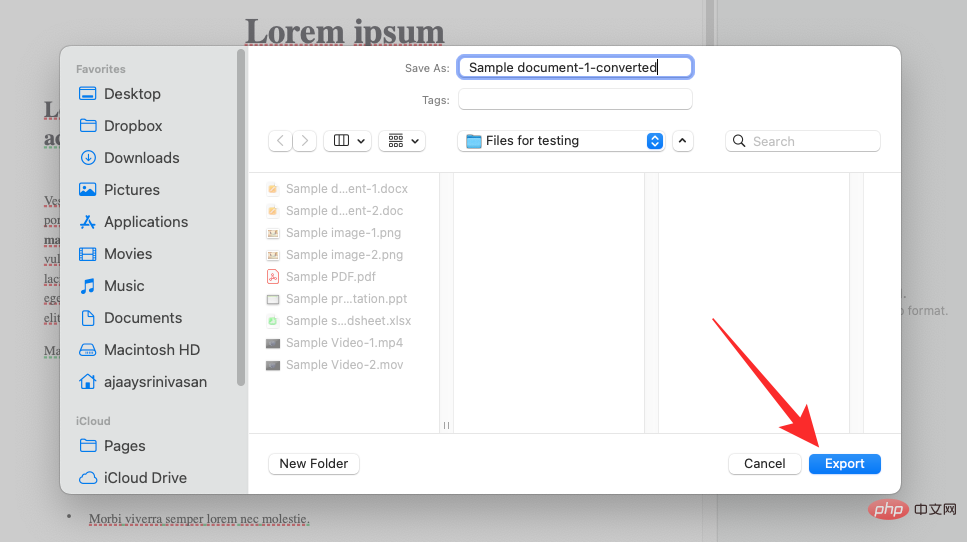
接下来,输入新文档文件的名称并为新文件选择合适的位置。完成后,单击 导出。
页面文件现在将以您选择的格式导出。您现在可以将这个新文件从您的 Mac 复制到您的 Windows 11 设备上,以便直接在您的 Windows 计算机上打开它。
选项 2:使用 iPhone 或 iPad
Pages 还具有适用于移动设备的综合应用程序,可帮助您将相关文件导出并转换为受支持的格式。请按照以下步骤帮助您完成该过程。
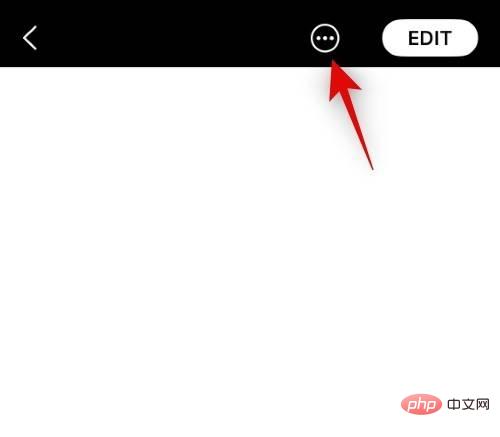
将相关文件传输到您的 iPhone 或 iPad,然后点击并打开它们。您现在将被重定向到 Pages 应用程序。点击右上角的三点 ( ) 菜单图标。
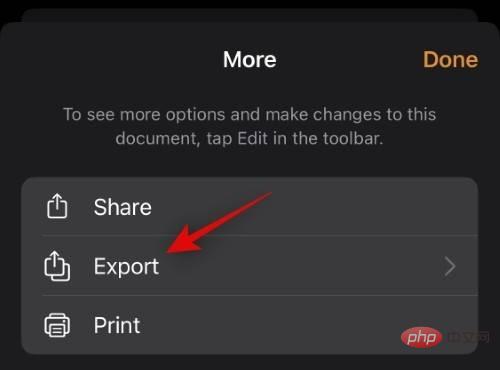
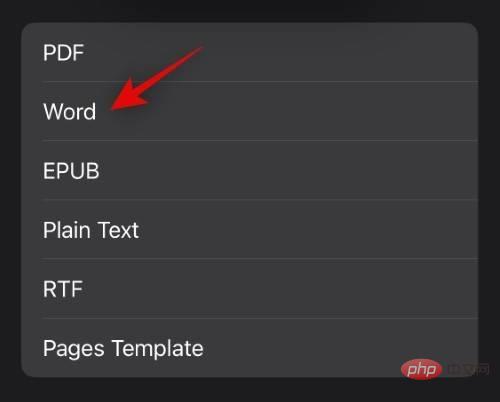
点击并选择您希望使用的兼容格式。
该文件现在将被转换,您现在可以使用 共享表 将其传输到您的 Windows 11 PC。
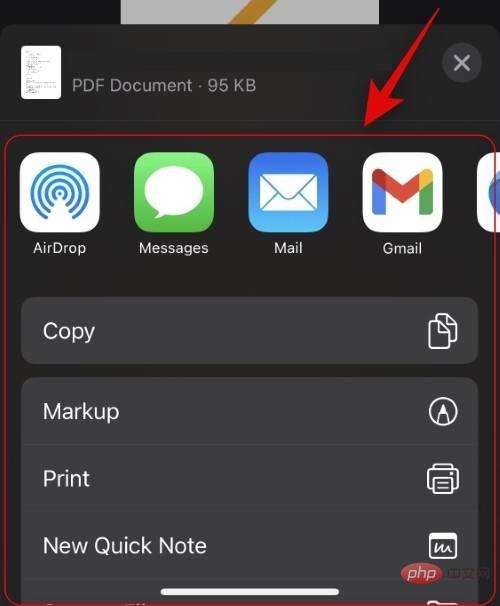
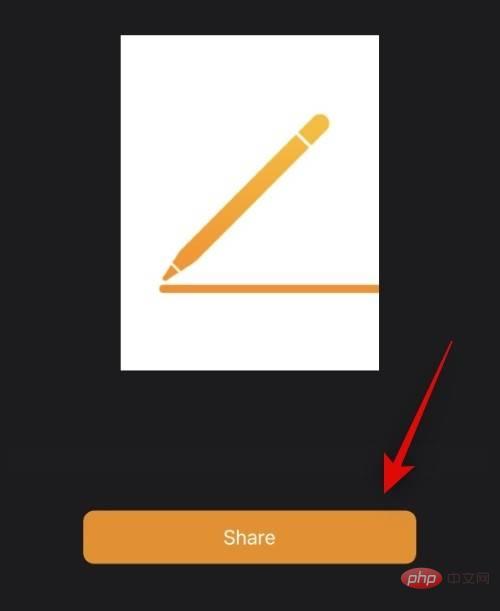
如果您没有自动获得共享表,请点击 共享,您应该能够访问相同的。
这就是您可以使用 iPhone 或 iPad 将 Pages 文件转换为适用于 Windows 11 的兼容格式的方法。




