0

0

如何禁用 Windows 11 上的搜索功能

WBOY

WBOY

发布时间:2023-04-13 17:28:11

|

4311人浏览过

|

来源于云东方

转载

为什么我需要禁用 Windows 搜索?

信不信由你,除了摆脱讨厌的 bing 结果之外,在 windows 11 上禁用搜索功能还有一些好处。这些好处包括回收硬盘驱动器上的计算机资源和空间,以及减少耗电量和正在进行的后台任务。

此外,禁用功能可以帮助那些在 Windows 11 上挣扎的低端 PC。Windows 11 的系统要求非常高,通过减少计算机必须处理的工作量,您将使机器运行更流畅、更快。
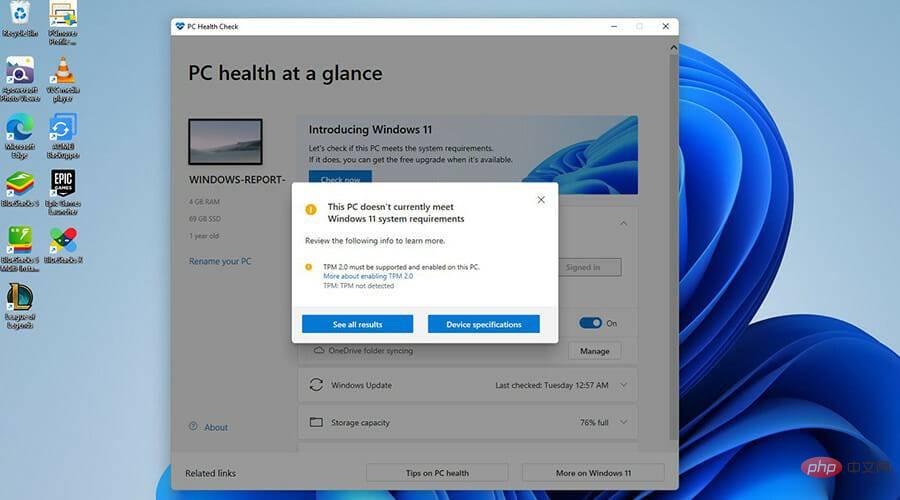
pc-health-check-2

不建议您禁用任何类型的搜索功能。Windows Search 是目前 Windows 11 上最高效的搜索工具,是少数性能优于第三方应用程序的本机应用程序之一。

本教程将引导您完成如何在 Windows 11 上禁用搜索功能的步骤。它还将解释如何使 Windows 搜索在笔记本电脑上更加节能。这样做可以在您的笔记本电脑电量不足时最大限度地减少索引。

如何在 Windows 11 上禁用搜索功能?

1.使用命令提示符

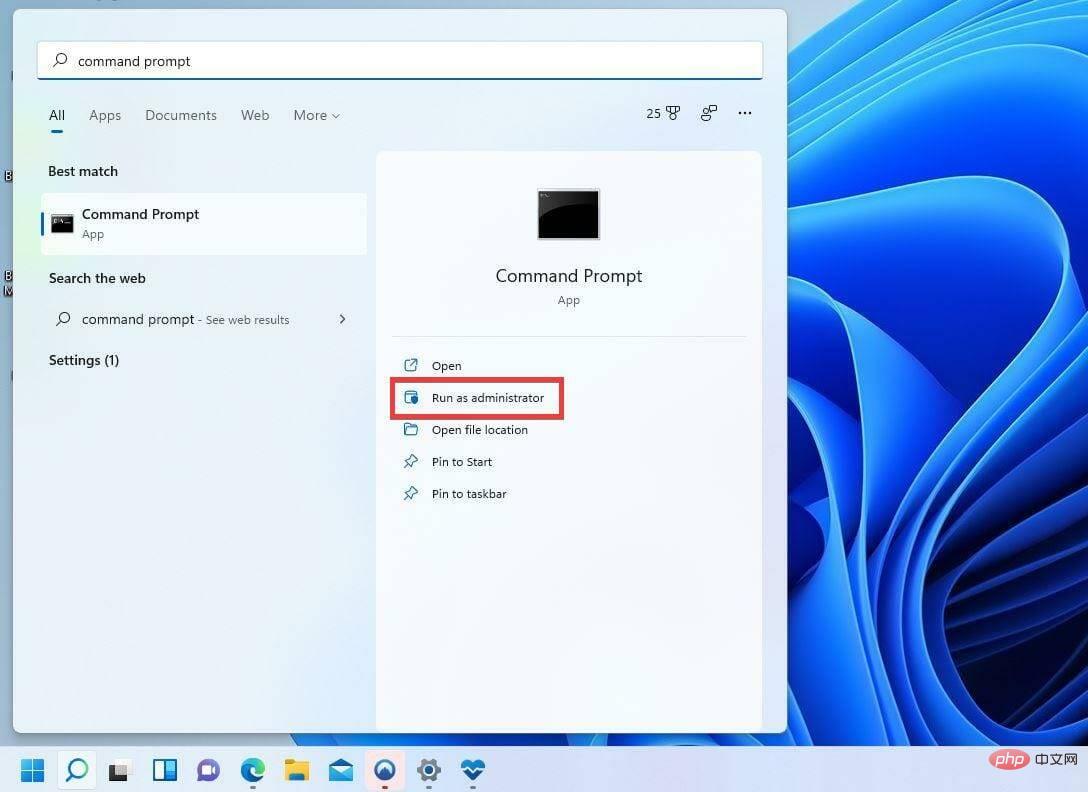
  1. 单击放大镜图标打开搜索栏,然后输入命令提示符。
  2. 当命令提示符出现时,单击以管理员身份运行。command-prompt-1-edited-1
  3. 输入这个命令:REG UPDATE HKLM\SYSTEM\CurrentControlSet\Services\WSearch\Start=3command-prompt-2-edited
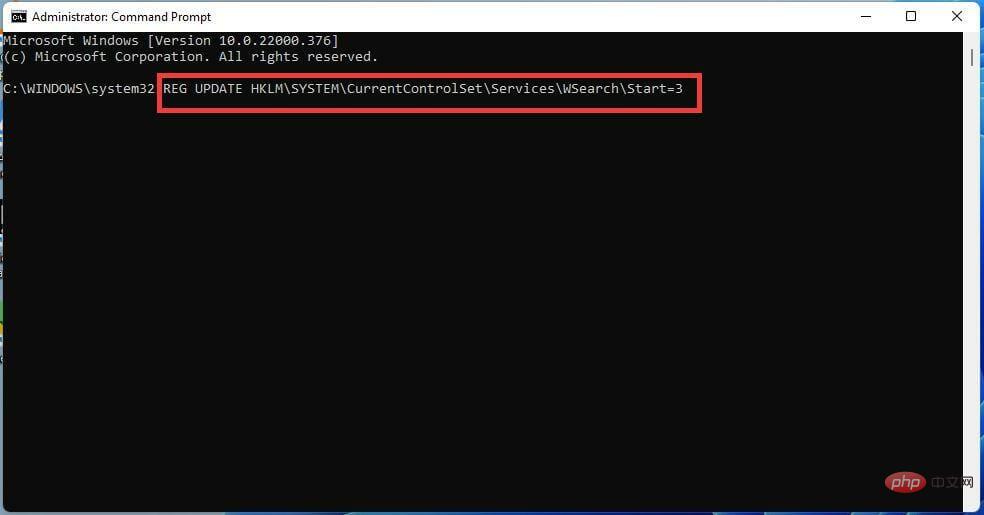
  4. 完成后按键盘上的 Enter 键。
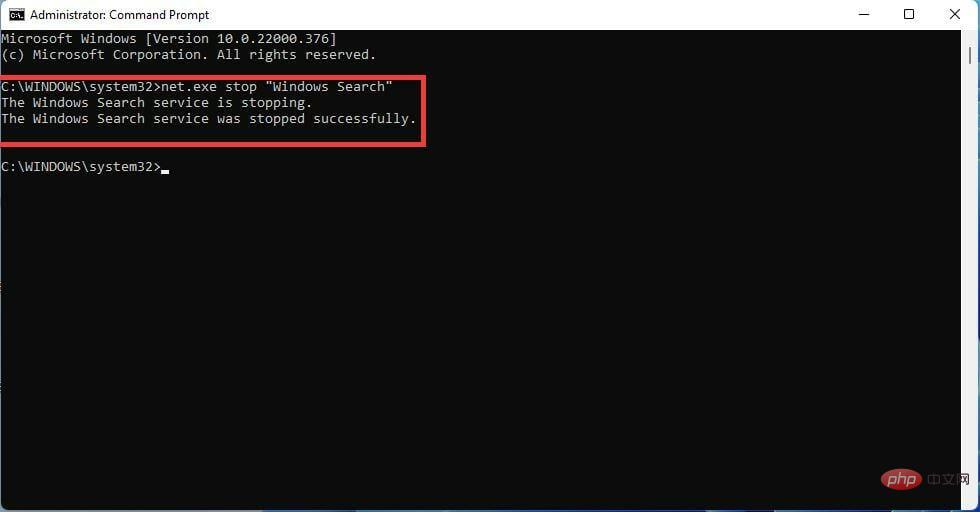
  5. 然后输入net.exe stop "Windows Search"command-prompt-3-edited
  6. 进入
  7. 现在暂时禁用 Windows 搜索。一旦您使用它,该功能将在重新启动计算机后重新激活。

2. 通过服务应用程序

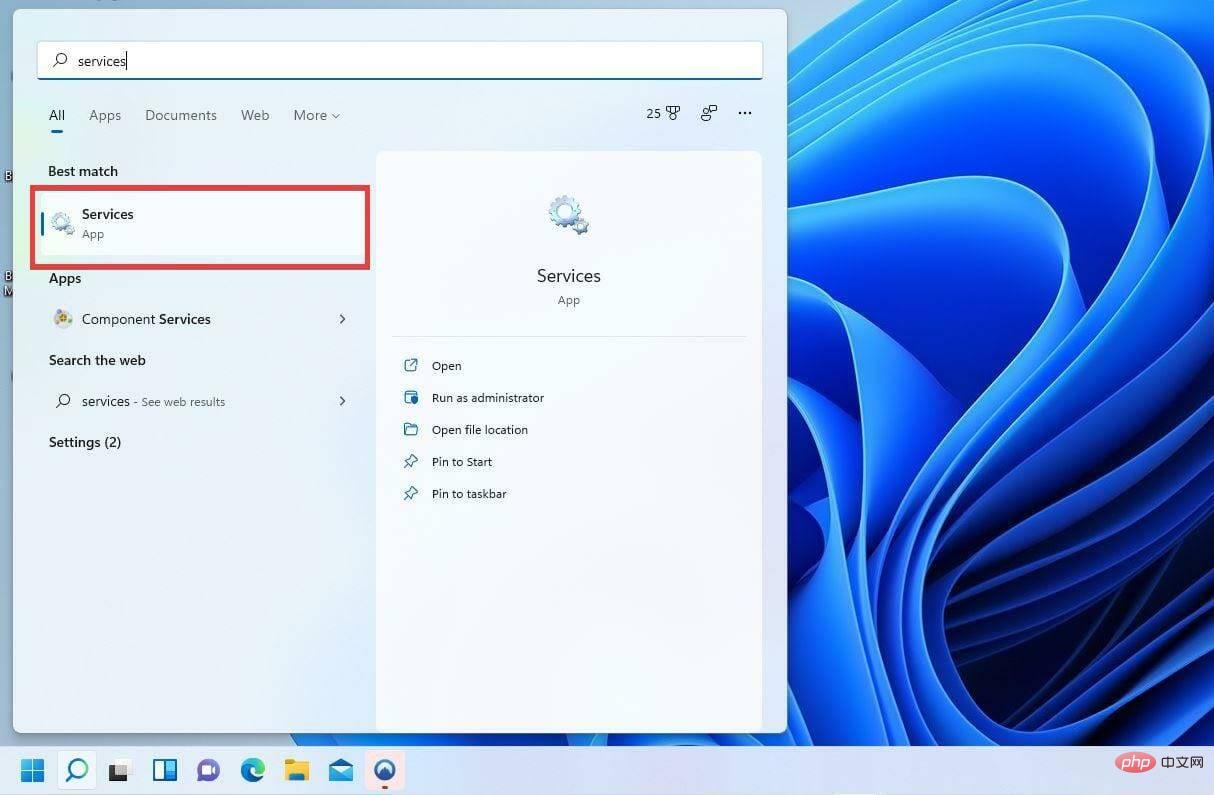
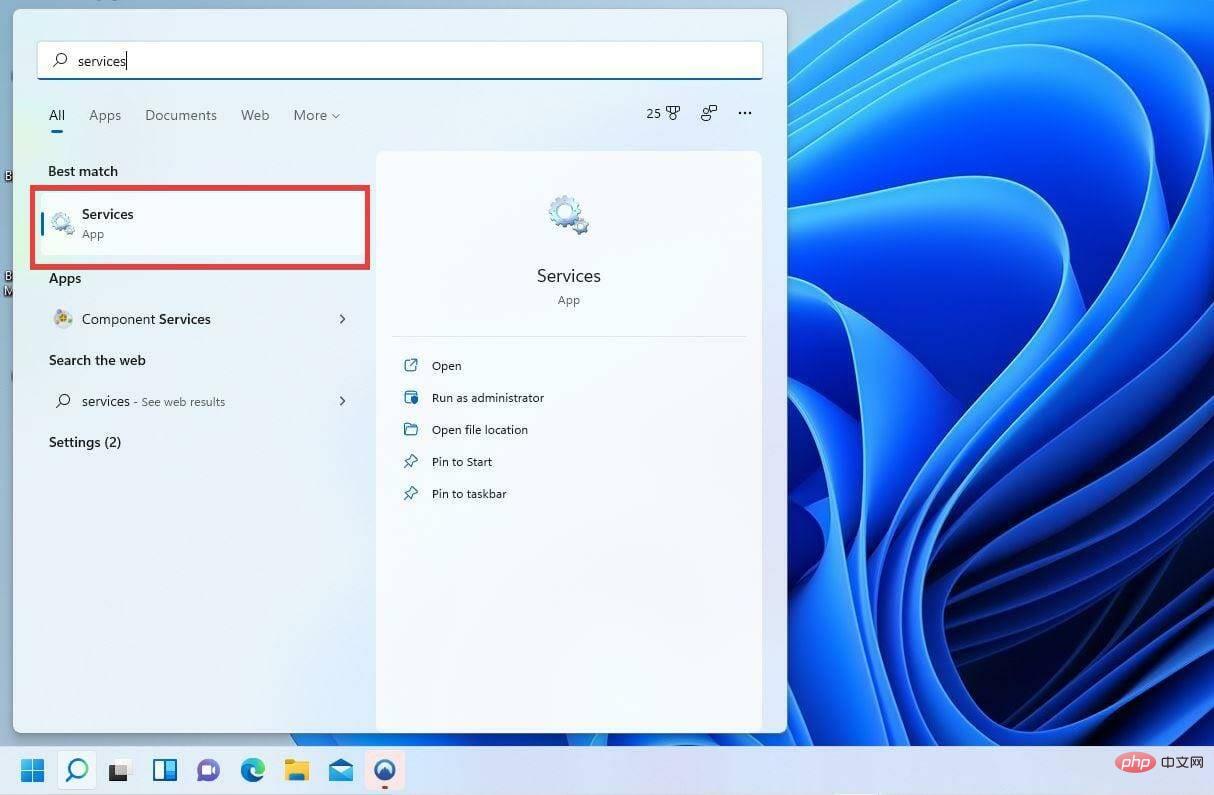
  1. 打开搜索栏并输入服务。
  2. 单击您看到的第一个结果。services-1-edited
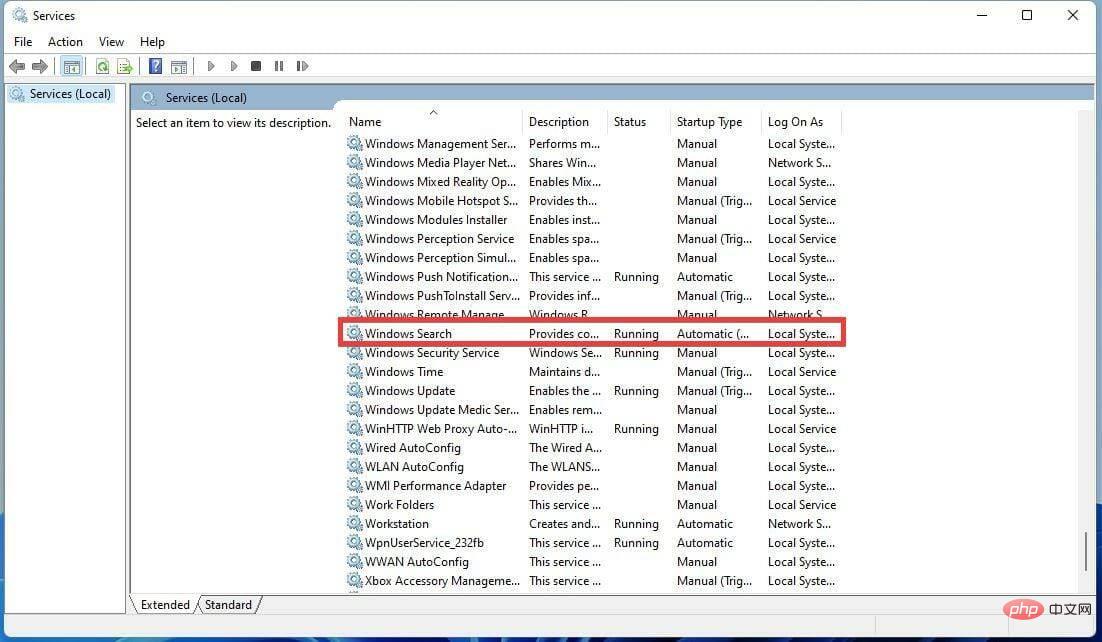
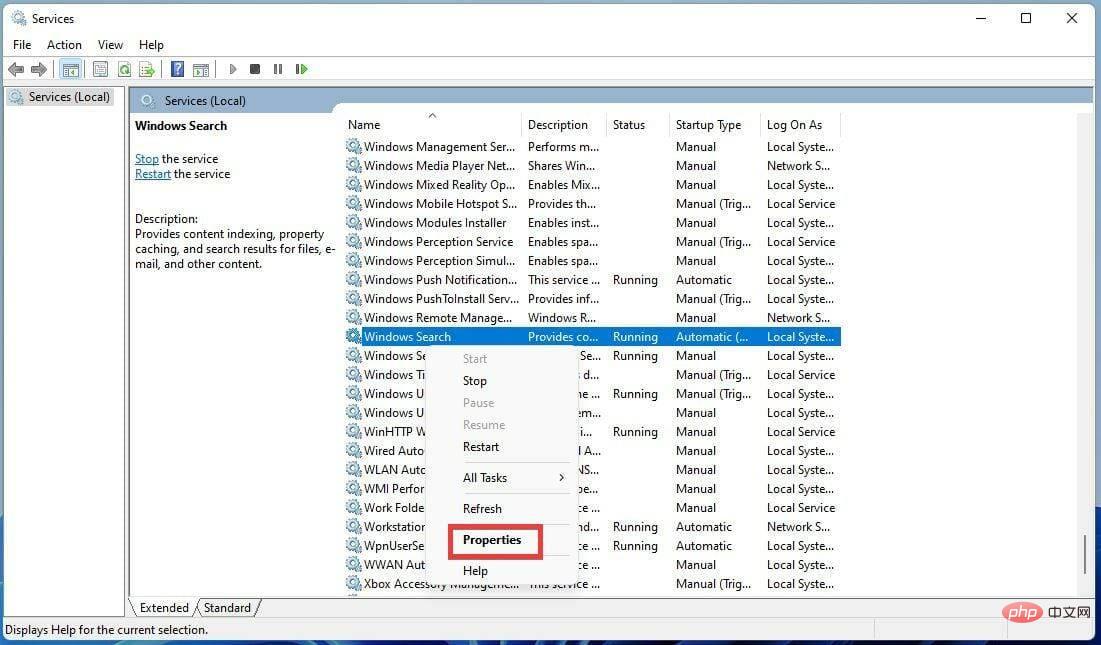
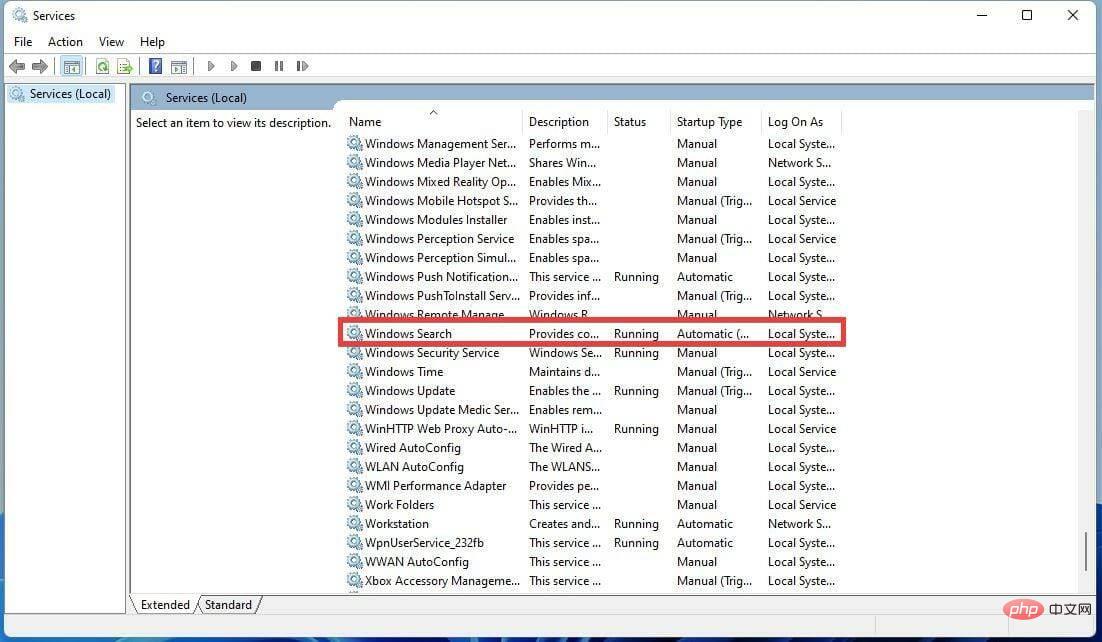
  3. 在“服务”窗口中,找到Windows 搜索条目。services-2-edited
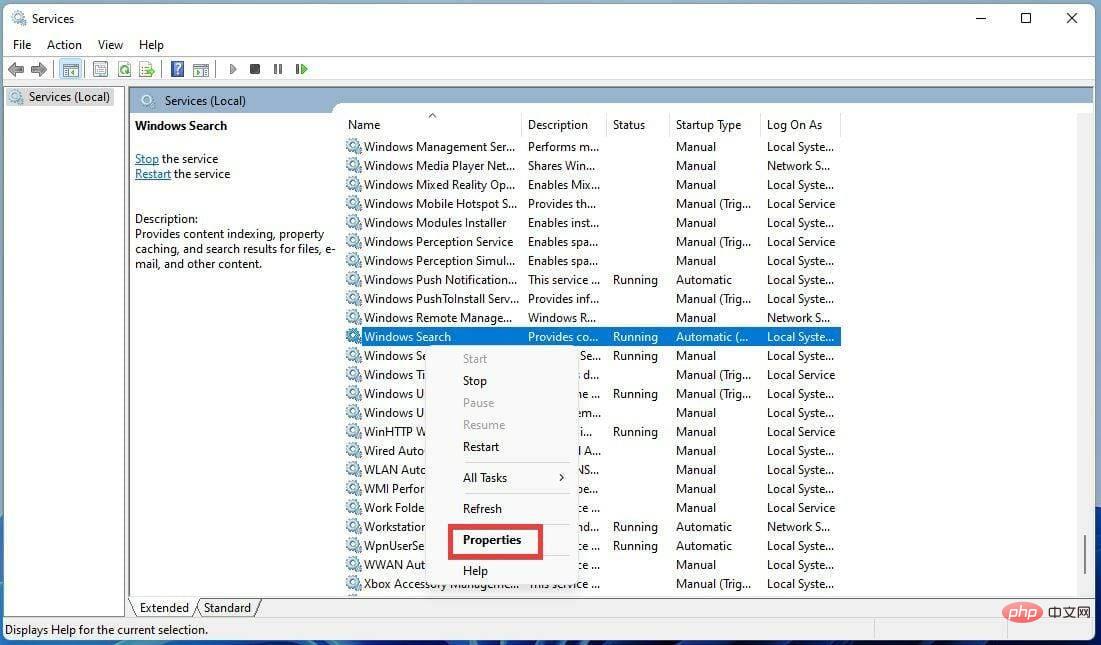
  4. 右键单击该条目并选择属性。services-3-edited
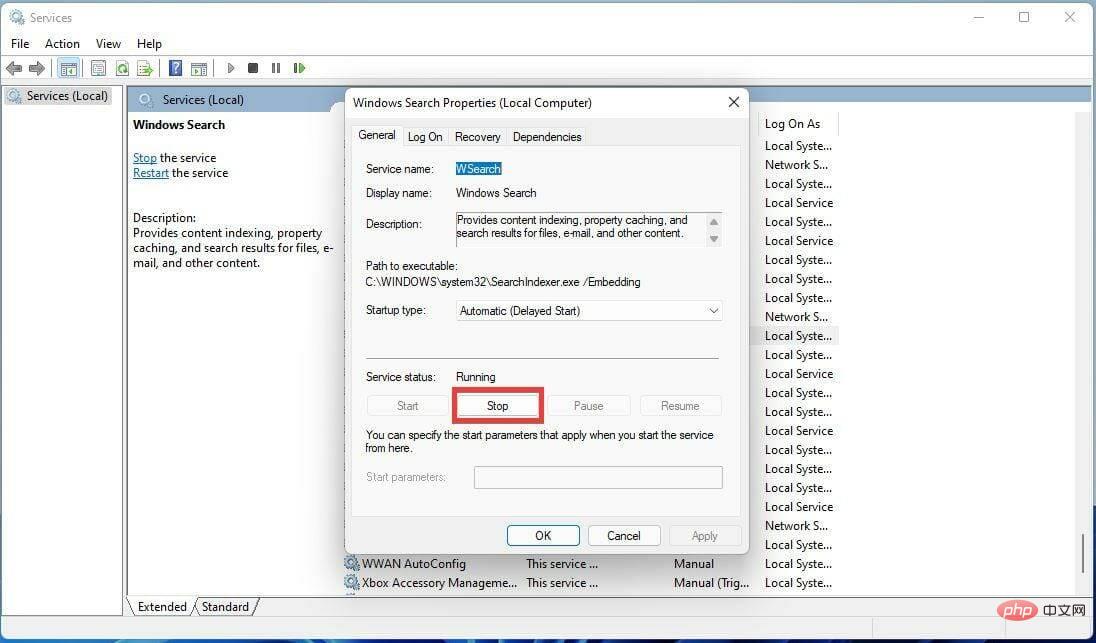
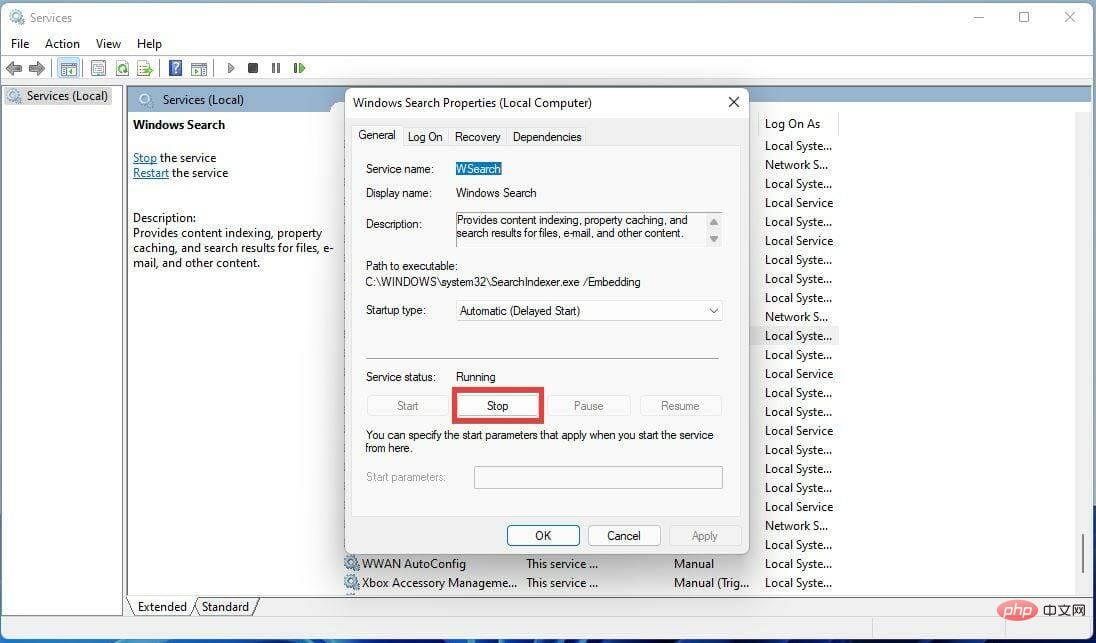
  5. 在这个新窗口中单击停止services-4-edited
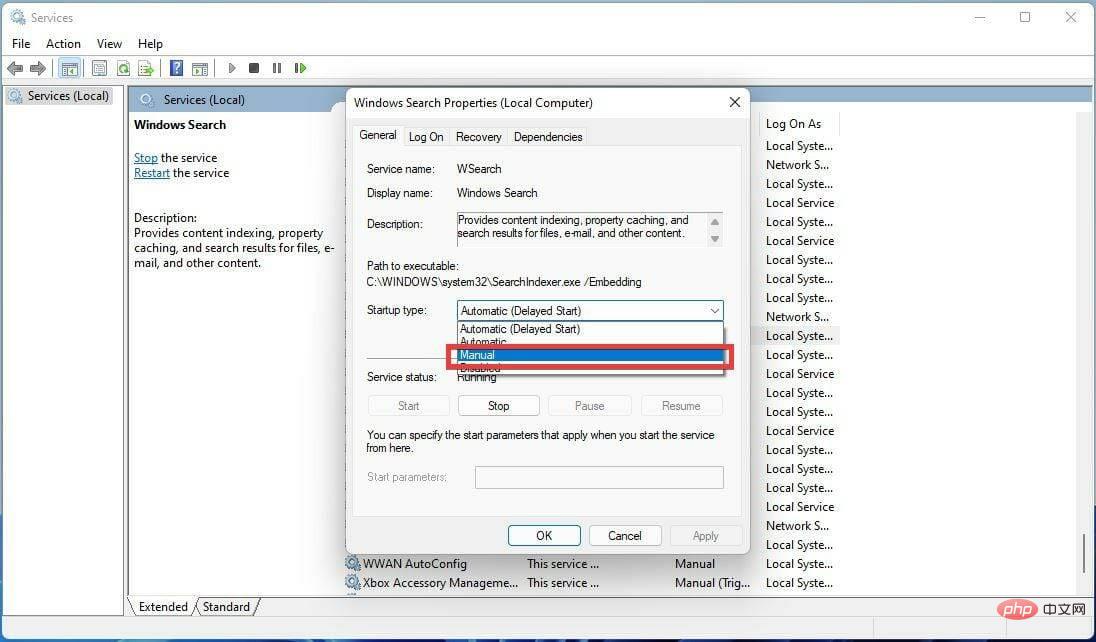
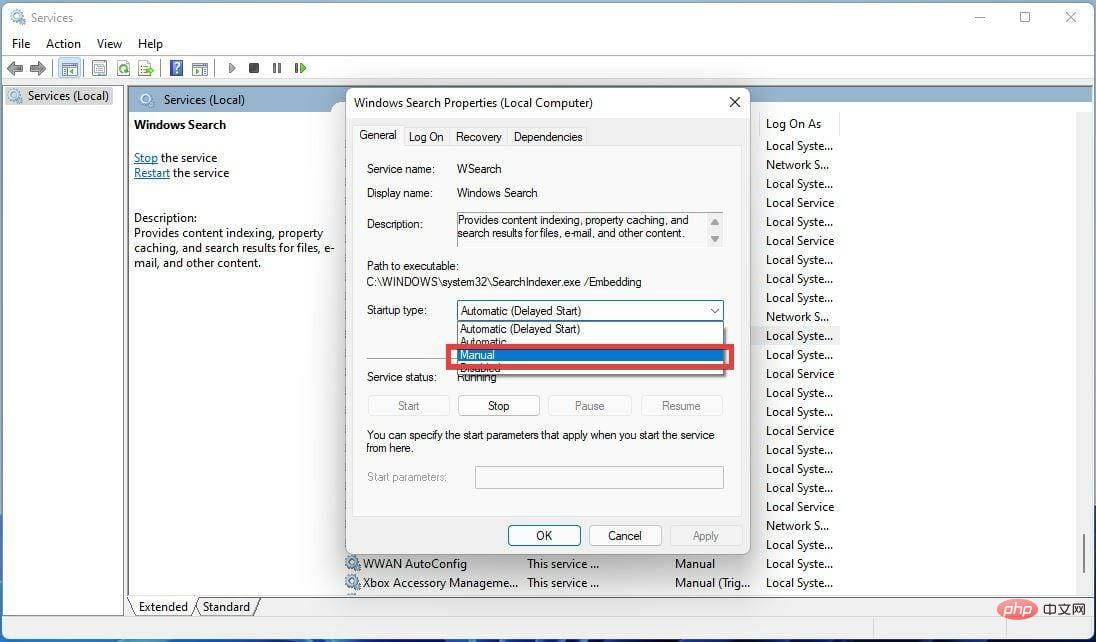
  6. 单击启动类型旁边的下拉菜单,然后选择手动。services-5-edited
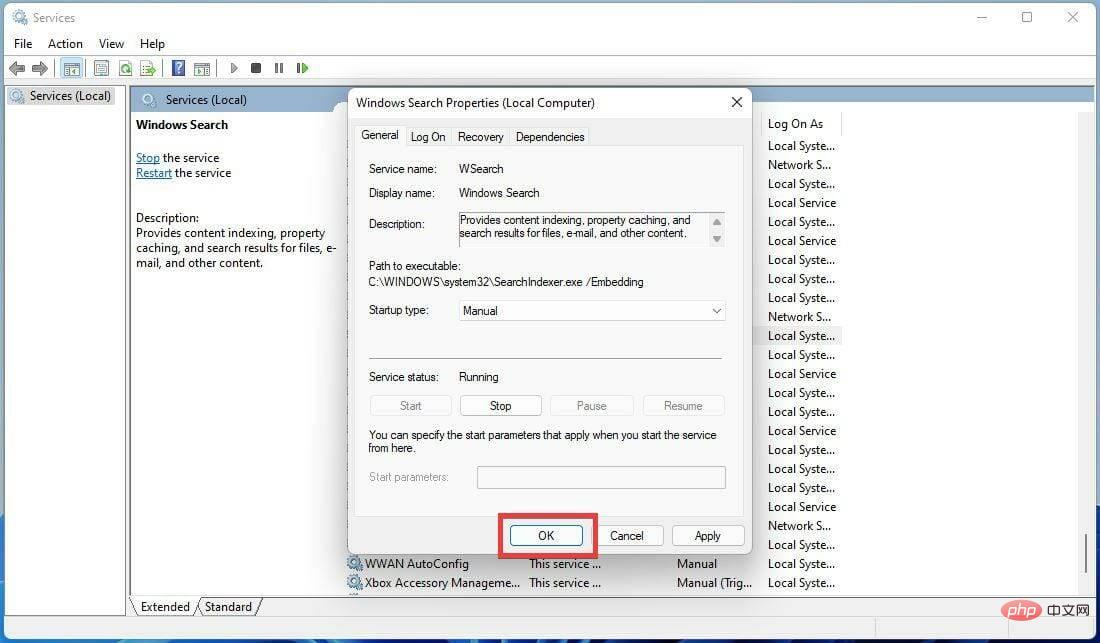
  7. 单击确定以保存更改。services-6-edited
  8. 要重新启用 Windows 服务,请再次右键单击该条目并选择“属性”。
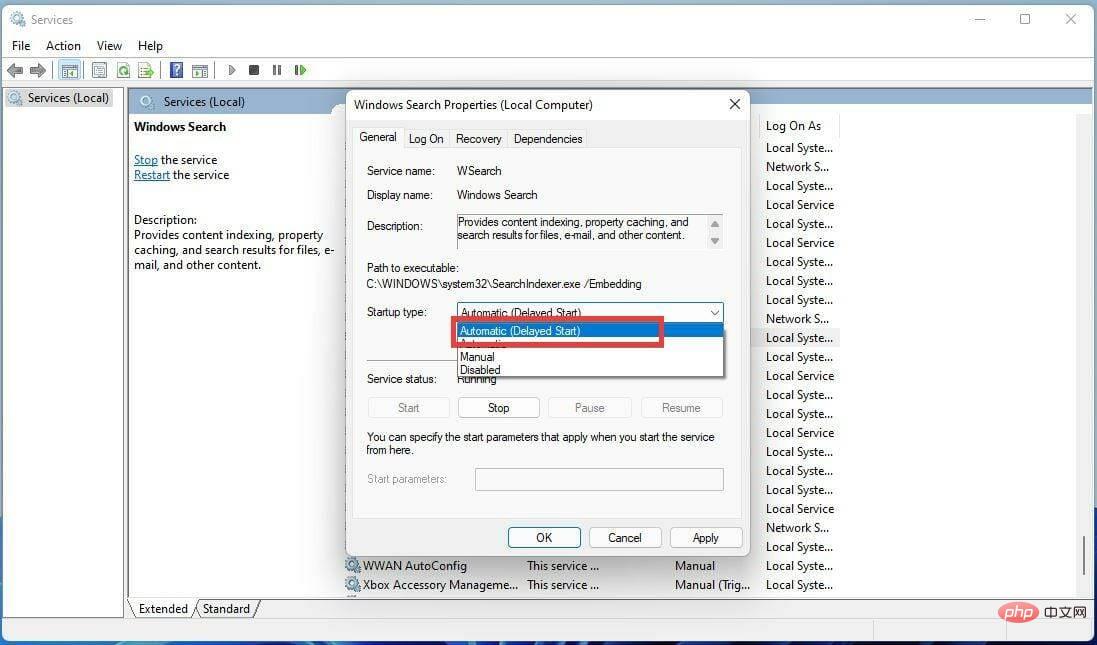
  9. 单击下拉菜单并选择Automatic (Delayed Start)services-7-edited
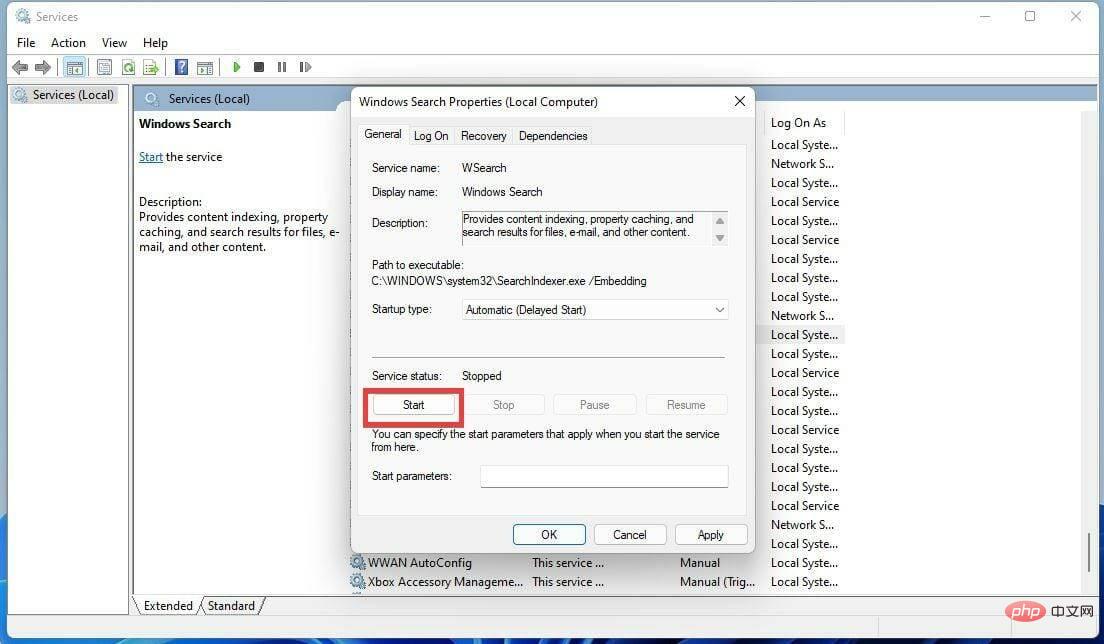
  10. 单击开始以激活它。services-9-edited
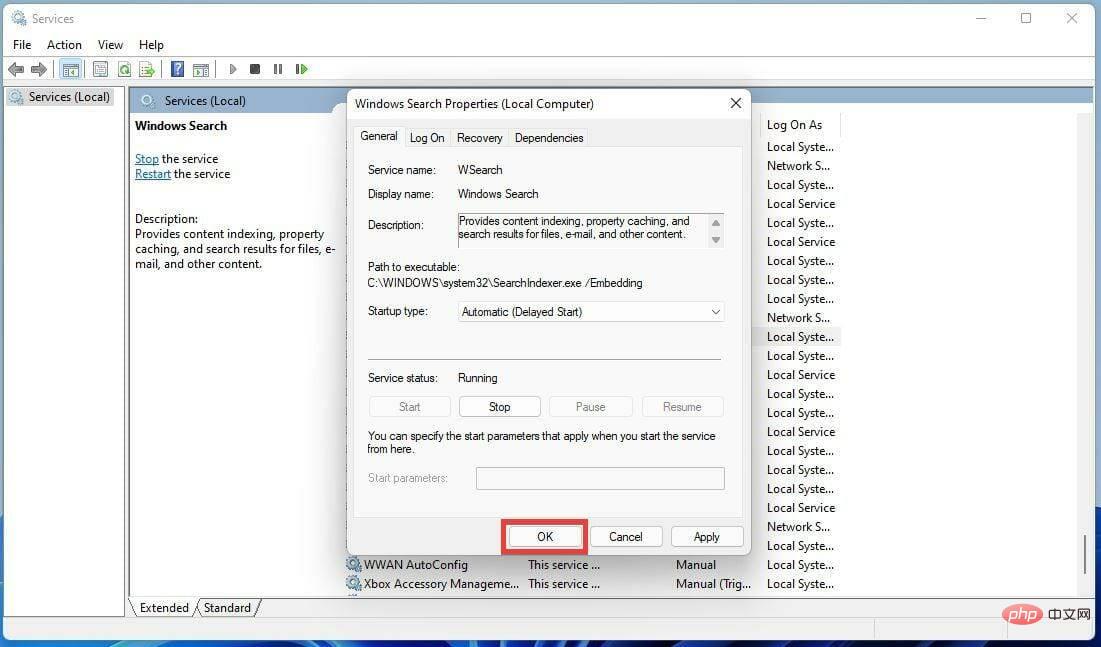
  11. 然后确定保存您的更改。services-10-edited

3.永久禁用搜索功能

  1. 打开搜索栏并输入Services
  2. 单击出现的第一个条目。services-1-edited-1
  3. 找到Windows 搜索条目并右键单击它。services-2-edited-1
  4. 右键单击 Windows 搜索并选择属性。services-3-edited-1
  5. 单击停止。services-4-edited-1
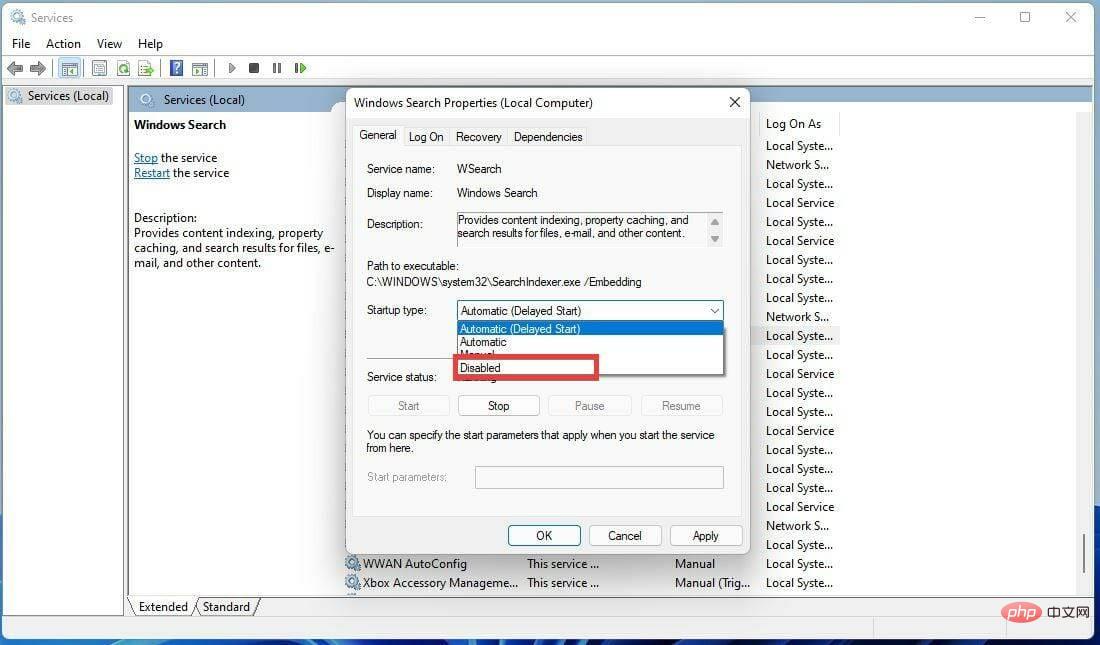
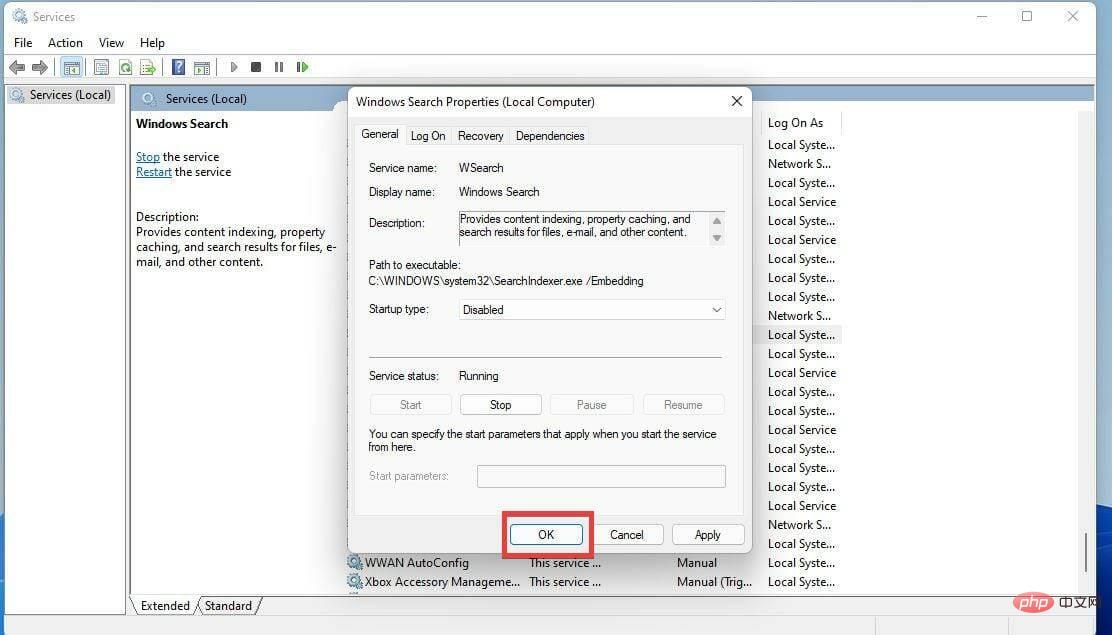
  6. 单击下拉菜单并选择禁用。services-11-edited
  7. 单击“确定”保存更改。services-12-edited
  8. 现在,您必须为 Windows Search 重命名该文件夹,以防止 Windows 11 访问它。
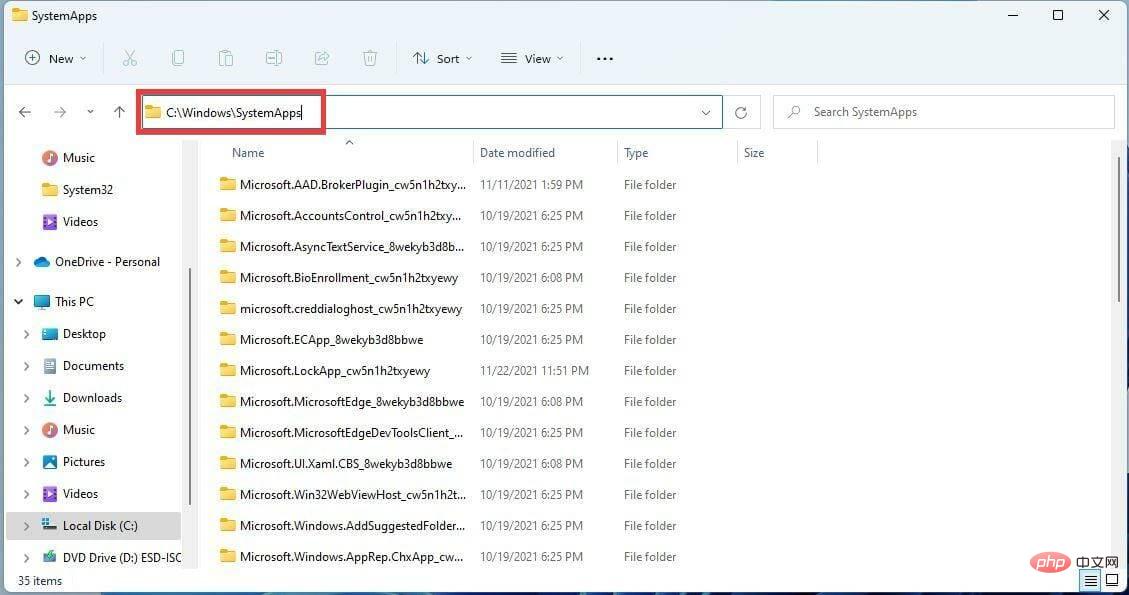
  9. 打开文件资源管理器。
  10. 在顶部栏中,输入C:\Windows\SystemApps\system-apps-1-edited
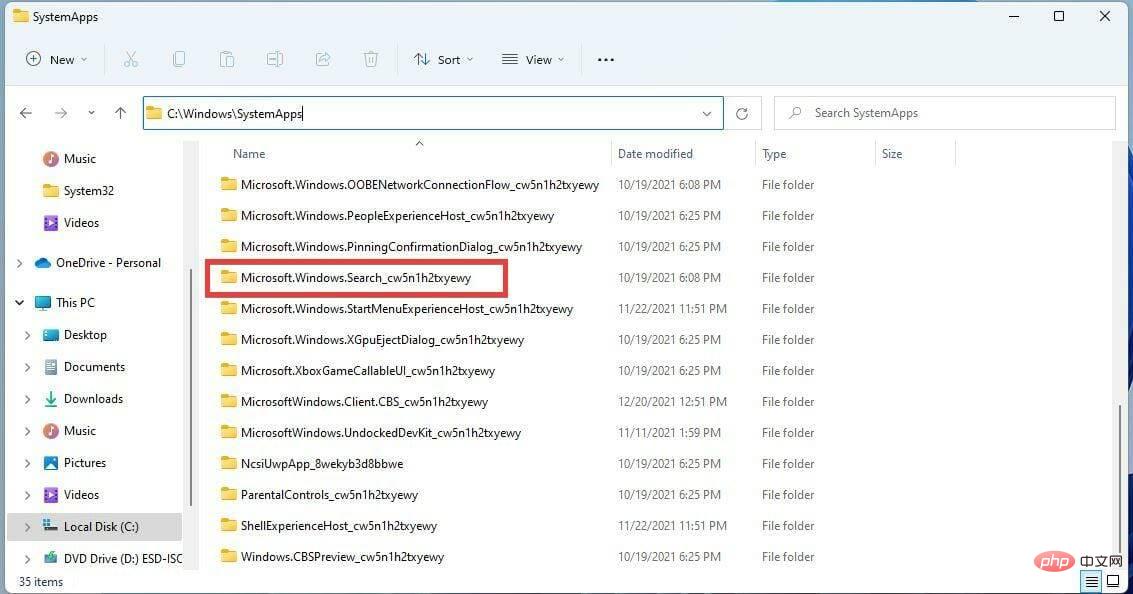
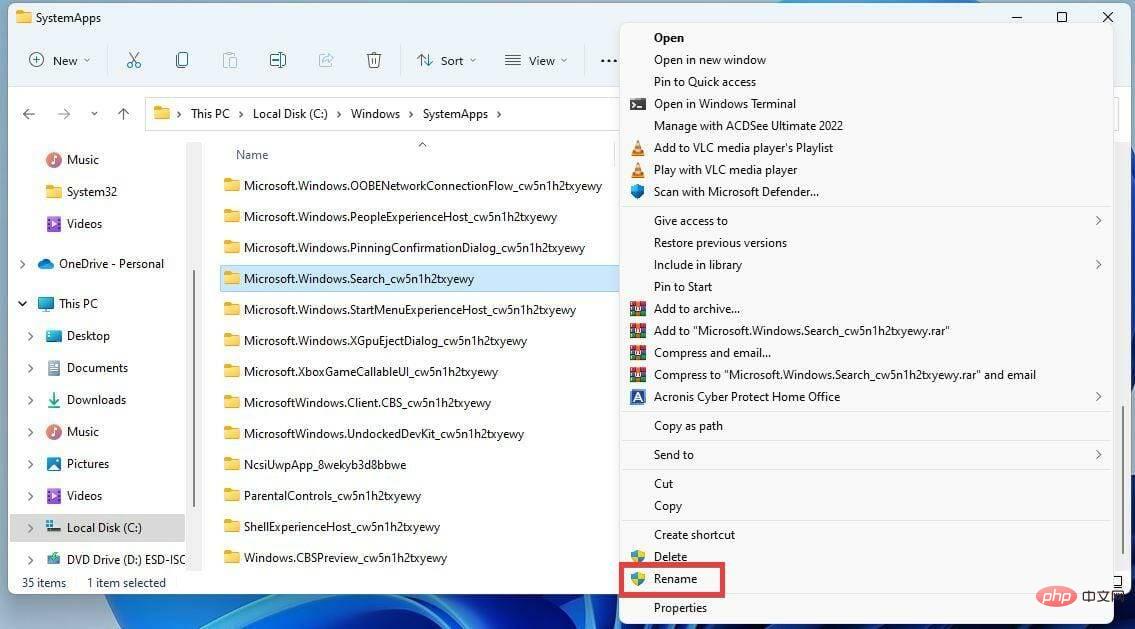
  11. 找到名为Microsoft.Windows.Search_cw5n1h2txyewy的文件夹。system-apps-2-edited
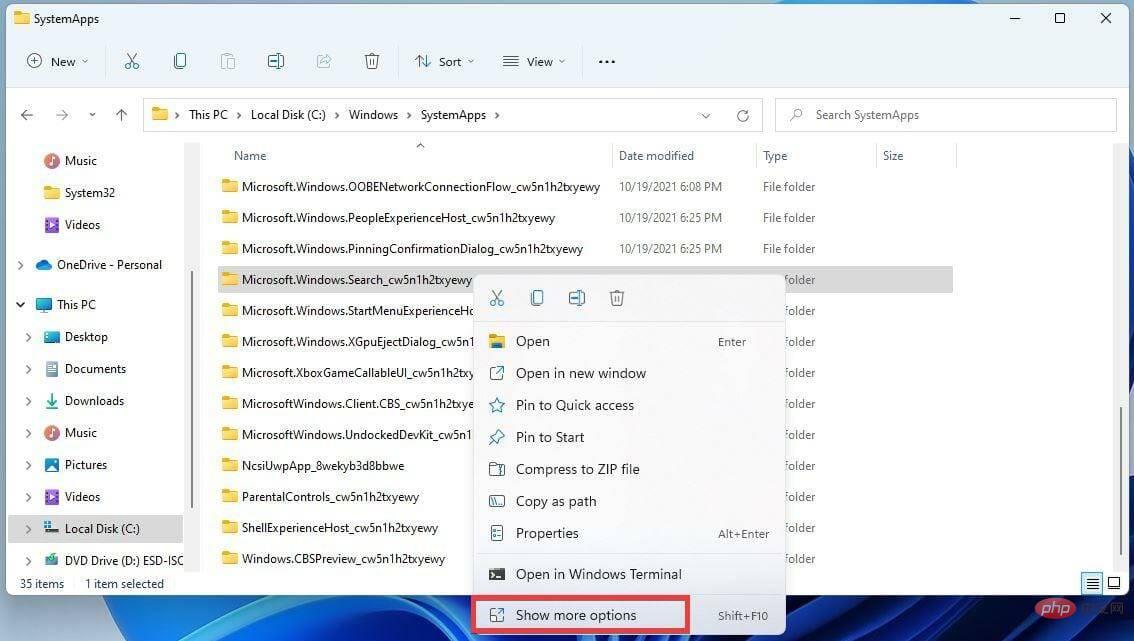
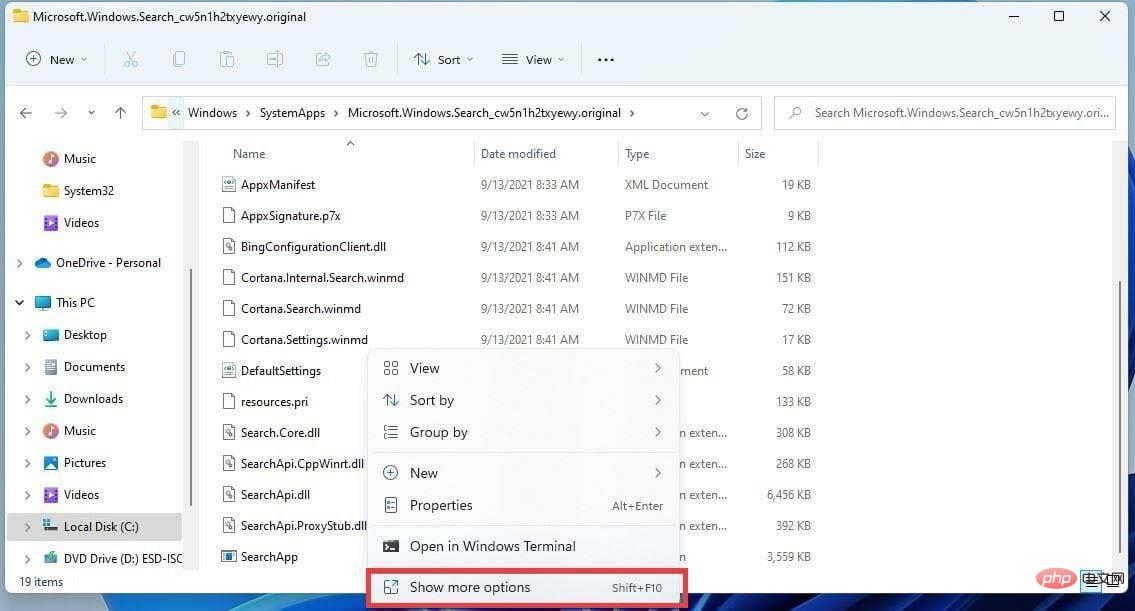
  12. 右键单击该文件夹,然后选择显示更多选项。system-apps-3-edited
  13. 单击重命名并重命名文件夹。system-apps-4-edited
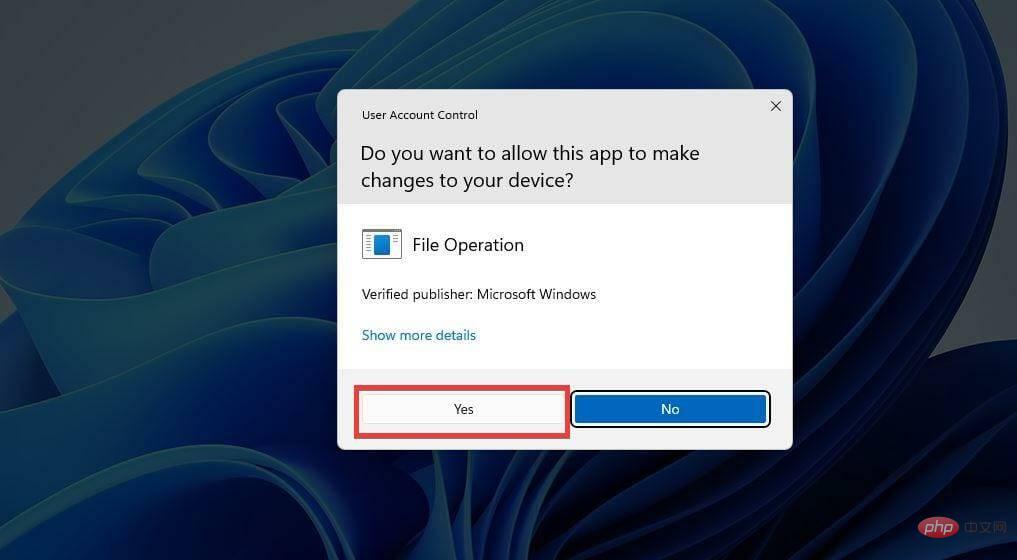
  14. 您将被要求授予管理员权限。选择是。system-apps-5-edited
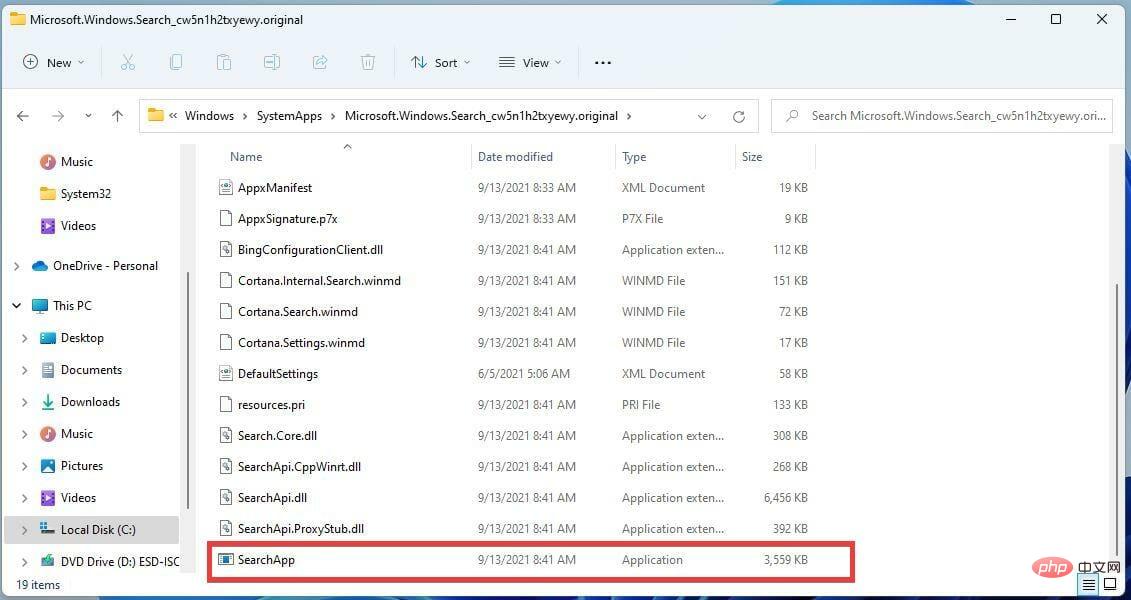
  15. 重命名文件夹后,双击打开文件夹。
  16. 找到SearchApp.exe文件。system-apps-6-edited
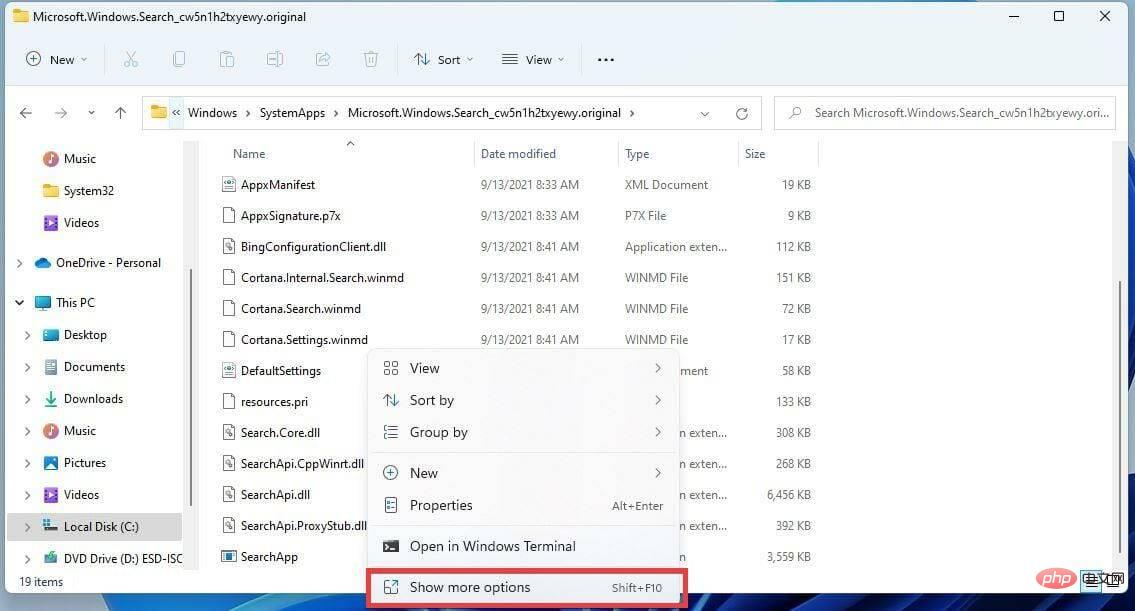
  17. 右键单击该文件并选择显示更多选项。system-apps-7-edited
  18. 选择重命名以重命名文件。system-apps-7-edited-1
  19. 询问时授予管理员权限。services-5-edited-1
  20. 关闭文件资源管理器并重新启动计算机。

4. 禁止 Bing 网页结果出现在 Windows 搜索中

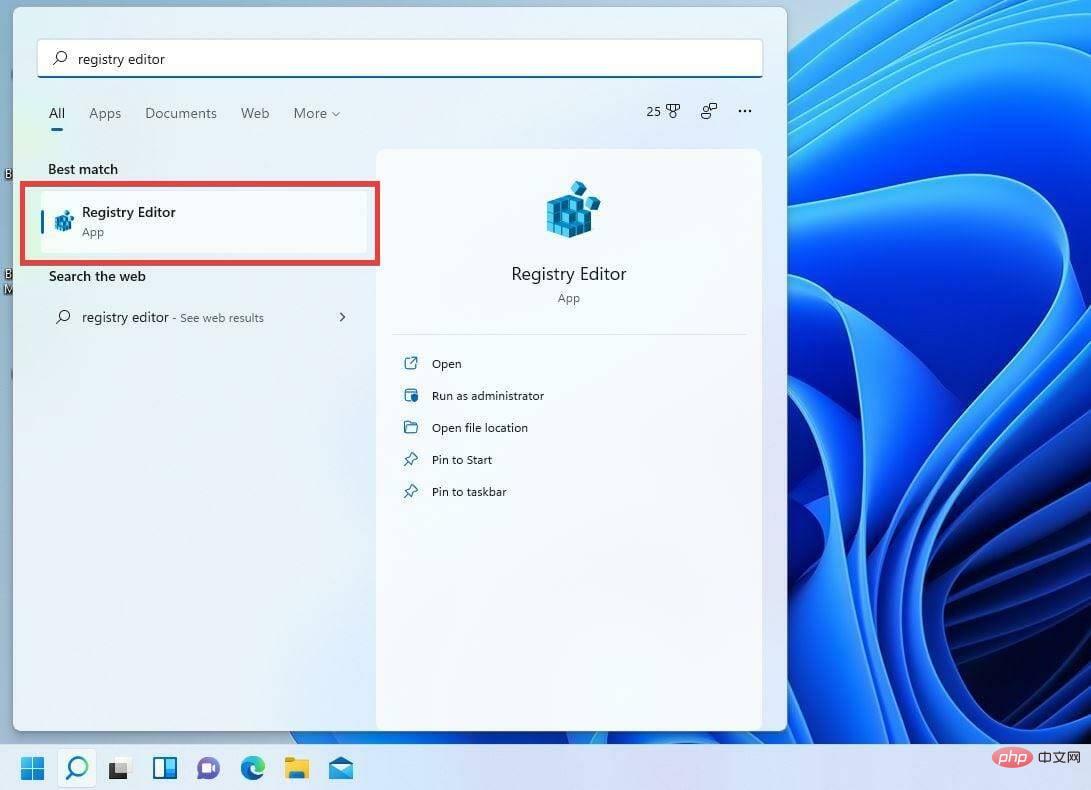
  1. 打开搜索栏并输入注册表编辑器。
  2. 单击您看到的第一个条目。registry-1-edited-1
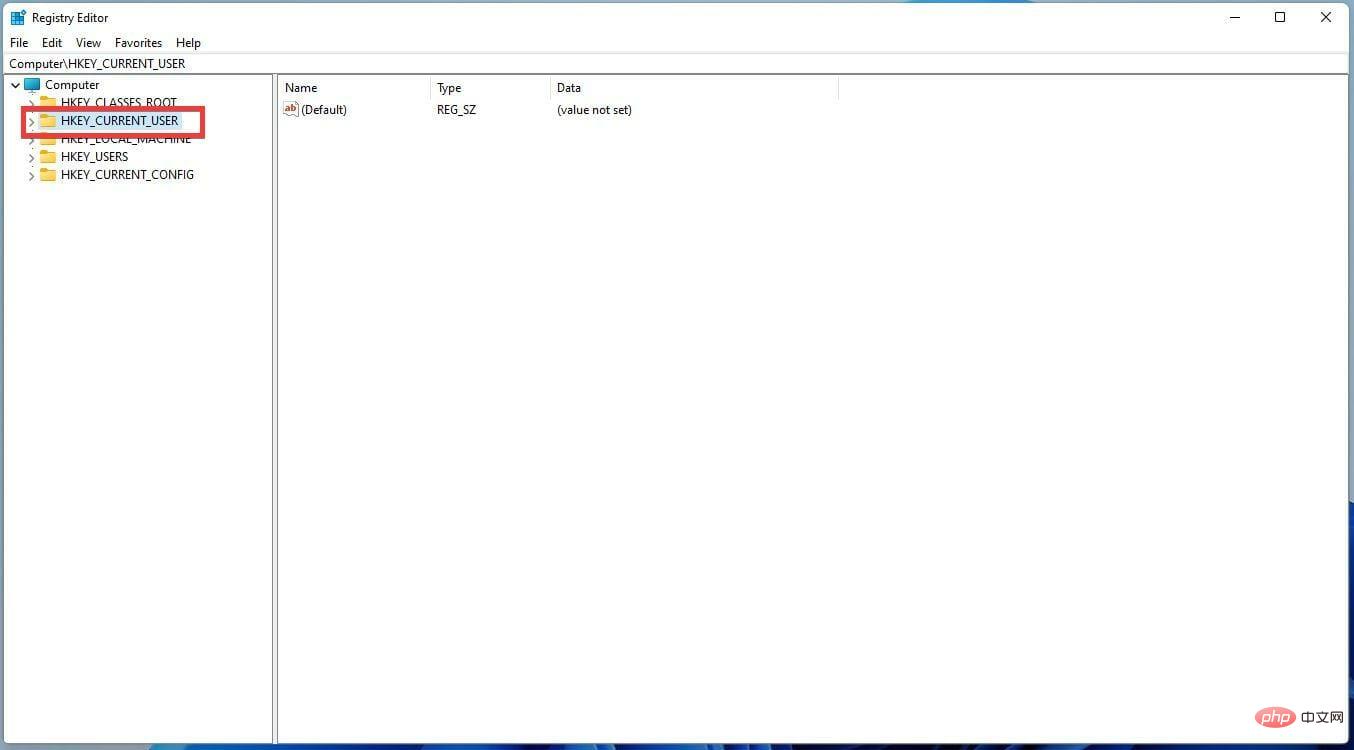
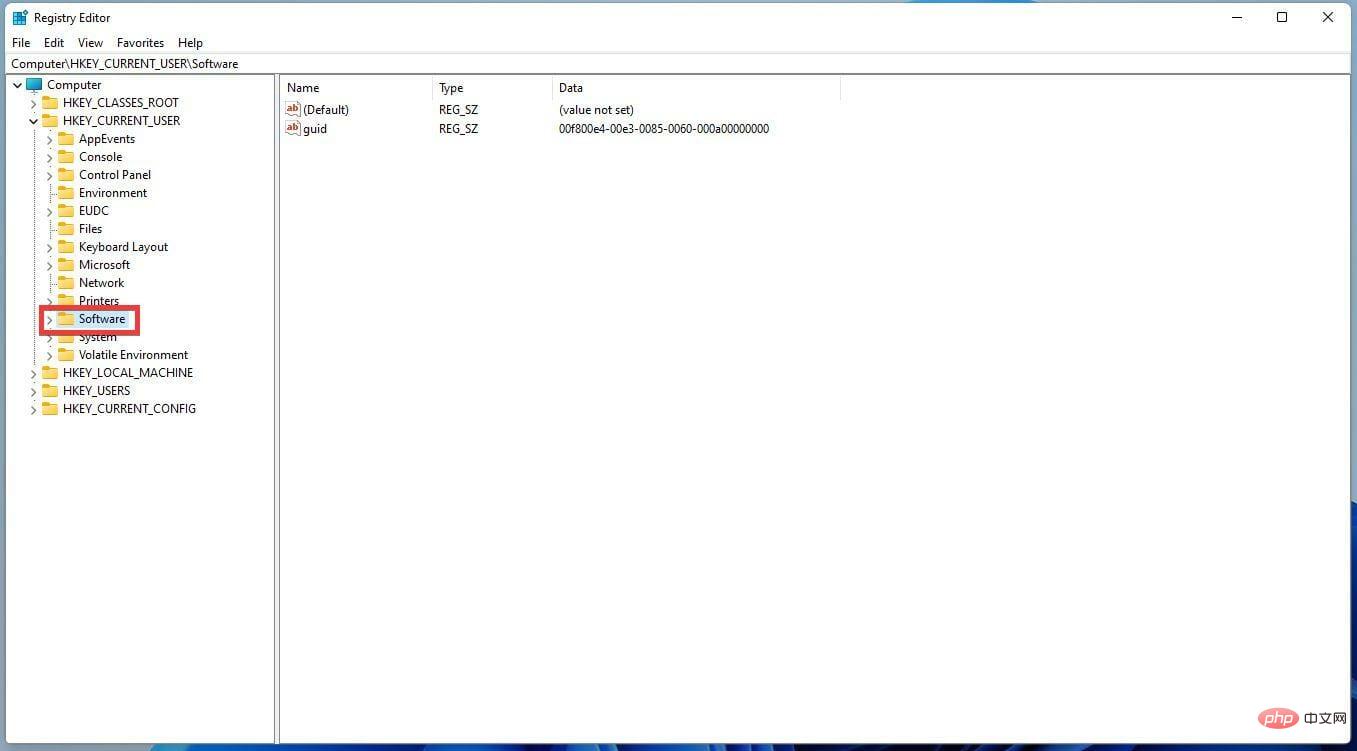
  3. 单击HKEY_CURRENT_USER以扩展下拉菜单。registry-2-edited
  4. 接下来,单击“软件”以扩展另一个下拉菜单。registry-3-edited
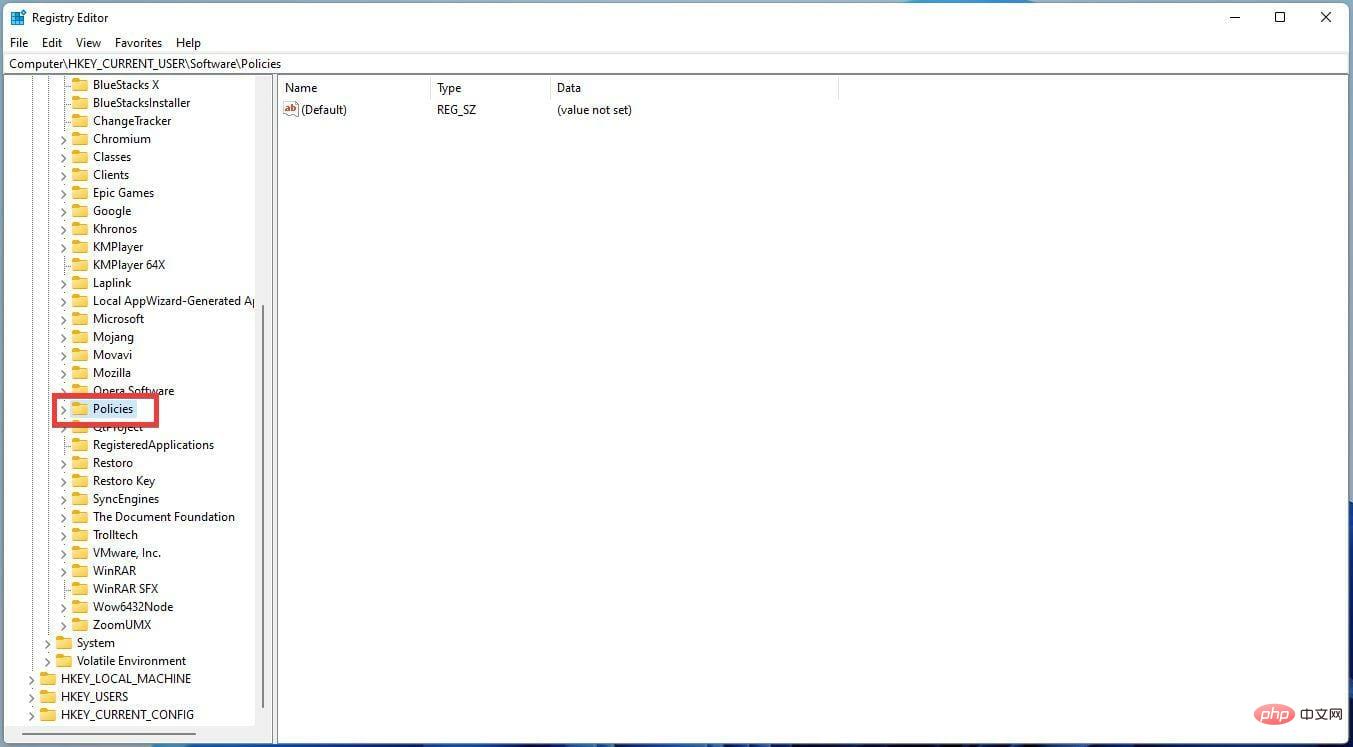
  5. 选择政策registry-4-edited
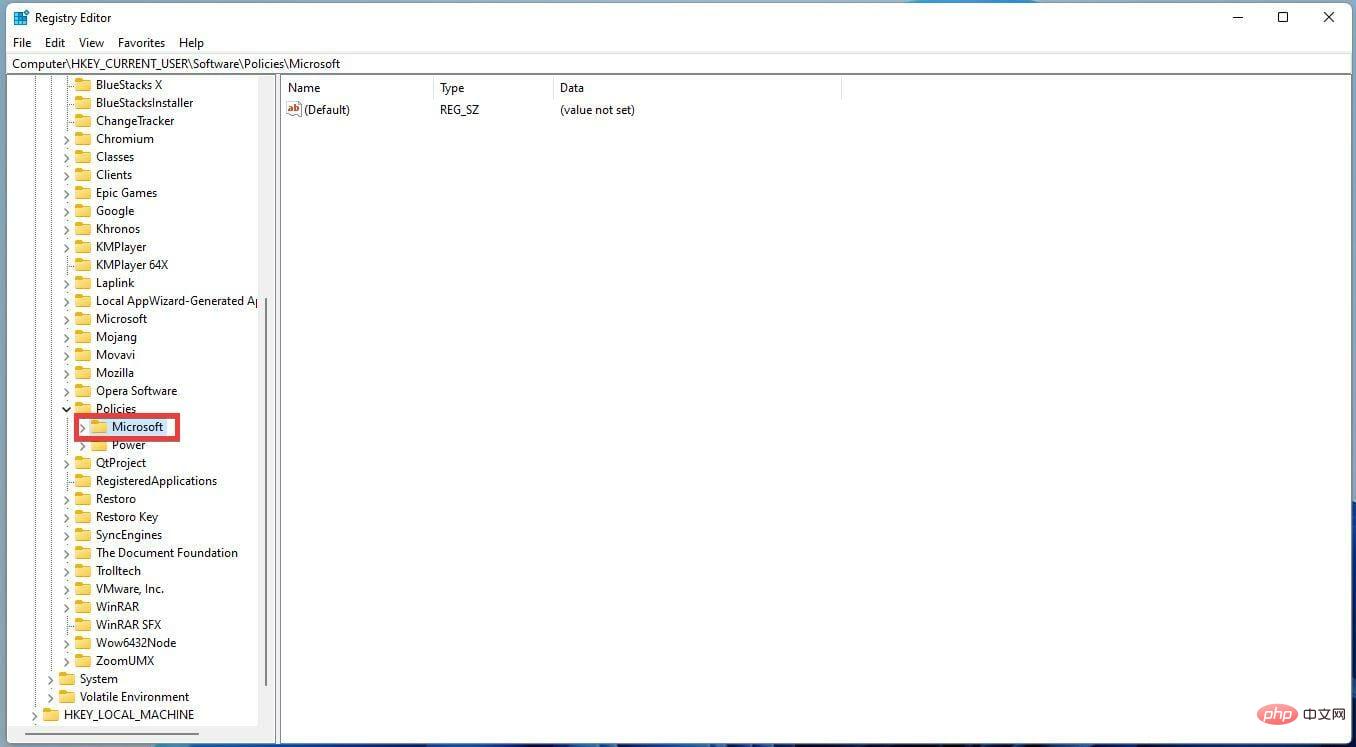
  6. 点击微软registry-5-edited
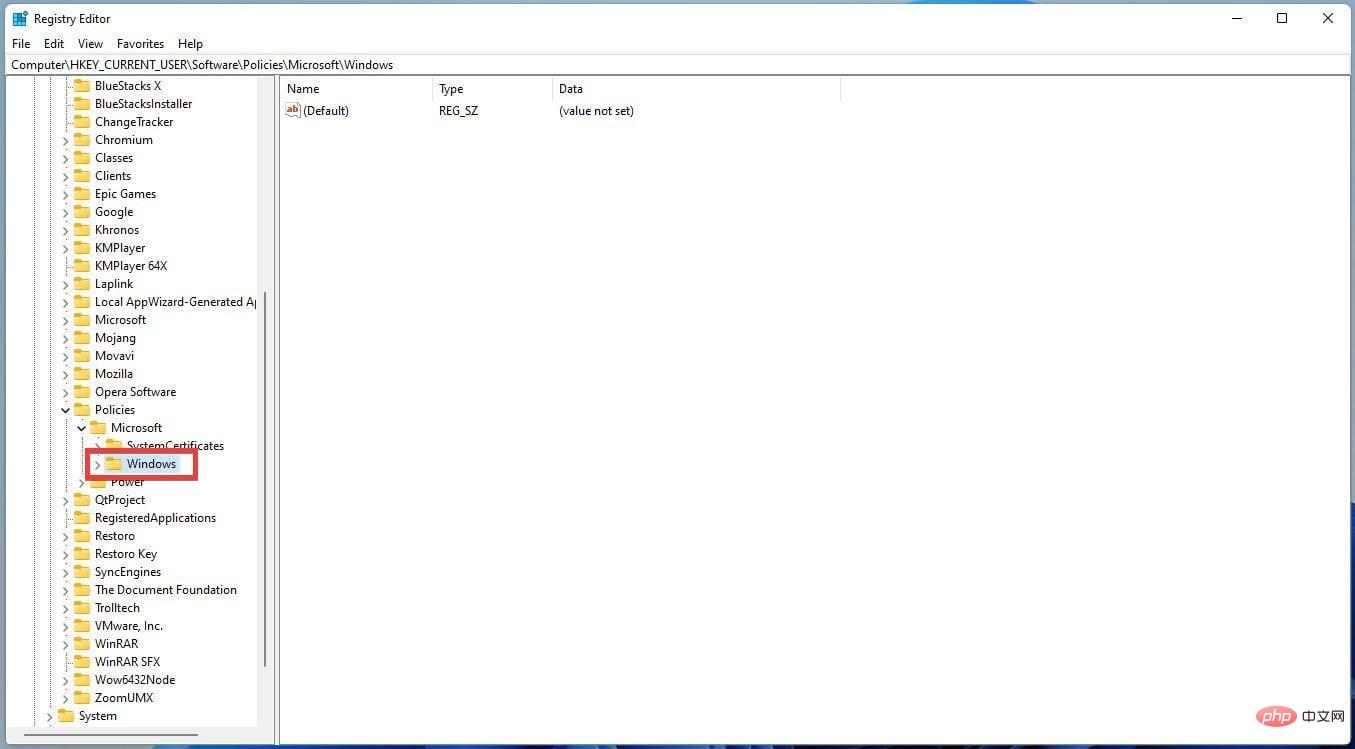
  7. 然后单击Windowsregistry-6-edited
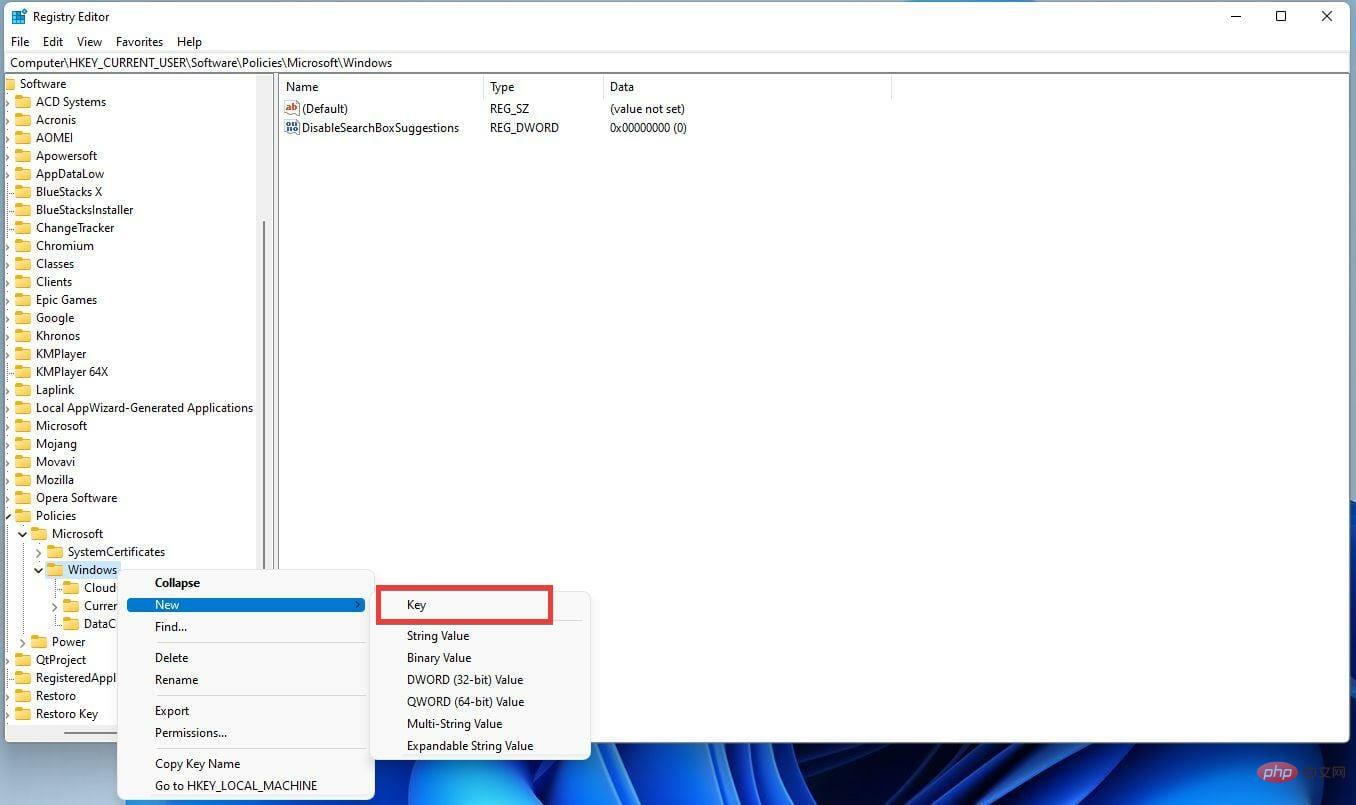
  8. 右键单击 Windows,然后选择新建。
  9. 在这个新菜单中选择Keyregistry-10-edited
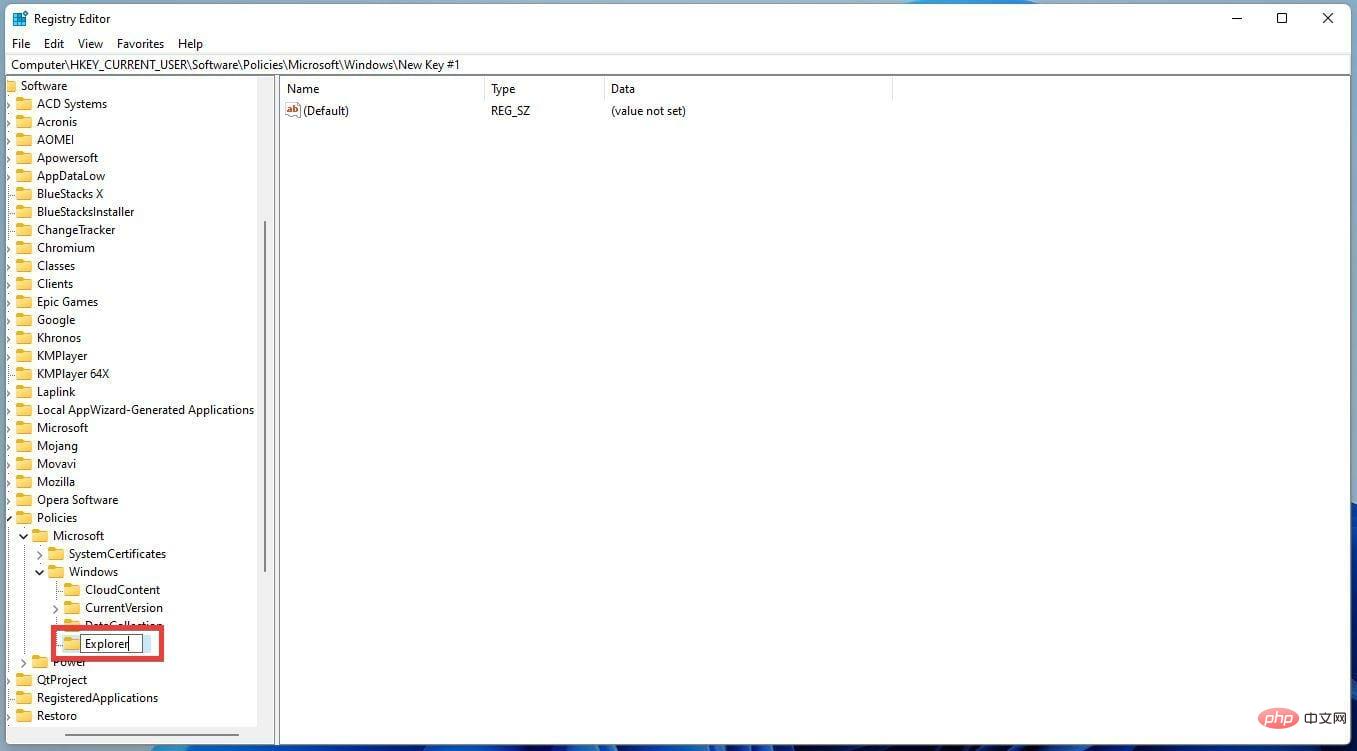
  10. 将此新密钥命名为Explorer,然后按 Enter 保存。registry-11-edited
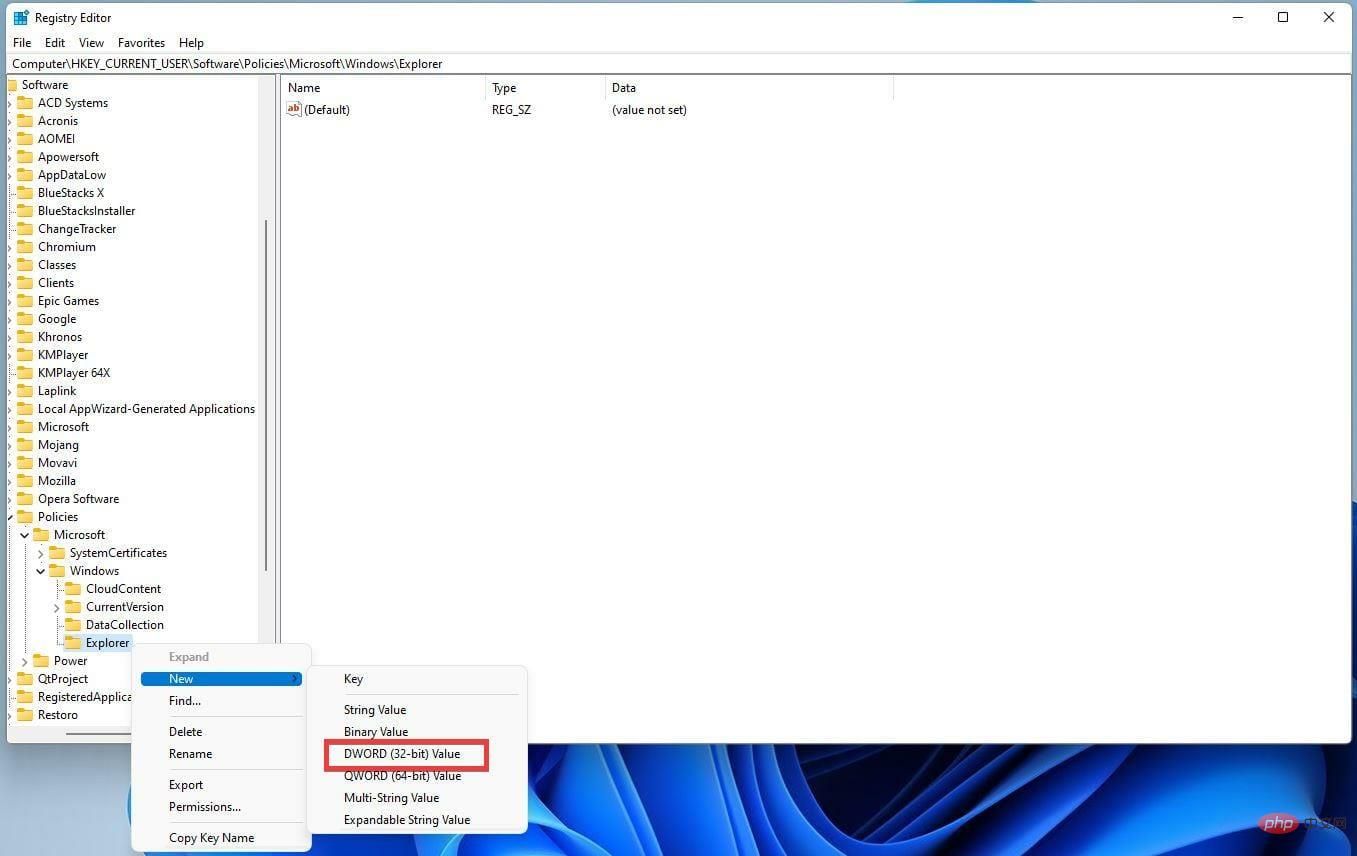
  11. 右键单击资源管理器以打开菜单。
  12. 选择新建,然后选择DWORD(32 位)值。registry-12-edited
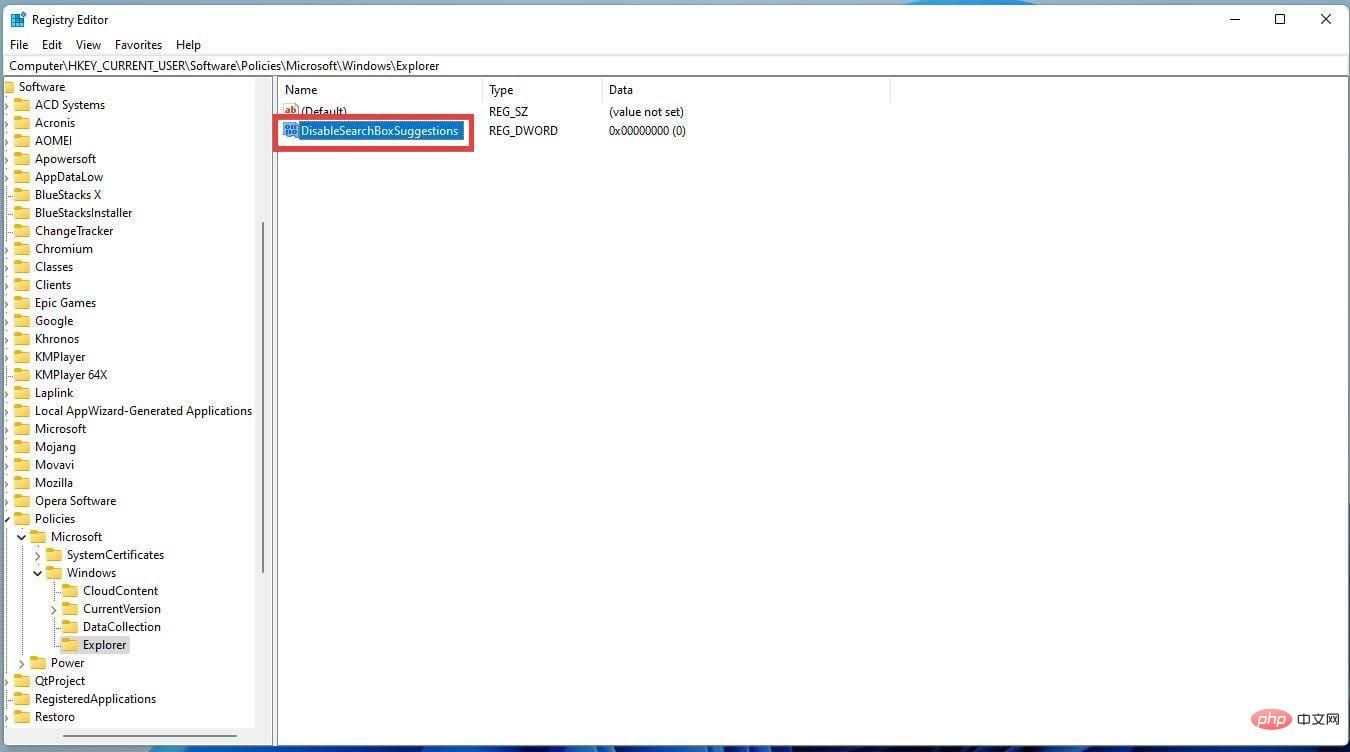
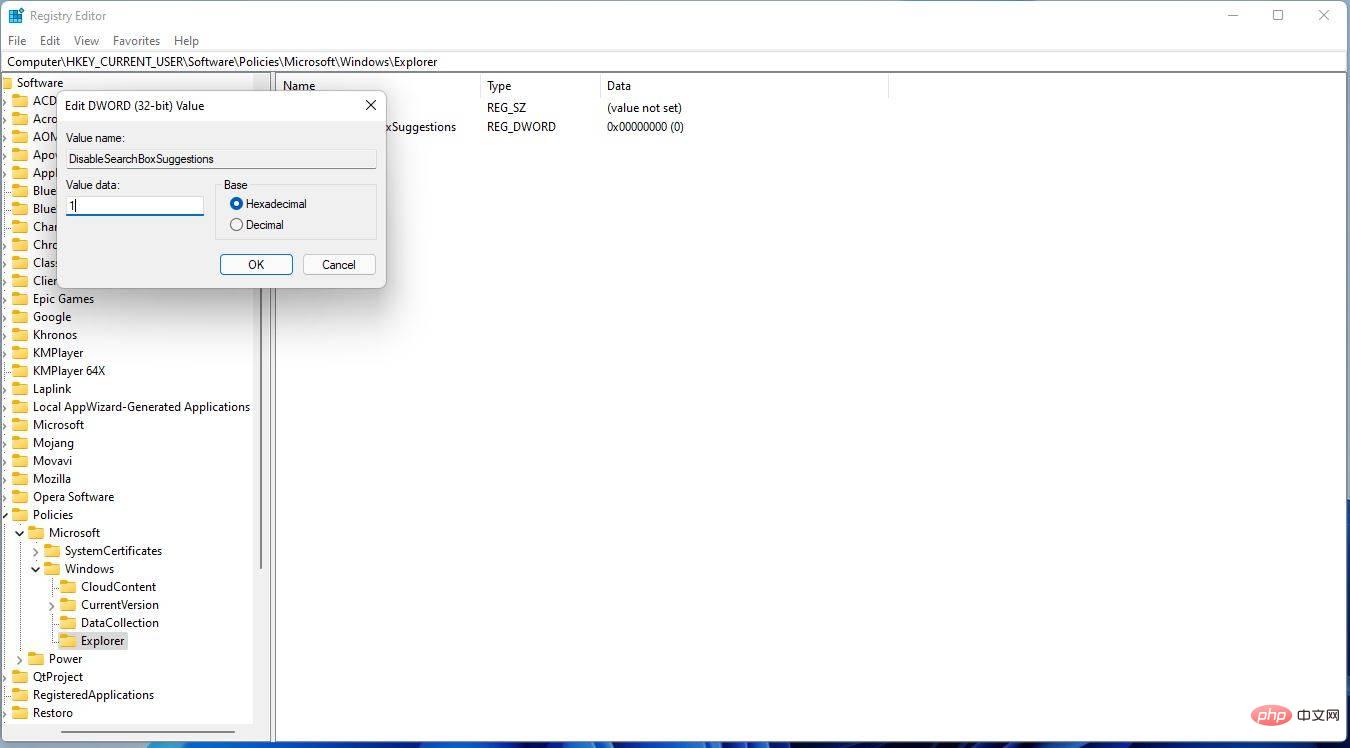
  13. 将此新条目命名为DisableSearchBoxSuggestions,然后按 Enter。registry-13-edited
  14. 双击该条目以打开一个新窗口。将值数据设置为1,然后单击确定。registry-14-edited

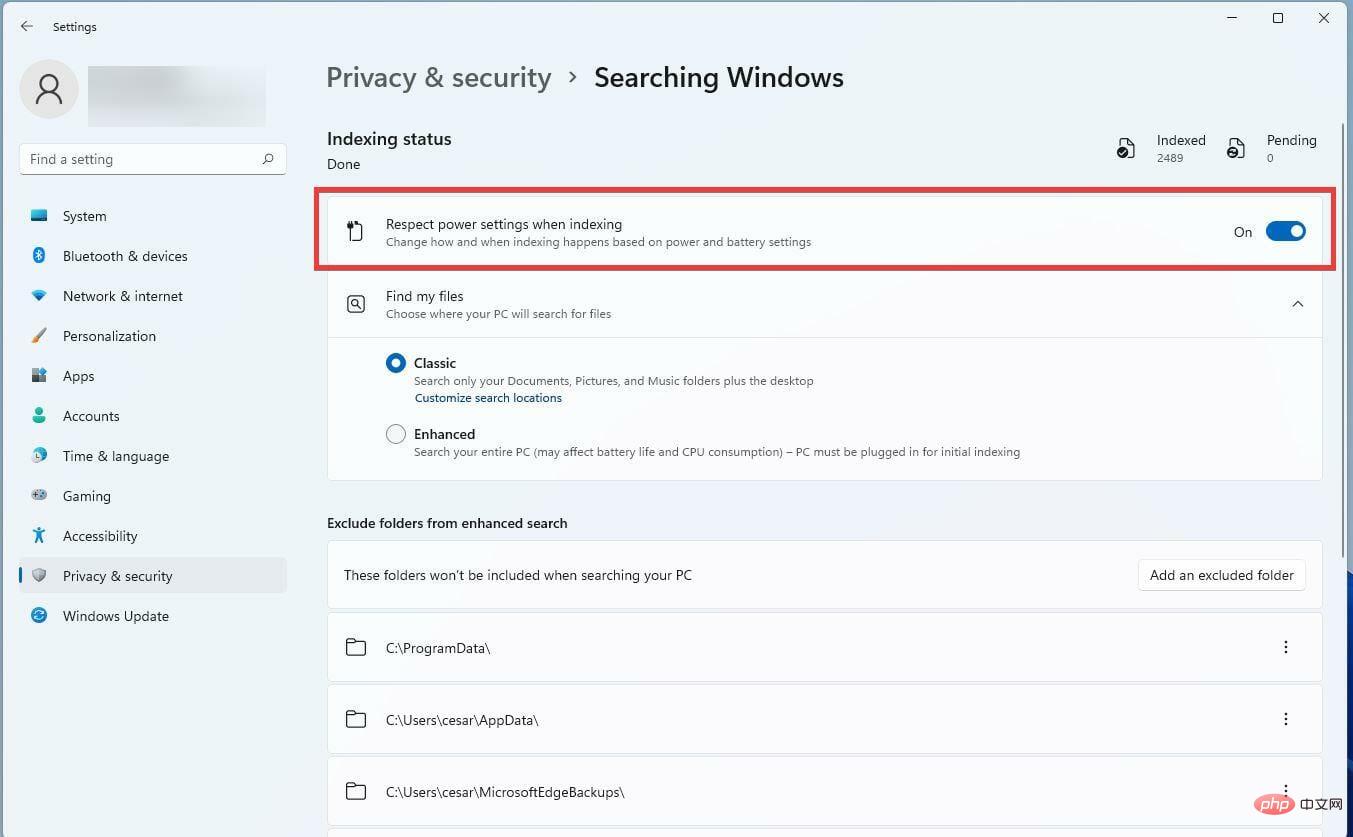
5. 通过配置 Windows Search 优化电源效率(仅限笔记本电脑)

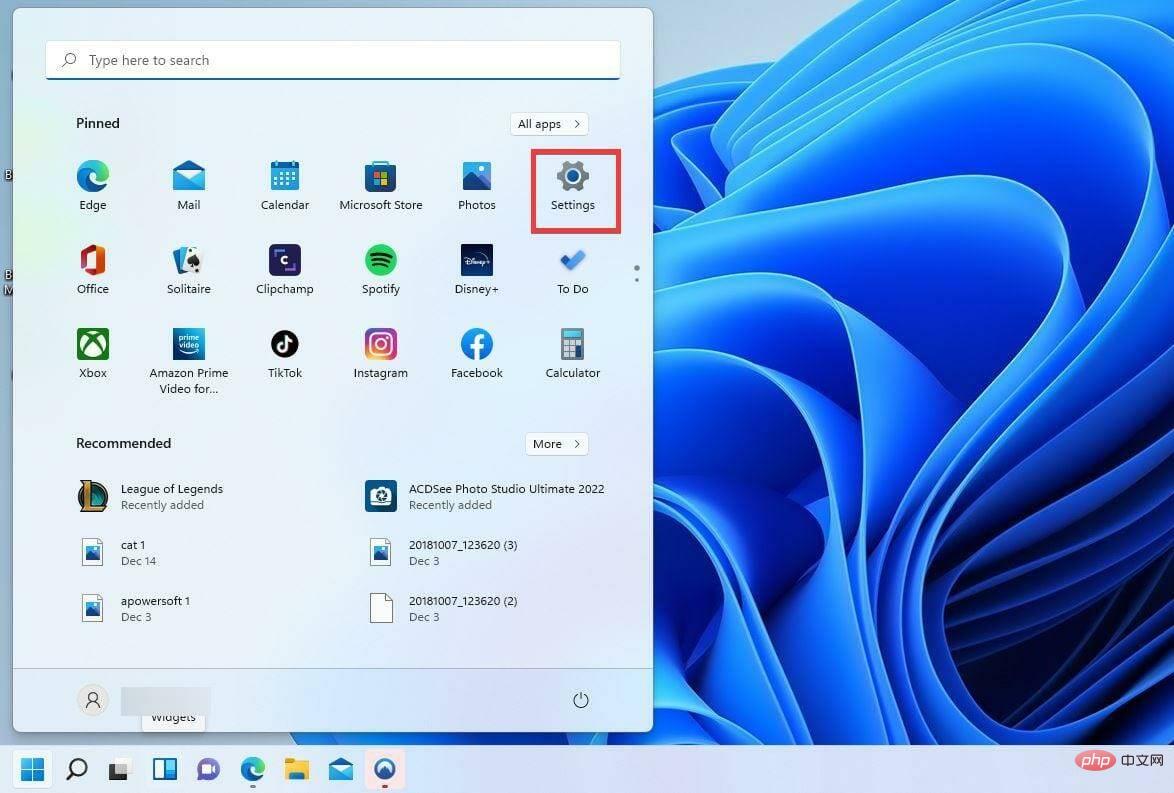
  1. 在“开始”菜单中,单击“设置”图标以打开菜单。laptop-1-edited
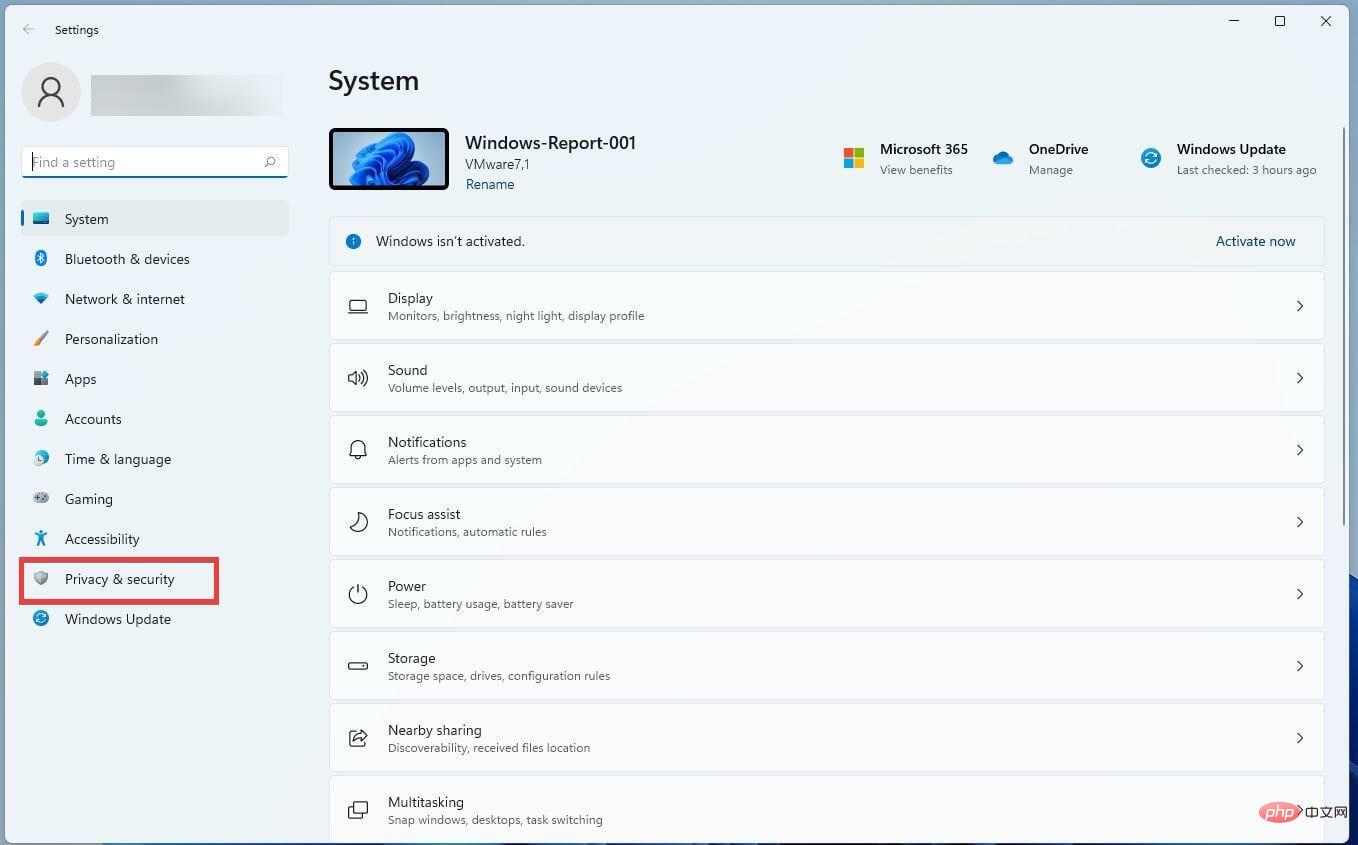
  2. 在侧边栏选择隐私和安全laptop-2-edited
  3. 向下滚动并单击“搜索 Windows”。laptop-2-edited-1
  4. 索引时切换尊重电源设置的开关laptop-4-edited

还有我应该了解的其他搜索栏问题吗?

很少,您会遇到 Windows 11 搜索栏的问题,但有时您会遇到随机故障。如果搜索栏突然决定有一天开始给您带来问题,您应该首先重新启动计算机并搜索 Windows 更新。

BJXSHOP网上购物系统 - 书店版
BJXSHOP网上购物系统 - 书店版

BJXSHOP购物管理系统是一个功能完善、展示信息丰富的电子商店销售平台;针对企业与个人的网上销售系统;开放式远程商店管理;完善的订单管理、销售统计、结算系统;强力搜索引擎支持;提供网上多种在线支付方式解决方案;强大的技术应用能力和网络安全系统 BJXSHOP网上购物系统 - 书店版,它具备其他通用购物系统不同的功能,有针对图书销售而进行开发的一个电子商店销售平台,如图书ISBN,图书目录

下载

如果这不起作用,您可能需要运行索引疑难解答以找出搜索栏到底出了什么问题。在文件资源管理器中,学习如何在搜索时添加选项卡可能会很好,这样您就可以跟踪文件所在的位置。
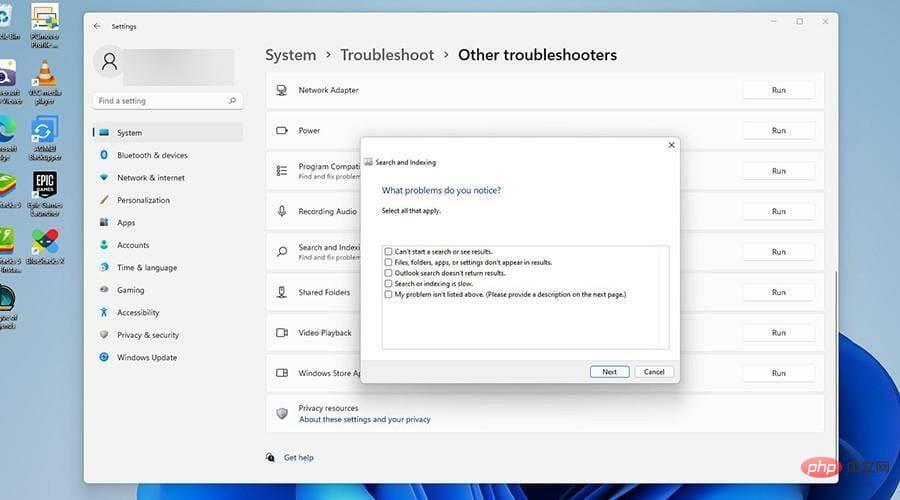
trouble-1-edited-2

了解如何禁用文件浏览器搜索历史记录也很好。这是让您的信息保密的好方法,尤其是在共享 PC 上。随时可用的搜索历史很烦人。

相关专题

更多
php源码安装教程大全
php源码安装教程大全

本专题整合了php源码安装教程,阅读专题下面的文章了解更多详细内容。

7

2025.12.31

php网站源码教程大全
php网站源码教程大全

本专题整合了php网站源码相关教程,阅读专题下面的文章了解更多详细内容。

4

2025.12.31

视频文件格式
视频文件格式

本专题整合了视频文件格式相关内容,阅读专题下面的文章了解更多详细内容。

7

2025.12.31

不受国内限制的浏览器大全
不受国内限制的浏览器大全

想找真正自由、无限制的上网体验?本合集精选2025年最开放、隐私强、访问无阻的浏览器App,涵盖Tor、Brave、Via、X浏览器、Mullvad等高自由度工具。支持自定义搜索引擎、广告拦截、隐身模式及全球网站无障碍访问,部分更具备防追踪、去谷歌化、双内核切换等高级功能。无论日常浏览、隐私保护还是突破地域限制,总有一款适合你!

7

2025.12.31

出现404解决方法大全
出现404解决方法大全

本专题整合了404错误解决方法大全,阅读专题下面的文章了解更多详细内容。

42

2025.12.31

html5怎么播放视频
html5怎么播放视频

想让网页流畅播放视频?本合集详解HTML5视频播放核心方法!涵盖<video>标签基础用法、多格式兼容(MP4/WebM/OGV)、自定义播放控件、响应式适配及常见浏览器兼容问题解决方案。无需插件,纯前端实现高清视频嵌入,助你快速打造现代化网页视频体验。

4

2025.12.31

关闭win10系统自动更新教程大全
关闭win10系统自动更新教程大全

本专题整合了关闭win10系统自动更新教程大全,阅读专题下面的文章了解更多详细内容。

3

2025.12.31

阻止电脑自动安装软件教程
阻止电脑自动安装软件教程

本专题整合了阻止电脑自动安装软件教程,阅读专题下面的文章了解更多详细教程。

3

2025.12.31

html5怎么使用
html5怎么使用

想快速上手HTML5开发?本合集为你整理最实用的HTML5使用指南!涵盖HTML5基础语法、主流框架(如Bootstrap、Vue、React)集成方法,以及无需安装、直接在线编辑运行的平台推荐(如CodePen、JSFiddle)。无论你是新手还是进阶开发者,都能轻松掌握HTML5网页制作、响应式布局与交互功能开发,零配置开启高效前端编程之旅!

2

2025.12.31

热门下载

更多
网站特效
/
网站源码
/
网站素材
/
前端模板

精品课程

更多
相关推荐
/
热门推荐
/
最新课程
ThinkPHP6.x 微实战--十天技能课堂

共26课时 | 1.6万人学习

Vue.js 微实战--十天技能课堂
Vue.js 微实战--十天技能课堂

共18课时 | 1.1万人学习

关于我们 免责申明 举报中心 意见反馈 讲师合作 广告合作 最新更新
php中文网:公益在线php培训,帮助PHP学习者快速成长!
关注服务号 技术交流群
PHP中文网订阅号
每天精选资源文章推送

Copyright 2014-2026 https://www.php.cn/ All Rights Reserved | php.cn | 湘ICP备2023035733号