0

0

你能在 iPhone 上看到来自被阻止号码的未接来电吗?解决方法解释!

WBOY

WBOY

发布时间:2023-04-13 13:25:03

|

19226人浏览过

|

来源于云东方

转载

您能在 iPhone 上看到来自被屏蔽号码的未接来电吗?

遗憾的是,当您在 iphone 上屏蔽某个号码时,您无法在设备上看到来自这些号码的未接来电。ios 的本机电话应用程序可让您从“未接”选项卡中查看未接来电,但此列表不会显示您从已阻止的号码收到的任何来电。 

当您阻止的人试图给您打电话时,他们的电话将立即断开,这意味着您永远不会接通。一些运营商会将呼叫者重定向到您的语音信箱,他们可以在其中录制消息以与您分享,但他们仍然不会显示为未接来电。 

当一个号码被阻止时,当有来电时,iOS 会自动停止从这个号码打来的电话。从你阻止的那一刻起,你的 iPhone 就会屏蔽来自这个电话号码的所有未接电话,因此在电话应用程序的通话中不会留下任何未接电话的记录日志。 

“阻止”操作不仅适用于您从某人那里接到的电话,还可以阻止他们向您发送消息或通过 FaceTime 与您联系。 

您还能如何知道哪个被阻止的号码与您联系?

虽然您无法通过 iOS 上的“电话”应用程序查看是哪个被阻止的号码打给您的,但还有其他方法可以查看谁联系了您。 

提示 1:检查是否有人向您发送了语音邮件

虽然在您的 iPhone 上屏蔽联系人将阻止来自该号码的电话和信息,但该联系人仍然可以通过留下语音邮件与您联系。但是,您阻止的人发送的语音邮件将不符合通知条件,因此您无法自动知道何时有人与您共享语音邮件。 

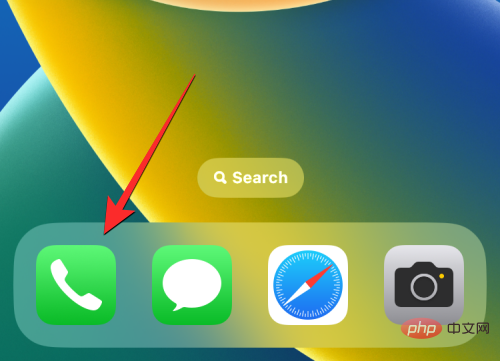
您可以通过手动检查来查看您阻止的人是否向您发送了语音邮件。为此,请打开iPhone 上 的“电话”应用程序。
see-missed-calls-from-blocked-numbers-5-a

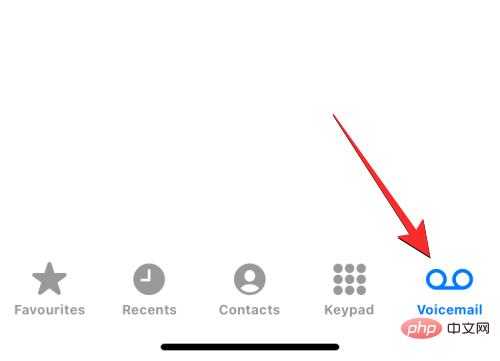
在电话内,点击右下角 的语音信箱选项卡。

see-missed-calls-from-blocked-numbers-7-a

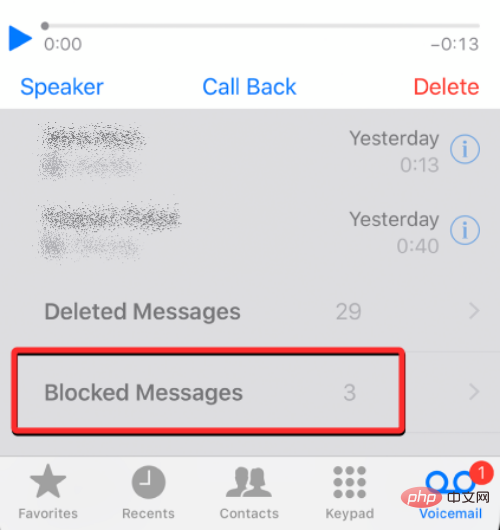
如果有来自被阻止号码的语音邮件,它们将在“被阻止的消息”部分中可见。 

see-missed-calls-from-blocked-numbers-0-b

提示 2:使用运营商的应用查看通话记录

您的 iPhone 不是唯一保存通话记录的设备;您所有的来电和去电也会登录到运营商的服务器中。如果您的蜂窝网络提供专门的应用程序来检查您的帐户状态和使用情况,您可以查看最近尝试与您联系的所有号码,您可以将此列表与 iPhone 的通话记录进行交叉检查,看看您是否收到任何来自被屏蔽号码的电话。 

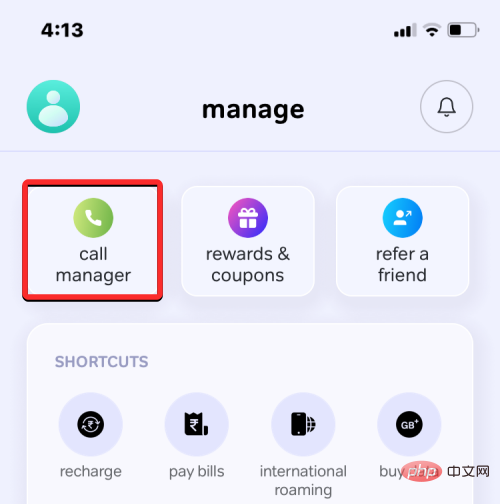
要从您的移动运营商处查看您的通话记录,请打开您网络的专用应用程序,然后查找带有“通话管理器”、“通话记录”或“来电清单”之类的选项/部分。 
see-missed-calls-from-blocked-numbers-1-a

从出现的列表中,检查您之前可能已在 iPhone 上屏蔽的联系人或电话号码。如果此处显示的某个号码未出现在“电话”应用的通话记录中,则这可能是试图联系您的被阻止号码。 

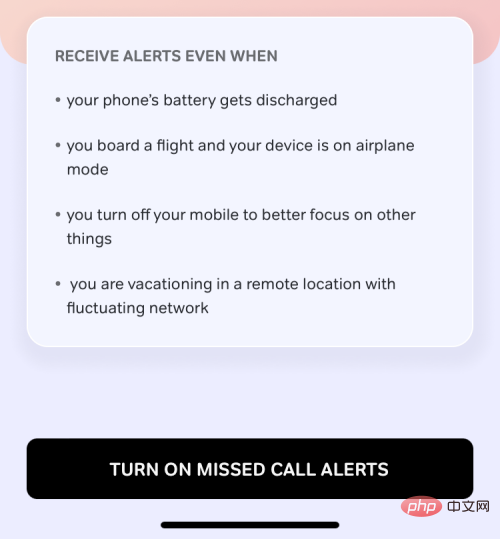
一些运营商还提供未接来电提醒功能,通知您未接通的电话。这可能会帮助您在被阻止的联系人试图通过电话联系您时收到通知。 
see-missed-calls-from-blocked-numbers-4-a

提示 3:取消阻止已阻止的号码 

如果这些提示都没有帮助,您可以检查谁在与您联系的唯一其他方法是取消阻止您之前阻止的电话号码。解锁号码时,任何来电都将直接发送到您的常规通话记录中。如果您同意他们能够再次与您联系,您可以取消阻止联系人以查看他们是否仍在尝试给您打电话。 

注意:取消阻止某人不会在他们被阻止期间将之前未接来电添加到您的通话记录中。 

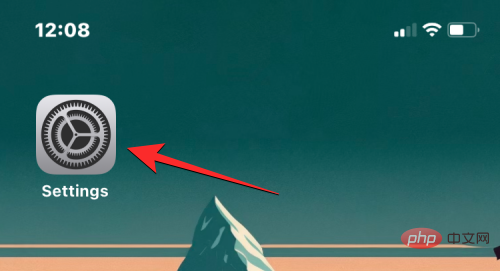
要取消阻止被阻止的号码,请打开iPhone 上 的“设置”应用。
how-to-fix-contacts-syncing-on-apple-watch-1-a-2

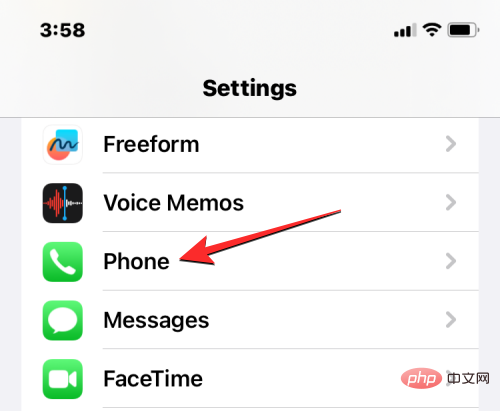
在“设置”中,向下滚动并选择“电话” 。 

see-missed-calls-from-blocked-numbers-8-a

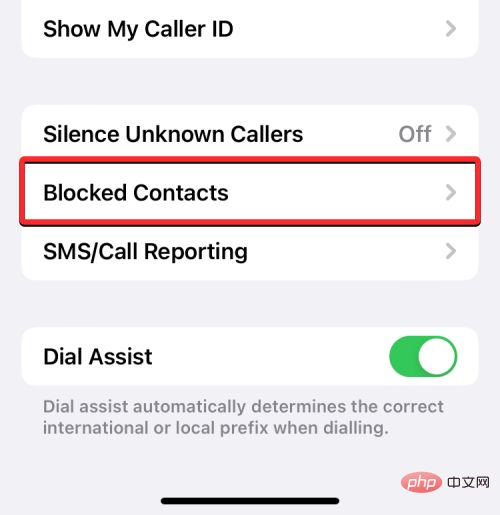
在下一个屏幕上,点击底部 的已阻止联系人。

see-missed-calls-from-blocked-numbers-9-a

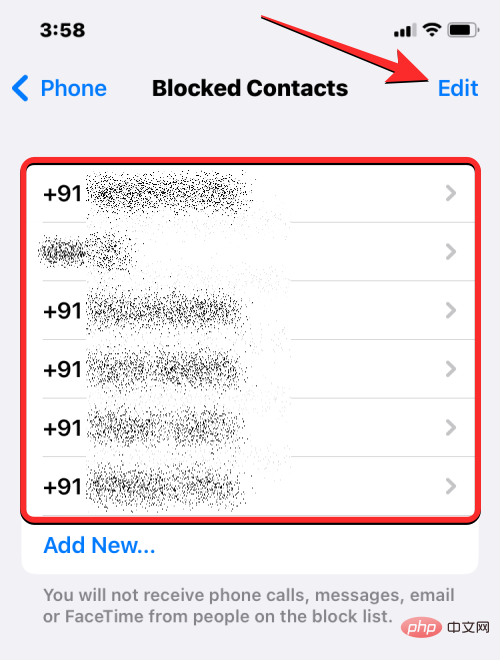
您现在将进入“阻止的联系人”屏幕,该屏幕会显示您过去阻止的所有电话号码的列表。要取消阻止一个或多个联系人,请点击右上角 的编辑。
see-missed-calls-from-blocked-numbers-10-a

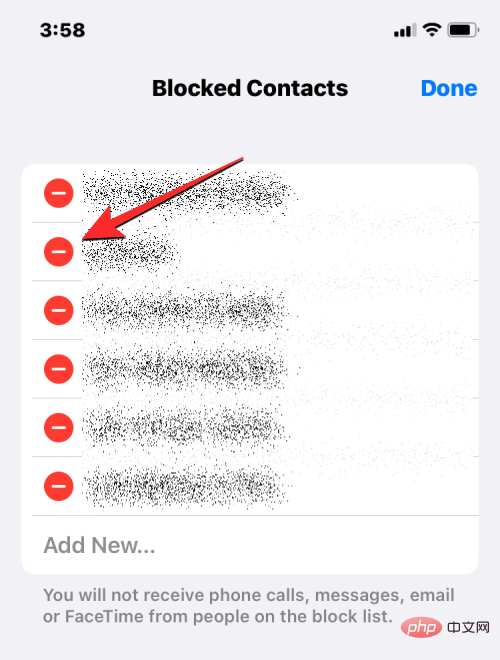
当屏幕进入编辑模式时,点击要取消阻止的联系人左侧 的红色减号图标。

see-missed-calls-from-blocked-numbers-11-a

PPT.AI
PPT.AI

AI PPT制作工具

下载

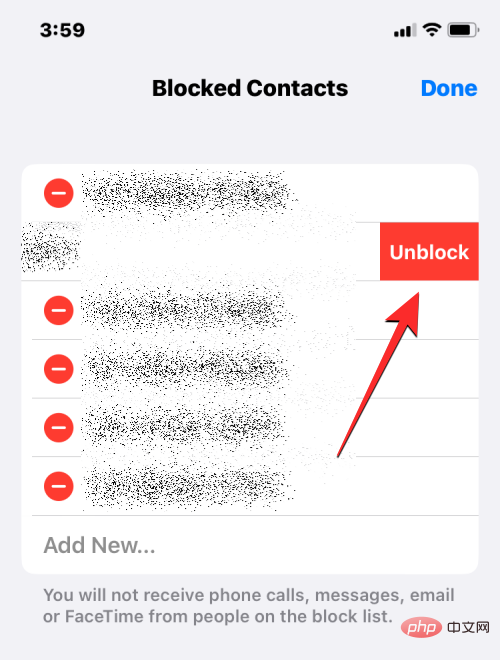
要从阻止列表中删除所选联系人,请点击右侧的取消阻止。 

see-missed-calls-from-blocked-numbers-13-a

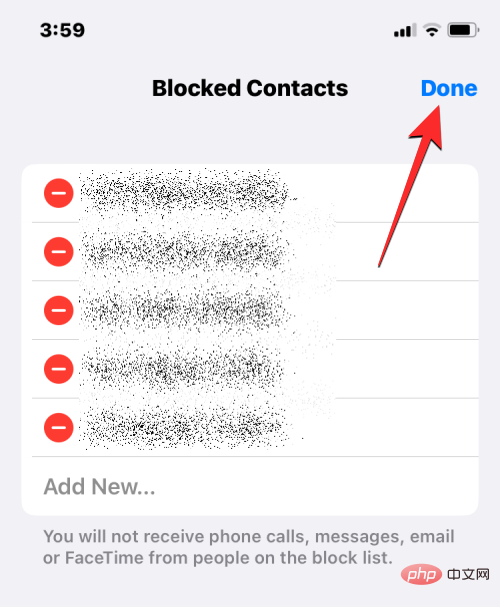
您可以重复此步骤以取消阻止多个联系人。成功取消阻止首选联系人后,点击右上角的完成。
see-missed-calls-from-blocked-numbers-14-a

从现在开始,您应该能够在 iPhone 上看到这些号码接听或未接的任何电话。这也意味着这些号码现在可以随时与您联系并向您发送短信。 

如何在不阻止 iPhone 的情况下将不需要的号码静音

如果您需要知道谁在给您打电话很重要,但又不想通过电话与他们交谈,iOS 允许您将某些号码的来电静音而不阻止它们。这可以使用 iOS 上的 Focus 功能来完成,该功能本质上允许您限制从人和应用程序收到的干扰和通知。

如果您已经在工作、睡眠、正念或其他活动中使用 Focus 例程,则可以配置您喜欢的 Focus 以静音来自特定人员的通知。当焦点处于活动状态时,您选择的联系人将保持静音,因此来自这些人的所有电话和消息都将被静音,您不会因他们的互动而分心。 

注意:您只能静音来自您保存在 iPhone 上的联系人的来电。如果您希望让未知号码静音,您需要先将他们添加到您的联系人列表中,然后再继续。 

要静音通知和静音来自不需要号码的电话,请打开iPhone 上 的“设置”应用程序。

how-to-fix-contacts-syncing-on-apple-watch-1-a-2

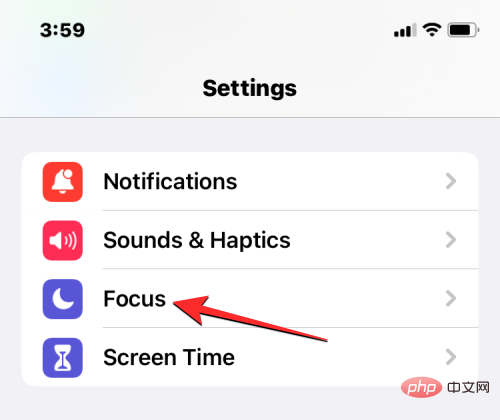
在 Settings 中,向下滚动并选择Focus。 

see-missed-calls-from-blocked-numbers-17-a

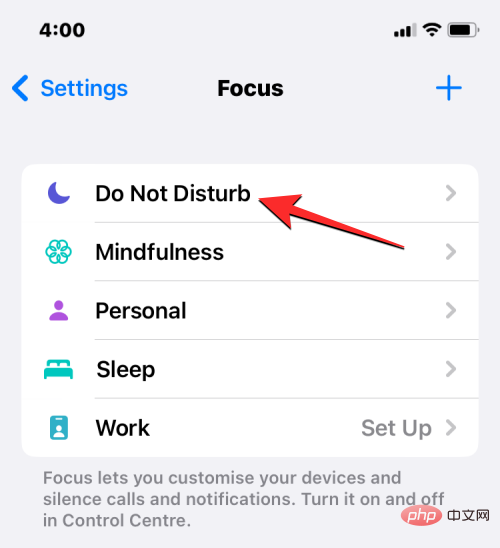
在此屏幕上,选择您在忙于某项活动时经常使用的 Focus。在这种情况下,我们将选择“请勿打扰”

see-missed-calls-from-blocked-numbers-18-a

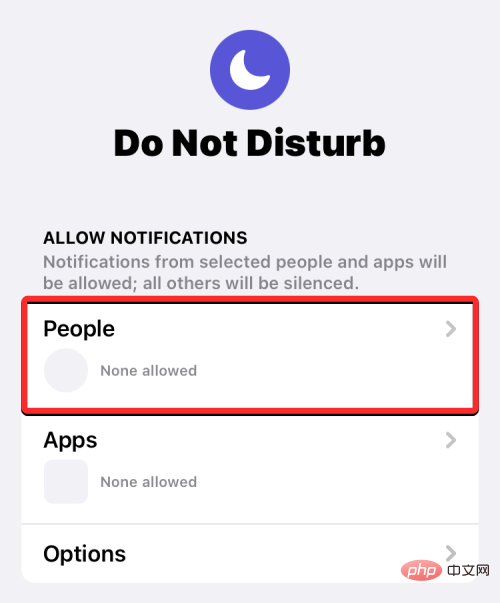
在下一个屏幕上,点击“允许通知”下 的人员。

see-missed-calls-from-blocked-numbers-19-a

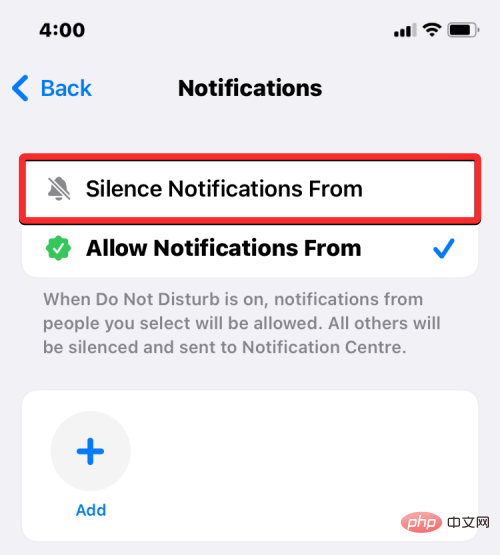
在出现的通知屏幕中,选择顶部的 静音通知。

see-missed-calls-from-blocked-numbers-20-a

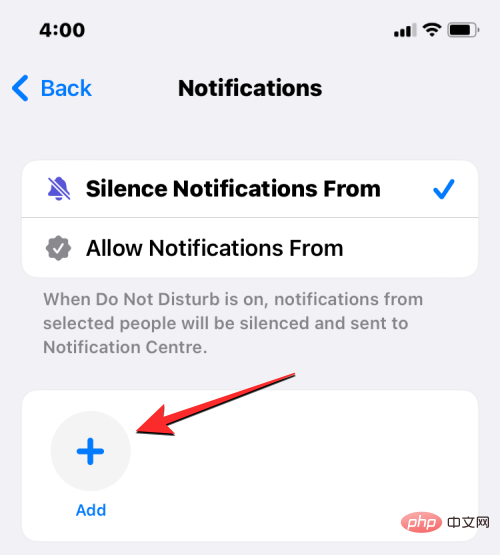
选择此选项后,点击添加。 

see-missed-calls-from-blocked-numbers-21-a

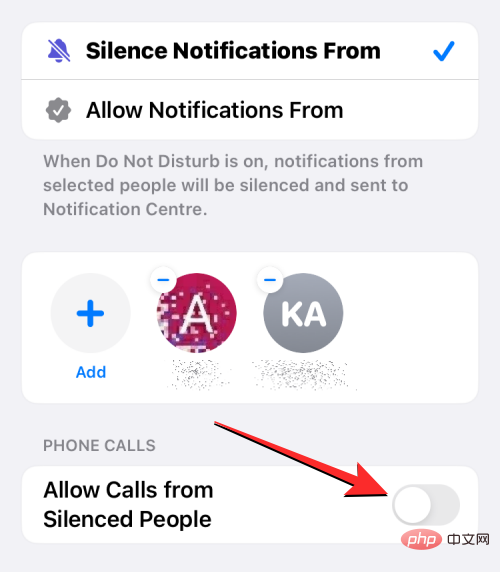
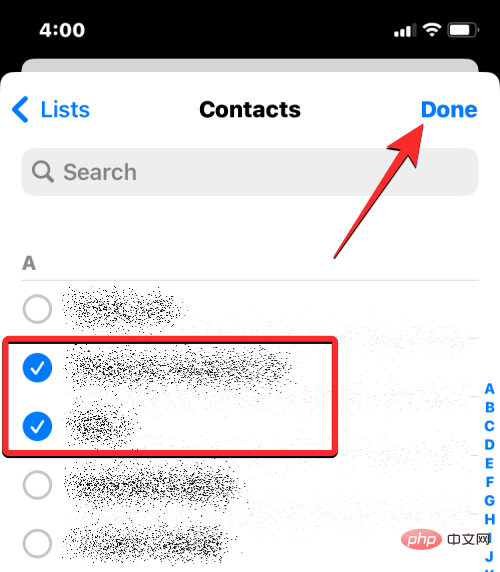
在出现的“联系人”屏幕中,选择您要静音的人。如果您希望避免在 iPhone 上对他们造成任何干扰,您可以从此屏幕中选择多个联系人。选择完要静音的人后,点击右上角 的完成。
see-missed-calls-from-blocked-numbers-25-a

在同一个通知屏幕上,关闭底部 的允许来自沉默的人的呼叫开关。

see-missed-calls-from-blocked-numbers-28-a

这样做可以防止您的 iPhone 在所选联系人尝试给您打电话时响铃。

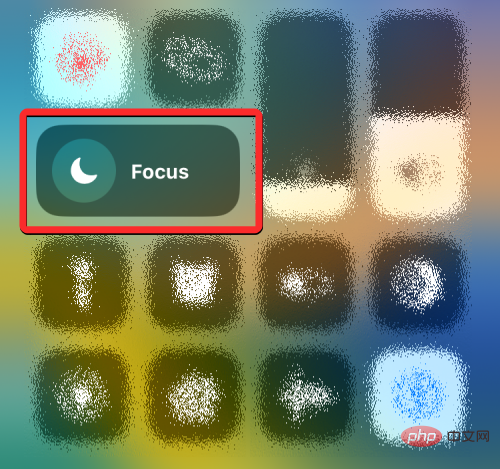
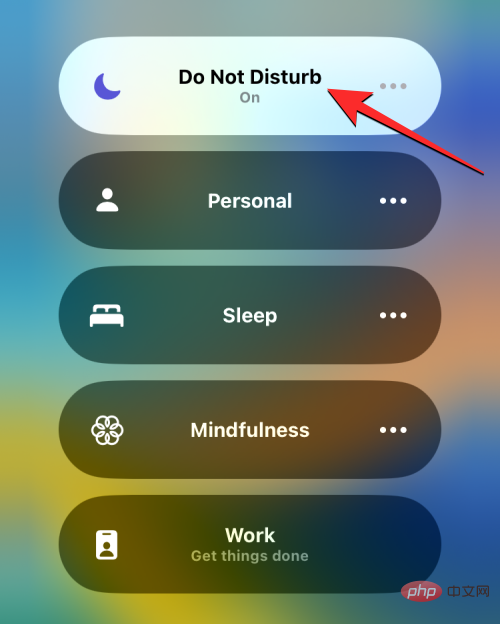
完成后,您现在可以在不想分心时启用您配置的焦点。为此,请启动iPhone 上的控制中心并点击Focus 磁贴。 
see-missed-calls-from-blocked-numbers-29-a

在接下来显示的菜单中,选择您的 Focus(您选择让联系人来电静音的那个)。所选焦点将突出显示为“开”,启用后,来自所选联系人的所有呼叫将立即静音。 
see-missed-calls-from-blocked-numbers-31-a

被静音的电话将继续显示在您的通话记录中,您将能够看到在此期间您错过了谁的电话。

相关专题

更多
iPhone文本消息乱序错误如何解决?
iPhone文本消息乱序错误如何解决?

解决办法:1、强制关闭消息应用程序;2、重启你的iPhone;3、自动禁用设置并再次启用;4、关闭iMessage并重新打开;5、重置所有设置;6、使用ReiBoot修复iOS。本专题为大家提供相关的文章、下载、课程内容,供大家免费下载体验。

269

2024.11.19

删除iPhone上所有照片的方法
删除iPhone上所有照片的方法

删除iPhone上所有照片的方法;1、删除整个照片库;2、从相册中删除所有照片;3、仅从图库中删除照片;4、仅删除视频,屏幕截图,自拍,实时或人像照片;5、删除某人的所有照片;6、永久删除已删除的照片等等。想了解更多相关的内容,请阅读专题下面的文章。

836

2024.12.11

iPhone静音开关不起作用
iPhone静音开关不起作用

若 iPhone 静音开关失效,先检查硬件,看开关状态、清洁缝隙。接着重启手机,查看静音及勿扰模式设置,更新系统。若都不行,可恢复出厂设置(提前备份)。若仍无效,可能是严重硬件问题,需联系苹果客服或去授权维修中心。

180

2025.03.20

excel制作动态图表教程
excel制作动态图表教程

本专题整合了excel制作动态图表相关教程,阅读专题下面的文章了解更多详细教程。

24

2025.12.29

freeok看剧入口合集
freeok看剧入口合集

本专题整合了freeok看剧入口网址,阅读下面的文章了解更多网址。

74

2025.12.29

俄罗斯搜索引擎Yandex最新官方入口网址

Yandex官方入口网址是https://yandex.com;用户可通过网页端直连或移动端浏览器直接访问,无需登录即可使用搜索、图片、新闻、地图等全部基础功能,并支持多语种检索与静态资源精准筛选。本专题为大家提供相关的文章、下载、课程内容,供大家免费下载体验。

207

2025.12.29

python中def的用法大全
python中def的用法大全

def关键字用于在Python中定义函数。其基本语法包括函数名、参数列表、文档字符串和返回值。使用def可以定义无参数、单参数、多参数、默认参数和可变参数的函数。本专题为大家提供相关的文章、下载、课程内容,供大家免费下载体验。

16

2025.12.29

python改成中文版教程大全
python改成中文版教程大全

Python界面可通过以下方法改为中文版:修改系统语言环境:更改系统语言为“中文(简体)”。使用 IDE 修改:在 PyCharm 等 IDE 中更改语言设置为“中文”。使用 IDLE 修改:在 IDLE 中修改语言为“Chinese”。本专题为大家提供相关的文章、下载、课程内容,供大家免费下载体验。

18

2025.12.29

C++的Top K问题怎么解决
C++的Top K问题怎么解决

TopK问题可通过优先队列、partial_sort和nth_element解决:优先队列维护大小为K的堆,适合流式数据;partial_sort对前K个元素排序,适用于需有序结果且K较小的场景;nth_element基于快速选择,平均时间复杂度O(n),效率最高但不保证前K内部有序。本专题为大家提供相关的文章、下载、课程内容,供大家免费下载体验。

12

2025.12.29

热门下载

更多
网站特效
/
网站源码
/
网站素材
/
前端模板

精品课程

更多
相关推荐
/
热门推荐
/
最新课程
Highcharts中文参考手册
Highcharts中文参考手册

共16课时 | 6.4万人学习

ios开发手册中文版
ios开发手册中文版

共25课时 | 14.4万人学习

Docker 教程
Docker 教程

共19课时 | 16.3万人学习

关于我们 免责申明 举报中心 意见反馈 讲师合作 广告合作 最新更新
php中文网:公益在线php培训,帮助PHP学习者快速成长!
关注服务号 技术交流群
PHP中文网订阅号
每天精选资源文章推送

Copyright 2014-2025 https://www.php.cn/ All Rights Reserved | php.cn | 湘ICP备2023035733号