
近日有一些小伙伴咨询小编win11怎么修改系统时间?下面就为大家带来了win11修改系统时间的方法,有需要的小伙伴可以来了解了解哦。
win11怎么修改系统时间?win11修改系统时间的方法
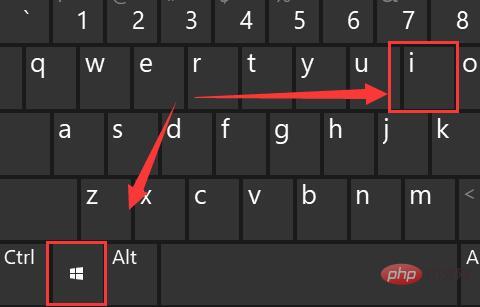
第一步,按下键盘“Win+i”打开设置(如图所示)。
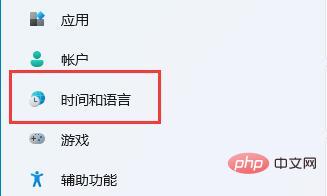
第二步,进入左侧栏的“时间和语言”(如图所示)。
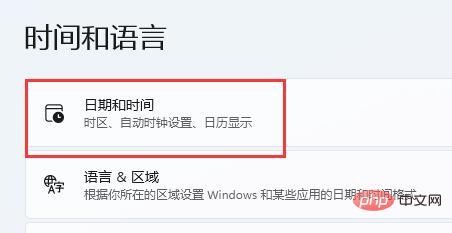
第三步,打开右上角的“日期和时间”(如图所示)。
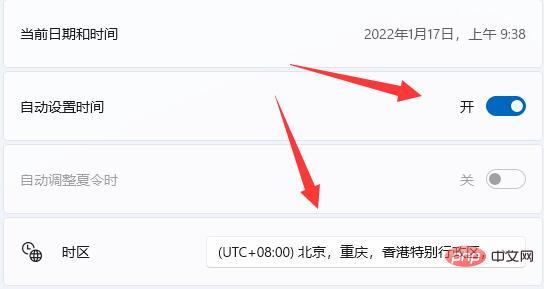
第四步,开启“自动设置时间”并设置你所在的“时区”(如图所示)。

主要增加论坛整合,在后台内置网银,快钱支付宝等实时在线支付平台 支付宝支付方式改成在收银台统一支付 并且修改了收到已付款定单后台显示定单确认功能[这功能非常强大,自动确认] 并且增加了商城内短信功能,商城店主可以自由与会员之间实时交谈。 改正给ID添加积分后,登陆到前台,在 MEMBER LOGIN 下面的积分仍然显示为0的问题 修改 订单确认 中 投递&包装方法 没有根据前面的选择而改
 0
0

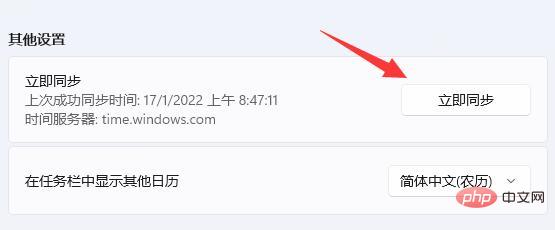
第五步,点击其他设置下的“立即同步”即可完成修改(如图所示)。
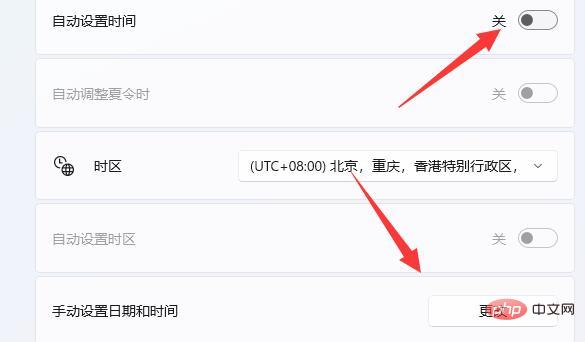
第六步,如果你因为网络问题无法同步,还可以关闭“自动设置时间”,点击下方“更改”(如图所示)。
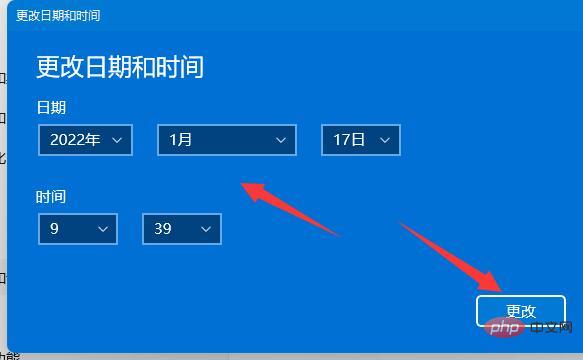
第七步,在其中输入你想要的日期和时间再点击“更改”就可以了(如图所示)。
以上就是给大家分享的win11怎么修改系统时间的全部内容
以上就是win11怎么修改系统时间?win11修改系统时间的方法的详细内容,更多请关注php中文网其它相关文章!

每个人都需要一台速度更快、更稳定的 PC。随着时间的推移,垃圾文件、旧注册表数据和不必要的后台进程会占用资源并降低性能。幸运的是,许多工具可以让 Windows 保持平稳运行。

Copyright 2014-2025 https://www.php.cn/ All Rights Reserved | php.cn | 湘ICP备2023035733号


 814
814




 收藏
收藏












